Dicas do Microsoft Excel é ao Domingo…no Pplware – 54

6 Comentários

Ora vivam caros leitores. Mais um Domingo e mais uma artigo da rubrica “Dicas do Microsoft Excel é ao Domingo….no Pplware”. Lembramos que esta é uma rubrica “aberta” a todos os leitores que pretendam contribuir. Para tal devem enviar-nos um e-mail com a dica que pretendem ver publicada. Caso tenham também alguma dúvida ou problema a resolver no Excel, deixem essa informação nos comentários para que a comunidade Pplware ajude a resolver.

excel_00

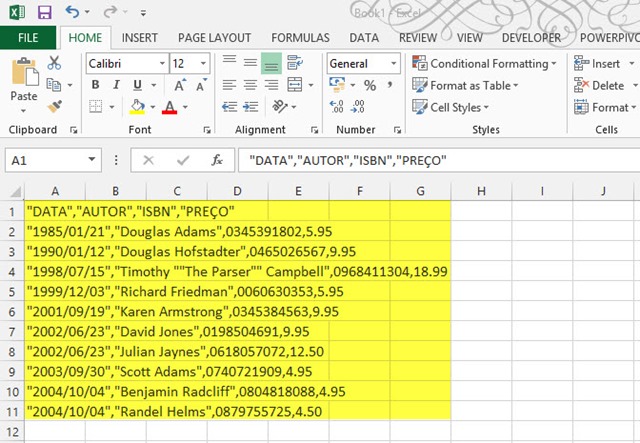
Recentemente um leitor enviou-nos um e-mail a questionar se era possível importar dados para o Excel. Basicamente, ele tinha um ficheiro de  texto com dados sobre  livros e os campos estavam separados por virgulas.

O objetivo era colocar cada um dos campos e respectivas informações em colunas distintas.

excel_01
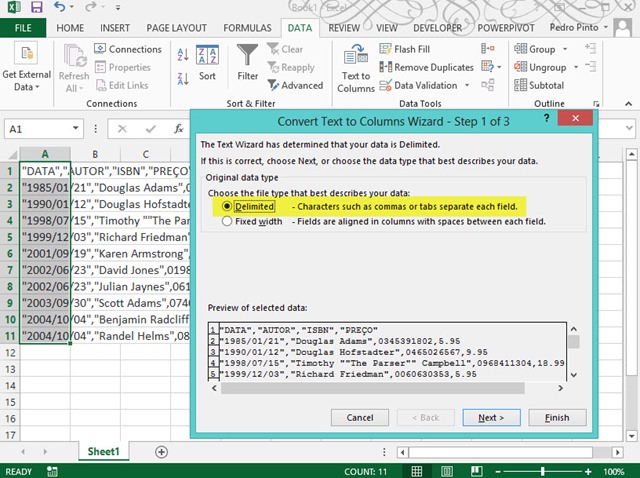
Para esse efeito, o Excel tem uma ferramenta que permite facilmente formatar texto em colunas. Para isso basta selecionar os dados em texto (apenas a primeira coluna) e ir a DATA e em seguida escolher Text to Columns.

No nosso caso, devemos escolher a opçao Delimited


excel_02
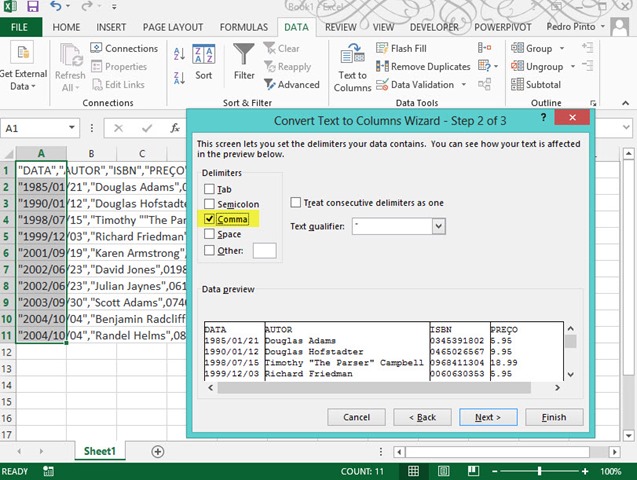
… e em seguida indicar que a virgula (comma) como separador. reparam que os dados são imediatamente distribuídos por colunas.


excel_03
Esta é uma dica simples mas que pode ser útil nas mais diversas situações.

Por hoje é tudo! Esperamos que as dicas sejam úteis e que vos ajudem a dominar o Microsoft Excel. Como referi anteriormente, esta dica está aberta a todos os que pretendam contribuir. Enviem-nos as vossas dicas para ppinto @ pplware .com para publicarmos em próximos artigos.

Outros artigos sobre Excel

    1. Operações básica: SOMA, MÉDIA, MÁXIMO, MINIMO
    2. Actualização da formula de acordo com a linha e coluna
    3. Referências fixas
    4. Utilização de formulas e valores em várias folhas
    5. Destacar facilmente valores em Excel
    6. Dividir uma String (frase) em partes
    7. Função VLOOKUP (PROCV em Português)
    8. Converter formulas em números
    9. Criar listas de números aleatórios
    10. Funções lógicas do Excel: SE(), E(), OU()
    11. Adicionar totais a um gráfico de colunas empilhadas
    12. Formatar comentários
    13. Funções Financeiras (Funções PGTO() e TAXA())
    14. função DIA.DA.SEMANA e a função TEXTO
    15. Esconder informação na hora de imprimir
    16. Listas Personalizadas
    17. Preencher células em branco
    18. Mover, copiar ou colar os dados na sua folha de Excel
    19. Criar modelos de gráficos personalizados
    20. Adicionar dados a um gráfico
    21. Funcionalidades “escondidas” do Excel
    22. Definir Nomes para as células
    23. Função SOMARPRODUTO()
    24. Soma Automática
    25. Como lidar com datas num gráfico
    26. Função ORDEM
    27. Fixar os dados de um gráfico
    28. Proteger uma folha de Excel
    29. Validação de dados…Combobox com dados
    30. Concatenação e funcionalidade Localizar e Substituir
    31. Ordenação de valores
    32. Como criar uma Macro
    33. Função Compactar
    34. Definir a área de impressão dinamicamente
    35. Percentagem variável
    36. MAIÚSCULAS, MINÚSCULAS ou INICIAL.MAIÚSCULA e Função Potência
    37. Tabelas dinâmicas
    38. Trabalho colaborativo
    39. Activar e utilizar um suplemento
    40. Gráficos sparkline
    41. Personalizar Gráficos sparkline para mostrar tendências de dados
    42. Definir e utilizar nomes em fórmulas
    43. Função BDContar
    44. Função Não
    45. Fórmulas de Matriz – Array Formulas (Parte I)
    46. Formulas de Matriz – Array Formulas (Parte II)
    47. Modo Programador
    48. Criar formulários rapidinho
    49. Formulários em Excel
    50. Novidades do Excel 2013
    51. Calendários no Excel
    52. Funcionalidades PowerPivot
    53. Exercício com Macros

Partilhar:
Tags:

Comentários

6

Deixe um comentário

O seu endereço de email não será publicado. Campos obrigatórios marcados com *

  1. Avatar de Pedro A.
    Pedro A.

    Com a extensão .CSV e a separação por ; em vez de , é só abrir o ficheiro no excel que já aparece por colunas.

    1. Avatar de Luís Costa
      Luís Costa

      o text to columns permite definir um caracter qualquer de separação ou dimensão, podendo-se definir qual a range que se pretende executar o text to columns, e ainda permite definir que quero manter o original e definir a celula a colar o resultado.
      Outra possibilidade é definir, coluna a coluna, que tipo de dados tem, se é texto, se é data e em que formato, e dizer que o separador decimal é o . e o dos milhares é a ,
      É uma ferramenta muito útil e utilizada (cada vez menos) nos antigos relatórios de softwares e estratos bancários, onde os headers queremos manter junto, e só queremos separar determinadas ranges.

  2. Avatar de Luís Costa
    Luís Costa

    Aqui deixo a minha dica – Abrir um SAF-T PT através do Excel 2007/2010.
    1) faz-se o download do ficheiro xsd do portal das finanças
    2) No ribon Developer, abra o Source
    3) clica em XML Maps
    4) Add e escolhes o ficheiro xsd do ponto 1)
    Escolhe o AuditFile que é o Pai de todos os elementos, pois existem multiplos roots/caminhos, e clica OK. Surgirá todos os elementos no Source
    5) cria uma sheet para cada elemento/tabela
    6) Arrasta do source o elemento que queres (elemento a elemento, sheet a sheet.
    Tens o ficheiro template pronto a receber o saf-t.
    Agora no Ribon Developer clica em importar e Plim, tens o teu saf-t em formato de excel.

  3. Avatar de paulo g.
    paulo g.

    Em LibeOffice Calc encontra a função no menu Dados -> texto em colunas. A única diferença é que deixa as aspas… Para retirar as aspas faça localizar e substituir (ctrl+H) ” e depois substitua por vazio.
    Os ficheiros *.csv ou qualquer ficheiro de txt, são abertos pelo LiBreOffice Calc e serão processados da mesma forma.

    1. Avatar de Luís Costa
      Luís Costa

      no excel a questão das aspas é o text qualifier, pode ser outro caractere.

  4. Avatar de Manuel
    Manuel

    Uso e abuso desta funcionalidade. Só não o faço como foi aqui descrito.

    Se tiverem um ficheiro txt (ou outro) podem abri-lo directamente com o excel e ele automaticamente mostra o wizard do text to column e faz o restante trabalho sem terem necessiade de colar os dados na folha excel