Dicas do Microsoft Excel é ao Domingo…no Pplware – 4

48 Comentários

Dica de hoje: Utilização de formulas e valores em várias folhas

Ora vivam caros leitores. Mais um Domingo e mais uma artigo da rubrica “Dicas do Microsoft Excel é ao Domingo….no Pplware”.

Não se esqueçam que esta é uma rubrica “aberta” a todos os leitores que pretendam contribuir. Para tal devem enviar-nos um e-mail com a dica que pretendem ver publicada. Caso tenham também alguma dúvida ou problema a resolver no Excel, deixem essa informação nos comentários para que a comunidade Pplware ajude a resolver.

excel_00

Dica 1 – Usar dados nas várias folhas do Excel.

Uma das características interessantes que o Excel oferece é a integração com todas as suas funcionalidades mas também com outras ferramentas da suite Office.

Imagine por exemplo que prende usar os valores de uma folha numa outra. Vamos considerar a imagem seguinte. Se pretendermos copiar os valores da folha Pplware para a a Folha2 e somar +1 a esses valores, basta colocar ‘=’ na célula A1 da Folha2 e em seguida, com o rato, seleccionar  o valor A1 da folha Pplware. Como queremos que esse valor seja incrementado em uma unidade, basta acrescentar à +1 à formula =Pplware!A1 (resultado final =Pplware!A1+1).

Para as restantes células basta usar a técnica de actualização da formula de acordo com a linha e coluna (ver aqui)
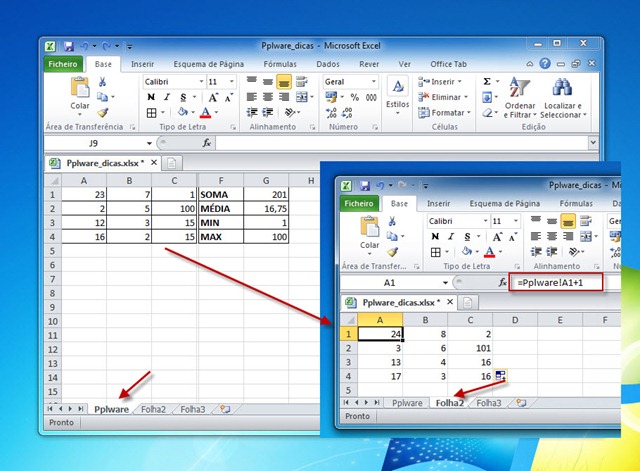
excel_01

Demonstração do exercício (Por Paulo G.)

Desafio Excel

Imagem que pretendíamos saber quais os números repetidos na folha Pplware. Indique como poderia realçar esse números de uma forma automática.

Por hoje é tudo…esperamos que as dicas sejam úteis e que vos ajudem a dominar o Microsoft Excel. Como referi anteriormente, esta dica está aberta a todos os que pretendam contribuir. Enviem-nos as vossas dicas para ppinto @ pplware .com para publicarmos em próximos artigos.

Partilhar:
Tags:

Comentários

48

Deixe um comentário

O seu endereço de email não será publicado. Campos obrigatórios marcados com *

  1. Avatar de MGOMES
    MGOMES

    O tipo de dicas apresentados são demasiado obvias.
    em meu entender tendo em conta os utilizadores da vossa pagina deveria existir maior complexidade nas dicas .
    Pois colocar as que colocam é o mesmo de não colocar nada.

    1. Avatar de Pedro Pinto

      Caro MGOMES
      Depois de se saber fazer as coisas tudo é ÓBVIO e fácil!
      Começamos do inicio e vamos aumentando a complexidade.

      “Pois colocar as que colocam é o mesmo de não colocar nada” …Se já és expert (traduzido para PT “chico esperto”) então esta rubrica não é para ti. Aproveita e responde ao desafio.

      1. Avatar de Daniel
        Daniel

        estou contigo. Eu sou daqueles que agradeço o vosso o precioso trabalho.
        Obrigado pelo vosso site.

      2. Avatar de vitor moreira
        vitor moreira

        Agradeço antecipadamente os vossos posts… este e os outros… que colocam diariamente…

        Qto á crítica só afirmo que criticar o que está feito é fácil… então porque não propor ao MGOMES uma rúbrica de excel para experts…

        @pplwar Continuem o trabalho fantástico que fazem diariamente.

      3. Avatar de fx
        fx

        throw stones 😛

    2. Avatar de Luiz
      Luiz

      @MGOMES você foi muito desrespeitoso.
      Se para você as dicas representam nada, respeito os outros que pensam diferente de você.
      E se és tão SÁBIO como pretendes demonstrar, por que não respondes ao desafio?
      Fores muito infeliz em teu comentário…

    3. Avatar de ITWare2008
      ITWare2008

      Só agora encontrei esta rubrica, e creio ter algumas dicas interessantes para partilhar com todos. Quanto ao MGomes à dicas bem simples que deixam “xico-espertos” espantados. Vai um teste?

  2. Avatar de Fernando Girão
    Fernando Girão

    Relativamente ao desafio, creio que uma maneira poderia passar por ordenar os números e depois utilizar ou a formular exacto ou o se para comparar o número com o anterior e posterior. Depois aplicar-se-ia uma formatação condicional às linhas, de forma a realçar os valores devolvidos pelas formulas que mostrassem onde existissem repetições.

  3. Avatar de Miguel Goyanes
    Miguel Goyanes

    Formatação Condicional
    Nova Regra
    Formatar apenas valores exclusivos ou duplicados
    Formatar tudo -> Duplicados
    Alterar o preenchimento para a cor à escolha

    P.S. – Já nem me lembrava que isto dava para fazer de uma forma tão simples

    1. Avatar de Fernando Girão
      Fernando Girão

      uiii… é mesmo muito fácil… só de pensar o trabalhão que me daria através das fórmulas 🙁

      1. Avatar de Miguel Goyanes
        Miguel Goyanes

        Com as fórmulas tb dá ma acho que assim é mais fácil. Só me esqueci de mencionar que é precisão seleccionar as células que queremos modificar e que no mesmo sítio dá para formatar os valores exclusivos

  4. Avatar de José Augusto
    José Augusto

    Em resposta ao desafio.
    Assuma-se que o intervalo de células com valores é [B2:F10].
    Usa-se a formatação condicional, com a regra que utiliza a seguinte fórmula:

    =CONTAR.SE($B$2:$F$10;B2)>1

    e formata-se de acordo com a característica que se queira (Negrito, cor….)

    Querendo apenas realçar valores numéricos a formula deveria ser alterada para

    =E(CONTAR.SE($B$2:$F$10;B2)>1;É.NÚM(B2))

  5. Avatar de Bovidino
    Bovidino

    Poderiam fazer semelhante ajuda com o Calc do LibreOffice.
    Este é que uso mais.

    1. Avatar de José Augusto
      José Augusto

      Para o LibreOffice ou Excel 2003
      Formatar
      Formatação condicional
      Condição 1
      (em vez de valor) Fórmula é
      Use a fórmula =CONTAR.SE($B$2:$F$10;B2)>1
      ou a fórmula =E(CONTAR.SE($B$2:$F$10;B2)>1;É.NÚM(B2))
      Aplique um novo estilo à célula.
      Atenção: O intervalo considerado [B2:F10] deve estar seleccionado quando invocamos a formatação condicional.

      1. Avatar de Bovidino
        Bovidino

        Valeu. Obrigado.

    2. Avatar de paulo g.
      paulo g.

      E faz muito bem. Pagar ou ter o trabalho de piratear? É preferível “perder” tempo a aprender a ferramenta (neste caso o Calc) como deve ser. Vá lendo estas dicas que eu colocarei em vídeo para LivreOffice Calc, assim o Pedro me vá deixando e eu continue a ter tempo.

  6. Avatar de João Pinto

    Como foi dito pelo Pedro, se tiverem alguma dúvida ou problema a resolver em Excel, podem colocar aqui que os leitores tentarão ajudar a resolver. Se tiverem alguma sugestão de algum tema que gostariam de ver abordado aqui, podem igualmente sugerir.
    Se acham que estes artigos são muito “básicos”, têm que continuar a seguir este site todas as semanas pois começou-se pelo principio e no futuro irão ser abordados temas mais avançados.

    Um abraço a todos os restantes leitores.

    João Pinto

  7. Avatar de paulo g.
    paulo g.

    Aqui vai o vídeo.
    http://youtu.be/3of8bRxjSds
    Introduzi mais umas coisitas pelo que o vídeo ficou um pouco longo. Falta é áudio para explicar, mais em pormenor algumas coisas.

    Objectivos:
    – Formatar contornos de células
    – Funções estatísticas: soma, média, mínimo e máximo
    – Referências entre células de folhas diferentes
    – Alterar nome da folha de cálculo
    – Criar novas folhas de cálculo
    – Cópias de dados entre folhas de cálculo
    – Formatação condicional

    1. Avatar de Miguel Goyanes
      Miguel Goyanes

      Sugestão.

      Porque não, passado por exemplo um ou dois dias, existir o mesmo artigo que foi feito em Excel mas feito no Calc?

      Abordariam exactamente o mesmo tema e assim um ia acompanhando o outro.

      1. Avatar de paulo g.
        paulo g.

        Nestes exercícios as diferenças são tão poucas entre um e outro programa, que acho que não vale a pena. Desta forma as pessoas vêem o LibreOffice Calc com menos preconceitos. No caso da formatação condicional realmente o Excel deu um salto, e espero que o LibreOffice o dê na versão 3.5 que está quase a sair.

    2. Avatar de Bovidino
      Bovidino

      Gostei do vídeo. Muito bom. Boa ajuda.

  8. Avatar de Chirucca
    Chirucca

    Precisava de uma ajuda em Excel. Tenho uma lista de 1 a 25.000 e precisava de dividir essa lista em duas listas. Um com todos os números da lista de 1 25.000 que contenham o algarismo 8, e a outra lista com os restantes números que não contenham o algarismo 8.

    1. Avatar de João Pinto

      Se os teus números estão na coluna A, uma maneira é usares uma fórmula do género na coluna B:

      =SE(É.ERROS(PROCURAR(“8″,A2)),””,”tem 8″)

      Depois basta ir ao separador Dados e clicar em Filtrar. Basta depois filtrares na coluna B pelos que “tem 8” e copiar os dados para uma nova lista. Depois filtras pelos “Em branco” e copias para outra lista.

      João Pinto

      1. Avatar de Chirucca
        Chirucca

        Muito brigado, funcionou perfeitamente. Um abraço.

    2. Avatar de paulo g.
      paulo g.

      Podes usar o filtro automático e escolher o 8 numa das situações.
      Na outra vais à opção do filtro e escolhes diferente de 8. Sem fórmulas e sem complicação, pelo menos em LibreOffice Calc…

      1. Avatar de Chirucca
        Chirucca

        Muito brigado, essa solução também funcionou bem. Um abraço.

  9. Avatar de Chirucca
    Chirucca

    Nesta lista que eu consegui criar com a ajuda do João Pinto e do paulo g., é possível ainda separar na lista dos números com o algarismo 8 todos os n.ºs com inicio e/ou terminação com o algarismo 8?

    1. Avatar de Miguel Goyanes
      Miguel Goyanes

      Se entendi bem precisas apenas de todos os valores que contenham o número 8 mas que não iniciem nem terminem com oito. Correcto?

      Se assim for, imaginemos que tens todos os teus dados na coluna A.

      Na coluna B preenche a célula B1 com =TEXTO(A1;0) e depois faz a série até à ultima linha.

      Na coluna C coloca a célula C1 com =SE(CONTAR.SE(B1;”?8?”)>0;1;0) que vai colocar 1 em todos os números que apenas têm oito nas posições intermédias.

      Depois é só filtar

      1. Avatar de Chirucca
        Chirucca

        Olá Miguel. O que eu pretendia era precisamente os números de 1 a 25.000 com o algarismo 8 no inicio e/ou fim. Já consegui resolver este problema com a ajuda do José Augusto.

        De qualquer maneira muito obrigado pela colaboração, pois a tua ajuda/formula vou guardar a referência para futuros problemas semelhantes a este.

        1. Avatar de Miguel Goyanes
          Miguel Goyanes

          Viva.

          =SE(CONTAR.SE(B3;”?8?”)>0;0;SE(CONTAR.SE(B3;”8*”);1;SE(CONTAR.SE(B3;”*8″);1;0)))

          Apenas alterando as condições

  10. Avatar de José Augusto
    José Augusto

    Pode usar-se a seguinte fórmula na coluna C assumindo os dados da coluna A (ou os da coluna B):

    =OU(INT(A2/10^(INT(LOG(A2;10))))=8;RESTO(A2;10)=8)

    que dará resultado verdadeiro para o caso de A2=897 ou A2=798 e falso para A2=7889.

    1. Avatar de Chirucca
      Chirucca

      Muito obrigado pela ajuda José Augusto. Deu resultado. Um abraço

  11. Avatar de Simão
    Simão

    Vi algumas das suas dicas e há uma dúvida que persiste.
    Eu ando a tentar fazer uma soma condicional de várias células em páginas diferentes, e obtenho sempre o erro “#valor”.

    O que eu escrevi foi:
    =SOMA.SE(’29:31′!N10;”<0")

    E também experimentei:
    =SOMA.SE.S('29:31'!N9;'29:31'!N9;"<0")
    Obtendo o mesmo erro

    Todas as células neste intervalo são números.

    O que é que eu estou a fazer de errado?

    1. Avatar de José Augusto
      José Augusto

      Caro Simão

      As funções SOMA.SE e SOMA.SE.S ou a junção das funções SOMA e SE não resolvem o problema do grupo de folhas ’29:31′. Uma hipótese de solução será usar a função SOMA.SE em cada uma das folhas e usar a função SOMA daqueles resultados no grupo de folhas.

      Espero ter ajudado.

      1. Avatar de Simão
        Simão

        Caro José Augusto

        Obrigado pela ajuda.

  12. Avatar de Filipe
    Filipe

    A ver se eu me consigo explicar bem….
    Haverá alguma forma ou fórmula no Excel para numa tabela de várias linhas e várias colunas, por exemplo, e quando eu mexo numa célula saber qual a linha em que estou a mexer? Ou seja como se eu sublinhasse essa linha toda, quando mexo numa célula gostava que me aparecesse a linha toda seccionada para eu saber que linha estou a mexer!
    Se alguém souber alguma forma agradecia.
    Obrigado

  13. Avatar de Mário Silva
    Mário Silva

    Olá,

    Gostava de saber se é possível fazer uma coisa.. Por exemplo, tenho dados de consumos de energia de 15 em 15 minutos de 1 ano numa coluna.. e quero ter os dados horários através da média de 4 fracções de 15 minutos (e ter 1/4 dos dados). No entanto não consigo fazer “saltar” as médias de 4 em 4 células.. fico sempre com o valor acumulado que não é o que me interessa

    É portanto possível que, de alguma forma, consiga fazer isto? Por exemplo, se tiver os dados na coluna A e as médias na coluna B, na célula B1 vou ter “Média(A1:A4)” e na B2 vou ter “Média(A2:A5)” enquanto o que quero é “Média(A5:A8)”.. Não é possível que o Excel me deixe fazer algo como definir na formula do género “Média(A2+3:A4+3)” e depois ser ser arrastar?

    Obrigado pela atenção

    1. Avatar de José Augusto
      José Augusto

      Caro Mário Silva
      Para resolver o problema use a seguinte fórmula:
      =MÉDIA(DESLOCAMENTO(A$1:A$4;4*(LIN(A1)-1);0))
      A função DESLOCAMENTO encarrega-se de deslocar o intervalo A$1:A$4 para A$5:A$8, …
      Cumprimentos

  14. Avatar de José Augusto
    José Augusto

    Caro Mário Silva

    Para resolver o problema use a seguinte fórmula:

    =MÉDIA(DESLOCAMENTO(A$1:A$4;4*(LIN(A1)-1);0))

    A função DESLOCAMENTO encarrega-se de deslocar o intervalo A$1:A$4 para A$5:A$8, …

    Cumprimentos

  15. Avatar de Ângelo Campos
    Ângelo Campos

    Precisava de uma ajuda se possível.
    Tenho uma tabela de nomes em que cada linha corresponde a uma folha:
    Pretendia criar automaticamente a linha de comando para ler uma coluna fixa dentro de cada folha.
    Exemplo:
    Tabela:
    AA – Pretendido aceder a =’AA’!$C$10
    AB – Pretendido aceder a =’AB’!$C$10
    AC – Pretendido aceder a =’AC’!$C$10

    O mesmo tenho de fazer com a mesma tabela mas usando CONTAR.SE
    É possível?
    Obrigado desde já.

    1. Avatar de José Augusto
      José Augusto

      Caro Ângelo Campos

      Supondo que os valores AA, AB, AC estão em ‘OO’!$A$2:$A$10 use:
      =INDIRETO(A2&”!”&”C10″).

      Não entendo o que pretende contar. Quer clarificar a sua pretensão?
      Cumprimentos,
      José Augusto

  16. Avatar de Ângelo Campos
    Ângelo Campos

    Elaborei um pequeno ficheiro em Excel para melhor se perceber o que pretendo.
    http://www.lusocarris.com/angelo/Testes-11.xlsx

    1. Avatar de José Augusto
      José Augusto

      No cometário anteriormente publicado o símbolo diferente não aparece. Assim deve corrigir as fórmulas colocando o símbolo diferente (Menor Maior) entre D3 e “” e entre D11 e “”

  17. Avatar de José Augusto
    José Augusto

    Caro Ângelo Campos

    Deve usar na célula Matriz!D2 a seguinte fórmula:

    =SE(OU(A3=”DDDD”;D3″”);INDIRETO(A2&”!$N$4″);””)

    Copie a fórmula até à célula Matriz!D5

    Use na célula Matriz!D10 a seguinte fórmula:

    =SE(OU(A11=”DDDD”;D11″”);SE.ERRO(CONTAR.SE(INDIRETO(A10&”!$H$7:$H$501″);”maçãs”)+CONTAR.SE(INDIRETO(A10&”!$H$7:$H$501″);”pessegos”);”Falta a folha”);””)

    Copie para baixo até à célula Matriz!D13.

    Cumprimentos

  18. Avatar de Ângelo Campos
    Ângelo Campos

    Com as suas dicas já completei o trabalho:
    Já aprendi mais um bocadinho de excel.
    Muitíssimo obrigado.

  19. Avatar de Ângelo Campos
    Ângelo Campos

    Venho colocar mais um problema.
    tenho o registo da tensão arterial com os seus três valores e depois obtenho um gráfico que fiz de linhas. Acontece que me pediram que quando as medições indicam arritmias aparecesse no gráfico também uma indicação a alertar.
    Terá de ser um gráfico composto, penso eu, mas como coloco o alerta?