Funcionalidade PowerPivot
Ora vivam caros leitores. Mais um Domingo e mais uma artigo da rubrica “Dicas do Microsoft Excel é ao Domingo….no Pplware”. Lembramos que esta é uma rubrica “aberta” a todos os leitores que pretendam contribuir. Para tal devem enviar-nos um e-mail com a dica que pretendem ver publicada. Caso tenham também alguma dúvida ou problema a resolver no Excel, deixem essa informação nos comentários para que a comunidade Pplware ajude a resolver. 
O PowerPivot para Excel é uma ferramenta gratuita da Microsoft para aprimorar os recursos do Excel. Fornece tecnologia inovadora, como a rápida manipulação de conjuntos de dados grandes (geralmente com milhões de linhas), a integração simplificada de dados. Assim, o utilizador pode controlar várias tabelas e gráficos em simultâneo.
Por exemplo, com o suplemento PowerPivot no Excel, é possivel:
- Filtrar dados ao importar. Pode importar dados no Excel e no PowerPivot, mas, ao importar dados no PowerPivot, pode filtrar os dados desnecessários para importar apenas um subconjunto.
- Renomear as tabelas e as colunas à medida que importa dados no PowerPivot.
- Gerir o modelo e criar relações usando arrastar e soltar na Exibição de Diagrama.
- Aplicar formatação (para ser usada nos relatórios do Power View e da Tabela Dinâmica).
- Definir seus próprios campos calculados para usar em toda a pasta de trabalho.
- Definir KPIs (indicadores chave de desempenho) para usar nas Tabelas Dinâmicas.
- Criar hierarquias definidas pelo utilizador para usar em toda a pasta de trabalho.
- Definir perspectivas.
- Criar os seus próprios cálculos, escrevendo fórmulas avançadas que usam a linguagem de expressão DAX (Data Analysis Expressions).
- Usar outros dados mais avançados e operações de modelagem.
Como activar esta funcionalidade?
No Excel 2013, para activar a funcionalidade PowerPivot, o utilizador apenas necessita de ir a File > Options, depois escolher Add-Ins e em Manage selecionar a opção COM Add-ins.
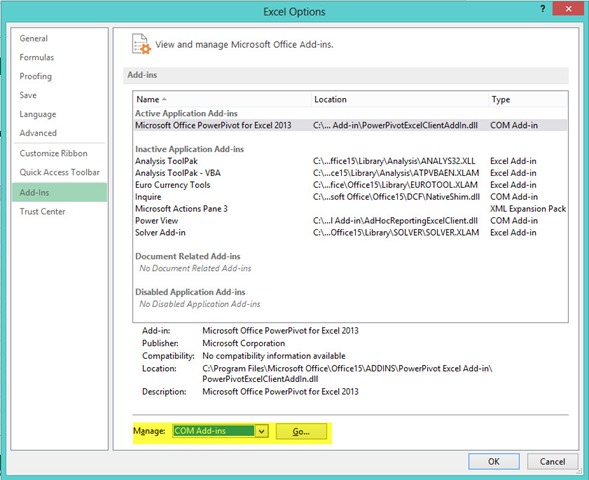
Carregando em GO, deverá selecionar a opção Microsoft Office PowerPivot

Nos próximos artigos iremos ensinar a tirarem partido deste funcionalidade que é bastante completa e também complexa. Aqui fica um exemplo daquilo que podemos fazer com esta funcionalidade…um conjunto de dados “relacionados”.

Por hoje é tudo! Esperamos que as dicas sejam úteis e que vos ajudem a dominar o Microsoft Excel. Como referi anteriormente, esta dica está aberta a todos os que pretendam contribuir. Enviem-nos as vossas dicas para ppinto @ pplware .com para publicarmos em próximos artigos. Aproveito para desejar um Feliz Natal a todos os nossos seguidores desta rubrica.
Outros artigos sobre Excel
- Operações básica: SOMA, MÉDIA, MÁXIMO, MINIMO
- Actualização da formula de acordo com a linha e coluna
- Referências fixas
- Utilização de formulas e valores em várias folhas
- Destacar facilmente valores em Excel
- Dividir uma String (frase) em partes
- Função VLOOKUP (PROCV em Português)
- Converter formulas em números
- Criar listas de números aleatórios
- Funções lógicas do Excel: SE(), E(), OU()
- Adicionar totais a um gráfico de colunas empilhadas
- Formatar comentários
- Funções Financeiras (Funções PGTO() e TAXA())
- função DIA.DA.SEMANA e a função TEXTO
- Esconder informação na hora de imprimir
- Listas Personalizadas
- Preencher células em branco
- Mover, copiar ou colar os dados na sua folha de Excel
- Criar modelos de gráficos personalizados
- Adicionar dados a um gráfico
- Funcionalidades “escondidas” do Excel
- Definir Nomes para as células
- Função SOMARPRODUTO()
- Soma Automática
- Como lidar com datas num gráfico
- Função ORDEM
- Fixar os dados de um gráfico
- Proteger uma folha de Excel
- Validação de dados…Combobox com dados
- Concatenação e funcionalidade Localizar e Substituir
- Ordenação de valores
- Como criar uma Macro
- Função Compactar
- Definir a área de impressão dinamicamente
- Percentagem variável
- MAIÚSCULAS, MINÚSCULAS ou INICIAL.MAIÚSCULA e Função Potência
- Tabelas dinâmicas
- Trabalho colaborativo
- Activar e utilizar um suplemento
- Gráficos sparkline
- Personalizar Gráficos sparkline para mostrar tendências de dados
- Definir e utilizar nomes em fórmulas
- Função BDContar
- Função Não
- Fórmulas de Matriz – Array Formulas (Parte I)
- Formulas de Matriz – Array Formulas (Parte II)
- Modo Programador
- Criar formulários rapidinho
- Formulários em Excel
- Novidades do Excel 2013
- Calendários no Excel
PUB
PUB.











 Loading …
PUB.
Velocímetro Pplware

Teste a velocidade da sua Internet