Dicas do Microsoft Excel é ao Domingo…no Pplware – 12

10 Comentários

Por João Pinto para o PPLWARE.COM

Ora vivam caros leitores. Mais um Domingo e mais uma artigo da rubrica “Dicas do Microsoft Excel é ao Domingo….no Pplware”. Lembramos que esta é uma rubrica “aberta” a todos os leitores que pretendam contribuir. Para tal devem enviar-nos um e-mail com a dica que pretendem ver publicada. Caso tenham também alguma dúvida ou problema a resolver no Excel, deixem essa informação nos comentários para que a comunidade Pplware ajude a resolver.

excel_00

Os comentários nas células são usados muitas vezes nas folhas de Excel mas eles têm sempre o mesmo aspecto porque, a maioria dos utilizadores, não sabem que podem alterar a forma dos comentários. O comentário, por defeito, tem a forma de um rectângulo amarelo, com este aspecto:

ex_01

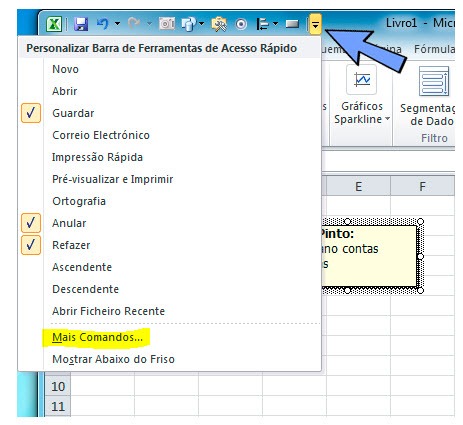
Para alterar a forma do comentário, garanta que o comentário está visível, bastando fazer clique com o botão do rato do lado direito em cima da célula e seleccionar a opção “Mostrar/Ocultar Comentários”. Para alterarmos a forma, temos que ter o botão “Alterar Forma” disponível na barra de acesso rápido. Para isso, vamos clicar na seta, no topo da nossa janela do Excel, para a abrir o menú e vamos escolher a opção “Mais Comandos…”:
ex_02

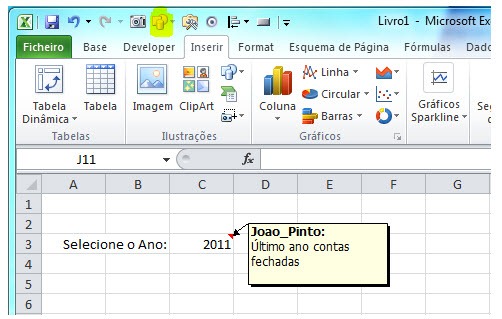
Na janela de “Opções do Excel” que se abre, estará já escolhida a opção “Barra de Ferramentas de Acesso Rápido” no lado esquerdo da janela e, no lado direito, no campo “Escolher comandos de:” deverá seleccionar a opção “Separador Ferramentas de Desenho | Formatar”. Por baixo aparecem agora os botões, pelo que deverá seleccionar o de “Alterar Forma” e clicar no botão “Adicionar” para que o mesmo seja adicionado à barra de acesso rápido. Clique no botão OK para fechar esta janela de diálogo. O botão aparecerá agora na barra:
ex_03

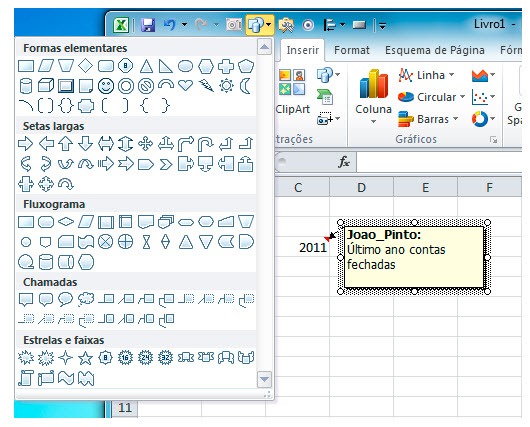
Agora, temos que seleccionar o rebordo da caixa de comentário e clicar no botão “Alterar Forma” e seleccionar a forma que pretende para a sua caixa de comentário.
ex_04

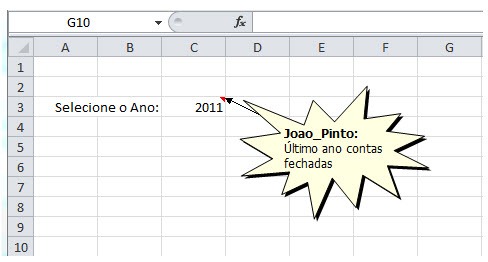
Posso escolher, por exemplo, um comentário em forma de estrela, assim:
ex_05

Não se esqueça que pode também alterar a cor de fundo dos seus comentários, assim como a cor e espessura do rebordo, tipo e cor de fonte, etc, tudo o que for necessário para os fazer sobressair nas suas folhas de Excel.

Partilhar:
Tags:

Comentários

10

Deixe um comentário

O seu endereço de email não será publicado. Campos obrigatórios marcados com *

  1. Avatar de Rui Marques
    Rui Marques

    Gostei da dica. Estamos sempre a aprender com o Pplware.

    1. Avatar de Miguel Silva
      Miguel Silva

      Boas
      Sabe-me dizer se consegue arranjar mais dicas sem ser aqui no pplware.

      Cumprimentos

      Miguel Silva

      1. Avatar de Cromos do Cosmos

        Eu não sei, mas pode ser que alguém que leia isto saiba.

        Cumps,
        CdC

      2. Avatar de José Victor

        Miguel. No ano passado, precisei aprender VBA para meu trabalho e encontrei um excelente livro do escritor Paul McFedries intitulado “VBA e Macros para Exel 2007” (títulos da tradução para português brasileiro) gostei tanto que comprei também o livro “Fórmulas e funções para Exel 2007”.

        O livro de VBA por exêmplo ensina a por gráficos dentro de comentários.

        No prefácio dos livros o escritor explica que os livros foram criados aproveitando conteúdo de um fórum que ele mantem na internet, creio que seja uma boa fonte de dicas.

  2. Avatar de José Augusto
    José Augusto

    Complemento a informação do João Pinto fornecendo mais uma dica. A forma suporta preenchimento por inclusão de imagem. Desta forma podemos ter, por exemplo uma lista de artigos, e em comentário a imagem do artigo.

    Com a forma seleccionada ir a Formatar, Preenchimento da forma, Imagem e escolher a imagem pretendida.

    1. Avatar de João Pinto

      No meu artigo indicado abaixo, podem ver um exemplo em que usei caixas de comentários para inserir as fotos dos colaboradores. Conforme passas por cima do número de empregado, aparece-te a foto do colaborador para consulta:

      http://www.excel-user.com/2010/01/vba-add-photos-to-cells-inside-comments.html

      Esta técnica é muito útil. Podes usá-la para fotos dos colaboradores, ou para fotos de produtos, conforme sugerido pelo José Augusto.

      Um abraço,

      João Pinto

  3. Avatar de paulo g.
    paulo g.

    Pelo que vi no LibreOffice Calc não dá para alterar a forma de rectângulo para outro tipo de forma, pode-se apenas alterar tudo em relação à caixa de texto: cor, texto, distância, etc.

  4. Avatar de Miguel Silva
    Miguel Silva

    Boas
    Gostaria de saber se me podiam informar sobre como colocar uma foto no excel.

    Cumprimentos

    Miguel Silva

    1. Avatar de João Pinto

      Uma foto como? Com fundo da folha ou apenas inserir uma foto numa folha de Excel? Se queres apenas inserir uma foto, basta ires ao separador Inserir e clicar no botão Imagem.