Por João Pinto (Especialista em Microsoft Office) para o PPLWARE.COM
Como lidar com datas num gráfico
Ora vivam caros leitores. Mais um Domingo e mais uma artigo da rubrica “Dicas do Microsoft Excel é ao Domingo….no Pplware”. Lembramos que esta é uma rubrica “aberta” a todos os leitores que pretendam contribuir. Para tal devem enviar-nos um e-mail com a dica que pretendem ver publicada. Caso tenham também alguma dúvida ou problema a resolver no Excel, deixem essa informação nos comentários para que a comunidade Pplware ajude a resolver.

Imaginemos que temos a seguinte tabela de dados:

Se a seleccionarmos (B2:K3) e formos ao menu, ao separador Inserir, no grupo Gráficos, e clicarmos no botão Linha e escolhermos um gráfico “Linha com Marcadores), vamos obter um gráfico com o seguinte aspecto:
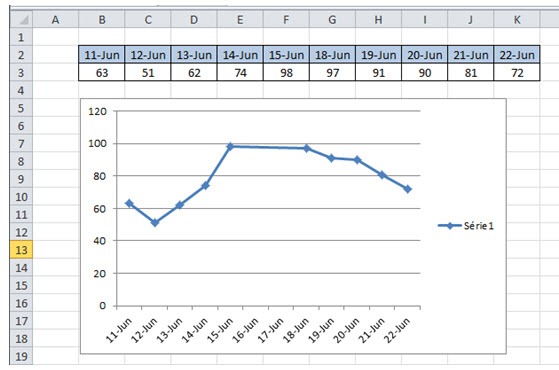
Se olharem com atenção para o eixo inferior, temos as datas representadas, desde o dia 11-Jun até ao dia 22-Jun, mas na nossa tabela não temos os dias 16 e 17, que correspondem ao fim-de-semana. O Excel representa essas datas no eixo, mesmo não fazendo parte da nossa tabela. Se olharem para a linha do gráfico, não estão representados valores nesses pontos, apenas temos a linha a conectar os valores do dia 15 ao valor do dia 18.
Para que o gráfico apenas mostre no eixo inferior as datas disponíveis na nossa tabela de origem, temos que fazer clique com o botão direito do rato sobre o eixo e escolher a opção “Formatar Eixo”. Na janela de diálogo que abre, no separador “Opções de Eixo”, temos uma opção que se chama “Tipo de Eixo”. Em vez de seleccionarmos a opção “Seleccionar automaticamente com base nos dados”, deveremos escolher a opção “Eixo do texto”:
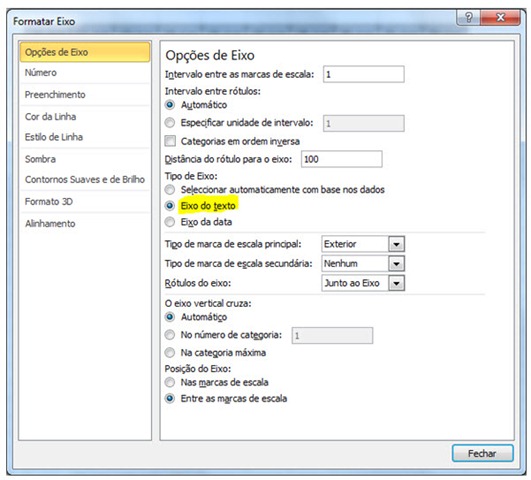
Clique no botão Fechar e o resultado será um gráfico assim:
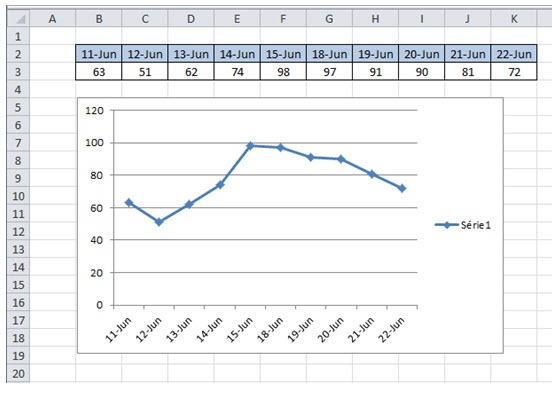
Como podem verificar, o gráfico já não mostra as datas 16 e 17-Jun, que não têm dados.
Outros artigos sobre Excel
- [1] Operações básica: SOMA, MÉDIA, MÁXIMO, MINIMO
- [2] Actualização da formula de acordo com a linha e coluna
- [3] Referências fixas
- [4] Utilização de formulas e valores em várias folhas
- [5] Destacar facilmente valores em Excel
- [6] Dividir uma String (frase) em partes
- [7] Função VLOOKUP (PROCV em Português)
- [8] Converter formulas em números
- [9] Criar listas de números aleatórios
- [10] Funções lógicas do Excel: SE(), E(), OU()
- [11] Adicionar totais a um gráfico de colunas empilhadas
- [12] Formatar comentários
- [13] Funções Financeiras (Funções PGTO() e TAXA())
- [14] função DIA.DA.SEMANA e a função TEXTO
- [15] Esconder informação na hora de imprimir
- [16] Listas Personalizadas
- [17] Preencher células em branco
- [18] Mover, copiar ou colar os dados na sua folha de Excel
- [19] Criar modelos de gráficos personalizados
- [20] Adicionar dados a um gráfico
- [21] Funcionalidades “escondidas” do Excel
- [22] Definir Nomes para as células
- [23] Função SOMARPRODUTO()
- [24] Soma Automática
PUB
PUB.











 Loading …
PUB.
Velocímetro Pplware

Teste a velocidade da sua Internet