


Função BDContar
Definir e utilizar nomes em fórmulas Ora vivam caros leitores. Mais um Domingo e mais uma artigo da rubrica “Dicas do Microsoft Excel é ao Domingo….no Pplware”. Lembramos que esta é uma rubrica “aberta” a todos os leitores que pretendam contribuir. Para tal devem enviar-nos um e-mail com a dica que pretendem ver publicada. Caso tenham também alguma dúvida ou problema a resolver no Excel, deixem essa informação nos comentários para que a comunidade Pplware ajude a resolver.

A função BDContar conta as células que contêm números numa coluna de uma lista ou base de dados que corresponde às condições especificadas. O argumento de campo é opcional. Se o campo for omitido, o BDCONTAR conta todos os registos da base de dados que correspondem ao critério.
Sintaxe
- BDCONTAR(base_dados,campo,critérios)
- Base_dados é o intervalo de células que constitui a lista ou a base de dados. Uma base de dados é uma lista de dados relacionados em que as linhas de informações relacionadas são registos e as colunas de dados são campos. A primeira linha da lista contém rótulos para cada coluna.
- Campo indica a coluna utilizada na função. Introduza o rótulo da coluna entre aspas duplas, tal como “Idade” ou “Lucro” ou um número (sem aspas) que represente a posição da coluna na lista: 1 para a primeira coluna, 2 para a segunda, etc.
- Critérios é o intervalo de células que contém as condições especificadas. Pode utilizar qualquer intervalo para o argumento de critério, desde que o argumento inclua, pelo menos, um rótulo de coluna e, pelo menos, uma célula abaixo do rótulo da coluna na qual especifica a condição para a coluna.
Vamos a um exemplo
Consideramos que temos a seguinte folha de cálculo onde temos o nome dos nossos funcionários, a sua idade, altura, peso e numero de artigos. Com a função BDContar vamos poder filtar os dados de acordo com os critérios definidos. Carregando no botão fx, procuramos pela função BDContar e para o seguinte exemplo indicamos:
- Base_dados: A3:E11
- Critérios: B1:E2
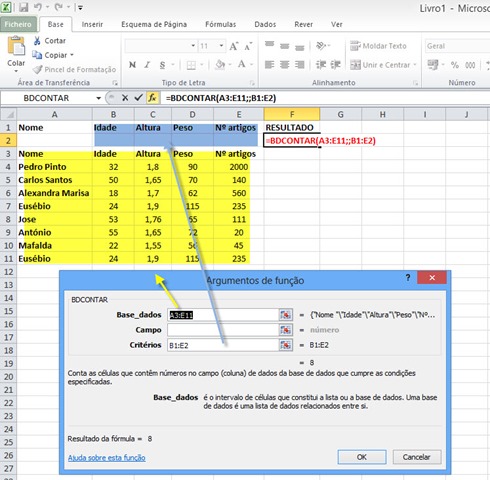
Como podemos ver, a formula sem critérios dá 8 (ou seja, o numero total de funcionários sem qualquer filtro)

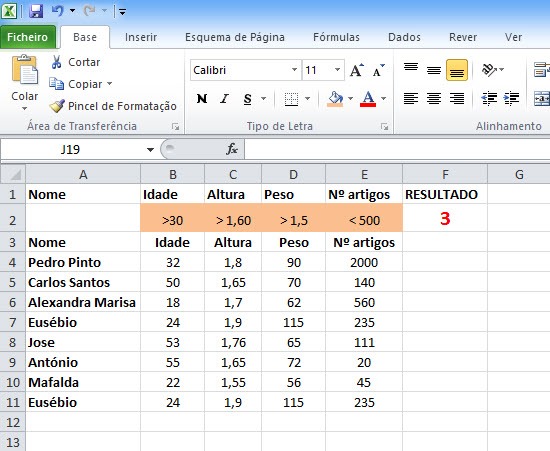
Vamos agora considerar que queremos apenas os funcionários que cumpram os seguintes critérios:
- Idade > 30 anos
- Altura > 1,60
- Peso > 1,5
- Nº artigos < 500
Para isso, basta inserir os critérios nas células já definidas para que o resultado seja filtrado. Como podem ver o, mediante os critérios, o resultado passa a ser 3. A função BDContar permite assim desta forma aplicar critérios de uma forma muito rápida e sem a necessidade de formulas complexas.
Por hoje é tudo! Esperamos que as dicas sejam úteis e que vos ajudem a dominar o Microsoft Excel. Como referi anteriormente, esta dica está aberta a todos os que pretendam contribuir. Enviem-nos as vossas dicas para ppinto @ pplware .com para publicarmos em próximos artigos.
Outros artigos sobre Excel
- Operações básica: SOMA, MÉDIA, MÁXIMO, MINIMO
- Actualização da formula de acordo com a linha e coluna
- Referências fixas
- Utilização de formulas e valores em várias folhas
- Destacar facilmente valores em Excel
- Dividir uma String (frase) em partes
- Função VLOOKUP (PROCV em Português)
- Converter formulas em números
- Criar listas de números aleatórios
- Funções lógicas do Excel: SE(), E(), OU()
- Adicionar totais a um gráfico de colunas empilhadas
- Formatar comentários
- Funções Financeiras (Funções PGTO() e TAXA())
- função DIA.DA.SEMANA e a função TEXTO
- Esconder informação na hora de imprimir
- Listas Personalizadas
- Preencher células em branco
- Mover, copiar ou colar os dados na sua folha de Excel
- Criar modelos de gráficos personalizados
- Adicionar dados a um gráfico
- Funcionalidades “escondidas” do Excel
- Definir Nomes para as células
- Função SOMARPRODUTO()
- Soma Automática
- Como lidar com datas num gráfico
- Função ORDEM
- Fixar os dados de um gráfico
- Proteger uma folha de Excel
- Validação de dados…Combobox com dados
- Concatenação e funcionalidade Localizar e Substituir
- Ordenação de valores
- Como criar uma Macro
- Função Compactar
- Definir a área de impressão dinamicamente
- Percentagem variável
- MAIÚSCULAS, MINÚSCULAS ou INICIAL.MAIÚSCULA e Função Potência
- Tabelas dinâmicas
- Trabalho colaborativo
- Activar e utilizar um suplemento
- Gráficos sparkline
- Personalizar Gráficos sparkline para mostrar tendências de dados
- Definir e utilizar nomes em fórmulas
PUB
PUB.











PUB.
Velocímetro Pplware

Teste a velocidade da sua Internet



