Dicas do Microsoft Excel é ao Domingo…no Pplware – 29

31 Comentários

Validação de dados…Combobox com dados

Ora vivam caros leitores. Mais um Domingo e mais uma artigo da rubrica “Dicas do Microsoft Excel é ao Domingo….no Pplware”. Lembramos que esta é uma rubrica “aberta” a todos os leitores que pretendam contribuir. Para tal devem enviar-nos um e-mail com a dica que pretendem ver publicada. Caso tenham também alguma dúvida ou problema a resolver no Excel, deixem essa informação nos comentários para que a comunidade Pplware ajude a resolver.

excel_00

Esta semana recebi um e-mail de um colega e leitor assíduo da nossa rubrica “Dicas do Microsoft Excel é ao Domingo” que me fez uma questão interessante. Basicamente aquilo que ele pretendia, como responsável por uma empresa de informática, era associar numa folha excel um funcionário a várias tarefas.

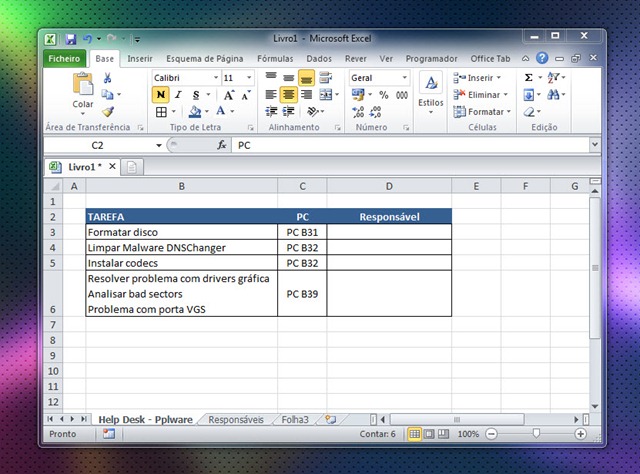
Vamos a um exemplo para se perceber melhor. Considerando a seguinte lista de tarefas, pretende-se afectar as mesmas a um responsável. Para esta situação poderíamos simplesmente escrever o nome de um responsável ou então recorrermos a uma lista pré-criada usando a funcionalidade Validação de Dados.
excel_01

Vamos então criar uma lista de responsável, colocando essa informação, por exemplo, num segundo separador.

excel_02

O próximo passo é usar esta lista de responsáveis na tabela do primeiro separador. Para isso escolhemos, por exemplo, na primeira célula do campo Responsável (célula D3) e em seguida vamos  Dados > Validação de dados

excel_03

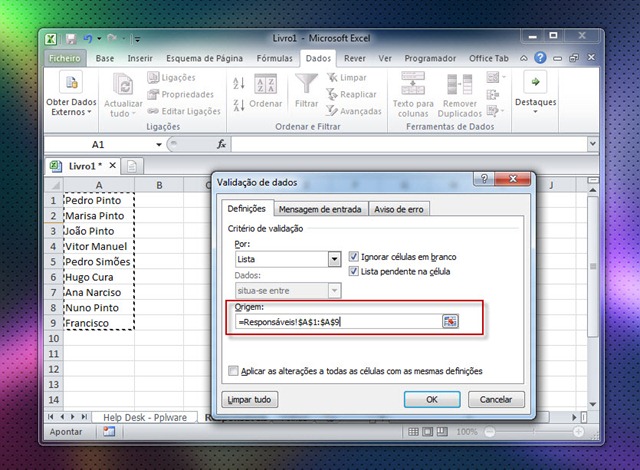
Na interface da validação de dados, definimos nos critérios de validação a seguinte informação:

  • Por: Lista
  • Origem: =Responsáveis!$A$1:$A$9

e colocar um visto em:

  • Ignorar células em branco
  • Lista pendente na célula

excel_05

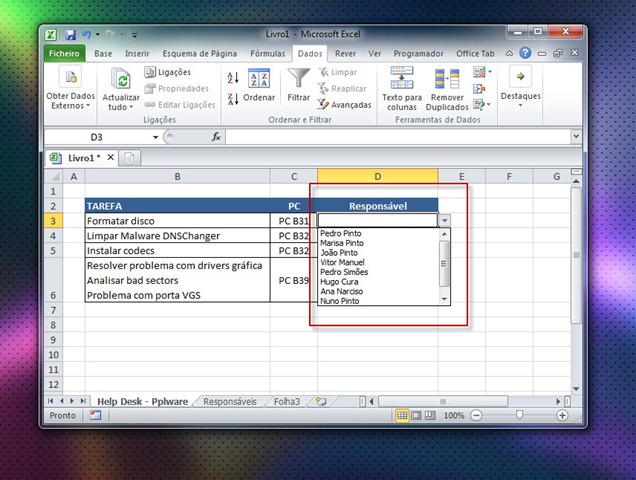
Feita a configuração e voltando ao primeiro separador, vamos verificar que irá aparecer uma combobox onde irão aparecer os nomes de todos os responsáveis que definimos no separador Responsáveis. Caso pretendam usar este mecanismo em outras células, basta arrastar usando a técnica de atualização por referência (ver aqui)
excel_08

Por hoje é tudo! Esperamos que as dicas sejam úteis e que vos ajudem a dominar o Microsoft Excel. Como referi anteriormente, esta dica está aberta a todos os que pretendam contribuir. Enviem-nos as vossas dicas para ppinto @ pplware .com para publicarmos em próximos artigos.

Partilhar:
Tags:

Comentários

31

Deixe um comentário

O seu endereço de email não será publicado. Campos obrigatórios marcados com *

  1. Avatar de M.Manuelito
    M.Manuelito

    Quando chegar ao fim esta série de artigos sobre Excel que qualifico de excelente, sugeria que se fizesse a mesma coisa com o Microsoft Access. Para muita gente o access é um “bicho” estranho e complexo e uma valia menor no mundo das bases de dados. No entanto é importante relativizar e não se podendo comparar o access com o SQL,Oracle, Informix e outros, para empresas ou instituições de pequena/média dimensão conseguem fazer-se aplicações bastante interessantes e úteis.
    Não sendo especialista em Access, falo com experiência própria, pois já fiz dezenas de pequenas aplicações para a autarquia onde trabalho, que informatizam áreas onde a oferta de soluções informáticas é nula ou muito cara.

    1. Avatar de Pedro Pinto

      Boas Manuelito,

      É uma excelente proposta. Fica desde já abertas as candidaturas para utilizadores que dominem Access e queiram partilhar umas coisas.

      Abraço

      1. Avatar de M.Manuelito
        M.Manuelito

        Eu sou uma espécie de “idiota”…só dou boas ideias eheheh

    2. Avatar de Blackbit
      Blackbit

      Boa ideia!

    3. Avatar de Filipe Soares
      Filipe Soares

      Boa noite,

      Esta é sem dúvida uma excelente ideia, no entanto do que tenho visto nos tutotiais que aparecem na net, é que são vagos. Na minha opinião algom muito interessante e útil, seria criar um projeto do principio ao fim, onde fossem abordados as bases para trabalhar com base de dados em access. Por exemplo eu ando há imenso tempo a tentar criar uma base de dados que me permita guardar, catalogos, manuais, tabelas de preços, entre outros documentos dos diferentes fornecedores com que trabalho, mas não tenho sido muito feliz.

      Fica a ideia, e o pedido de apoio.

      Filipe Soares

      1. Avatar de M.Manuelito
        M.Manuelito

        Filipe Soares, subscrevo a tua opinião. Aliás na minha sugestão não expus o meu pensamento porque não fazia a menor ideia de que a sugestão colhê-se a aprovação do pplware.
        Mas sempre pensei que, em access não faz sentido fazerem-se os artigos como se está a fazer no Excel. No Excel faz sentido mas no Access penso que não faz.
        Portanto a abordagem que me parece mais justa será a da construção de um projeto. Tabelas > Consultas > Formulários > Relatórios e, se possível até um pouco de VBA que no Access dá muito jeito.

    4. Avatar de António Costa
      António Costa

      Eu dou um SIM! 🙂

  2. Avatar de jgaugusto
    jgaugusto

    As dicas são porreiras mas existe alguma forma de aumentar o texto aqui no site do pplware!

    1. Avatar de JC
      JC

      Não sei bem se é isto que estás a perguntar, mas se usares o Firefox, basta premir a tecla Ctrl e rodares a roda de scroll do rato, para ajustares o tamanho do texto. Ctrl + 0 devolve o tamanho inicial.

      1. Avatar de jgaugusto
        jgaugusto

        Obrigado! Uso o chrome e tb resultou!

  3. Avatar de José Augusto
    José Augusto

    Boas
    Segue uma pequena contribuição sobre a validação da dados por lista.
    Se precisarmos de acrescentar mais responsáveis basta considerar para origem da lista o seguinte

    =INDIRECTO(“Responsáveis!$A$1:$A” & CONTAR.VAL(Responsáveis!$A:$A))

    Se acrescentarmos elementos à lista de responsáveis já existente a ComboBox será actualizada e não teremos de alterar a validação.

    Cumprimentos

  4. Avatar de Ana Santana
    Ana Santana

    OUT: Ja deixei um comentario aqui: https://pplware.sitedev.pt/pessoal/passatempos/resultados-passamtepo-advanced-systemcare-com-antivirus-2013/
    Já mandei 2 mails e ainda nao obtive resposta PPinto, sera que é agora? :p beijinho

    1. Avatar de Pedro Pinto

      Ola Ana, já da outra vez pedi para enviares um email.estas a mandar para email correcto? Ate já 🙂

  5. Avatar de Ricardo
    Ricardo

    Tenho-me ao longo do tempo deliciado com as dicas que publicam e que em muitos casos me tem sido úteis.
    Recebi uma folha de excel onde numa célula tenho um botão e carregando nele aparecem todos os meses do ano podendo eu escolher qual quero que apareça escrito na célula, gostaria que me ajudassem a criar esta formula pois necessito de a usar em outros formulários.
    Obrigado

  6. Avatar de hm
    hm

    Boa dica no outro dia tive de ir ver como se faziam as listas pois não estava a conseguir guardar com nome.
    Outra coisa que tentei mas acabei por desistir foi o seguinte que espero que me possam ajudar.
    Tenho uma folha de cálculo com duas folhas e numa delas tenho por exemplo um código e uma variável à frente desse código
    noutra folha tenho alguns desses códigos e queria copiar o valor correspondente da variável respectiva. Se puderem dar uma espreitadela aqui:
    https://docs.google.com/spreadsheet/ccc?key=0AmrgIltE5y5udDZybndoU25kRmlhSTVlUWtxX0F2eXc
    Já andei com experiências mas não bate certo, o que quero é copiar da folha 1 para a folha 2 o “value” respectivo a cada “cod”
    Muito obrigado

    1. Avatar de José Augusto
      José Augusto

      Caro hm
      Em vez de
      =if(vlookup(A2;Folha1!$A$2:$A$50;1;FALSE)=A2;Folha1!B2;123)

      use apenas e tão só

      =iferror(vlookup(A2;Folha1!$A$2:$B$50;2;False);”Não existe”)

      Espero ter ajudado

      1. Avatar de hm
        hm

        Muito obrigado, funciona mesmo. Agora vou testar mais um pouco.

      2. Avatar de hm
        hm

        Bem… na realidade é até apenas preciso o:
        =vlookup(A2;Folha1!$A$2:$B$50;2;False)
        ou
        =PROCV(A2;Folha1!$A$2:$B$50;2;FALSO)
        uma vez que os valores da folha 2 existem de certeza e apenas é necessário descobrir o valor associado na folha 1.
        Mais uma vez muito obrigado.

  7. Avatar de paulo g.
    paulo g.

    Neste caso o LibreOffice Calc faz de forma mais fácil, pois não necessita de construir a lista numa outra parte da folha de cálculo, fazendo-a nos critérios de validação. Para isso vá a validação -> critérios. Em critério escolha -> lista. Aí escreva os valores que pretente (neste caso nomes das pessoas).
    Colocarei o vídeo para a semana, pois agora não tenho desponibilidade, fazendo das duas formas (para LibreOffice e M$Office). Será que na próxima versão do M$Office terá esta funcionalidade?

    1. Avatar de paulo g.
      paulo g.

      Podem ver a resolução deste problema em:
      http://youtu.be/FJneYG5g-F0
      O problema foi resolvido de duas formas.
      – em modo texto (método LibreOffice Calc)
      – com referência a células (método Excel)

  8. Avatar de fellberg
    fellberg

    Eu achei muito legal

  9. Avatar de Manuel Ferreira
    Manuel Ferreira

    Será que alguém tem uma dica?
    Tenho 3 células, mas só posso dar uma entrada. Se preencher A1, a A2 e A3 têm de ficar travadas, se digitar na A2, a A1 e A3 ficam sem dados, se preencher a A3, ficam bloqueadas a A1 e A2.
    Cumprimentos,
    Manuel Ferreira

    1. Avatar de José Augusto
      José Augusto

      Utilize a validação de dados personalizada (Excel 2010 PT)

      Para a célula A1 a validação personalizada deve incluir a fórmula
      =E(A2=””;A3=””)
      e caixa de marcação ignorar células em branco deve estar desmarcada
      Para a célula A2 a validação personalizada deve incluir a fórmula
      =E(A1=””;A3=””)
      e caixa de marcação ignorar células em branco deve estar desmarcada
      Para a célula A3 a validação personalizada deve incluir a fórmula
      =E(A1=””;A2=””)
      e caixa de marcação ignorar células em branco deve estar desmarcada.

      Cumprimentos

      1. Avatar de Manuel Ferreira
        Manuel Ferreira

        Perfeito.
        Obrigado.

  10. Avatar de Marcus Patrício
    Marcus Patrício

    Boa Noite,

    Estou elaborando uma planilha que tem uma aba de cadastro de mercadorias,uma planilha de grafico mensal e outra que tem o cadastros e um grafico mensal e 12 planilhas de Janeiro até Dezembro, só que quando eu digito um valor na planilha de Janeiro ela esta influindo nos outros graficos, como faço para evitar que um grafico vemha influir em outros grafico, sendo que os graficos são o mesmo e depois e consolidado na planilha mensal os valores e como faço para jigar o resultado final de cada planilha no grafico mensal. J temtem varios processos mas nada esta tendo soloução.

    Pesso a ajuda.

    Atenciosamente.

    Marcus Patrício

  11. Avatar de Vitor
    Vitor

    Olá, boa tarde. Estou trabalhando em uma planilha de excel, para fazer up-load para o Google Docs, porém a planilha de excel tem uma validação de dados, que é a seguinte: =CONT.SE(B$2:B$1065;B2)=1, ou seja, eu tenho uma coluna, no caso a coluna B, que é uma coluna de horas, e quando se agenda uma ocorrência no mesmo horário de outra, o excel não permite, avisando. No google docs não estou conseguindo, pode me ajudar? Agradeço.

  12. Avatar de Manuel Ferreira
    Manuel Ferreira

    Como posso, por exemplo, copiar a célula A4 para a célula A4 de uma outra folha do mesmo ficheiro apenas quando a célula A1 da primeira folha estiver preenchida com o nome de um aluno?
    Obrigado,
    Manuel Ferreira

    1. Avatar de José Augusto
      José Augusto

      Supondo que
      Folha1!A1=”António”
      Folha1!A4=”12″
      Escreva na Folha2!A4 a seguinte fórmula
      =SE(É.TEXTO(Folha1!A1);Folha1!A4;””)

      Como na 1ª folha A1 tem texto na 2ª folha a célula A4 terá o valor 12 igual à célula A4 da 1ª folha.

      Bom Ano

  13. Avatar de António Ferreira
    António Ferreira

    Ao usar a fórmula =MÉDIA.SE(S9:S33;”>0″), como posso evitar que apareça o erro #DIV/0! ?

    Obrigado

    1. Avatar de José Augusto
      José Augusto

      Caro António Ferreira

      Pode usar a seguinte fórmula:
      =SE.ERRO(MÉDIA.SE(S9:S33;”>0″);””)
      Caso não haja elementos numéricos no intervalo de células indicado, a fórmula devolverá o valor vazio “”.

      Use em alternativa a fórmula
      =SE(É.ERRO(MÉDIA.SE(S9:S33;”>0″));””;MÉDIA.SE(S9:S33;”>0″))
      no caso da sua versão de Excel não ter a função SE.ERRO
      Cumprimentos,

      1. Avatar de António Ferreira
        António Ferreira

        Caro José Augusto
        Deu certo. Obrigado pela ajuda e ainda pela brevidade da mesma.
        Um abraço,
        António Ferreira