Projecto Deskmod Windows 7 – Alterar Botão do Menu Iniciar

49 Comentários

Por Ricardo Pereira para o PPLWARE.COM
Um dos botões onde mais acedemos é, sem dúvidas o Botão do Menu Iniciar do Windows, seja clicando no mesmo ou pressionando a tecla do Windows no Teclado. Desde que o Windows Vista foi criado, este botão passou a ser algo mais animado e interessante, embora, no Windows Vista fosse complicado alterar o botão. Com a chegada do Windows 7, tudo se tornou muito mais fácil. Alterar este botão no Windows 7 é algo que qualquer Utilizador consegue, em cerca de 5 minutos.

Vamos então tratar desse assunto.

Antes de mais vamos rever rapidamente o que precisamos para verificar que temos tudo do nosso lado.

Quais os processos necessários para a modificação?

  • Tornarmo-nos administradores do explorer.exe;
  • Alterar 3 bitmaps que se encontram dentro do explorer.exe;
  • Guardar o novo explorer.exe;
  • Criar um backup do explorer.exe original;
  • Copiar e usar o novo explorer.exe.

1 – Instruções do processo de Administração do explorer.exe (simples)
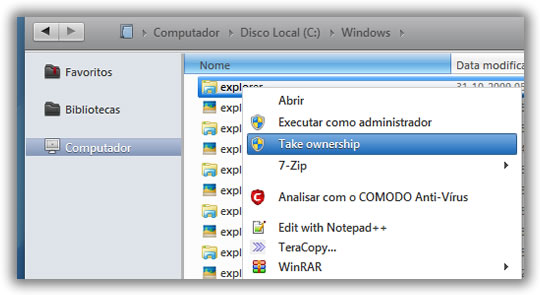
  • Descarregar este ficheiro
  • Extrair o ficheiro .zip;
  • Abrir o ficheiro “Add Take Ownership Option”;
  • Aceitar;
  • Aceder ao explorer.exe através do Explorador do Windows (C:\Windows\explorer.exe);
  • Clicar com o botão direito no mesmo e clicar em “Take Ownership”.

1.1 – Instruções do processo de Administração do explorer.exe (avançado)

  • Navegar até “C:\Windows” e procurar o ficheiro “explorer.exe”;
  • Clicar com o botão direito do rato sobre o ficheiro e de seguida clicar em “Propriedades”;
  • Na “janela” de Propriedades vamos aceder ao separador “Segurança”;
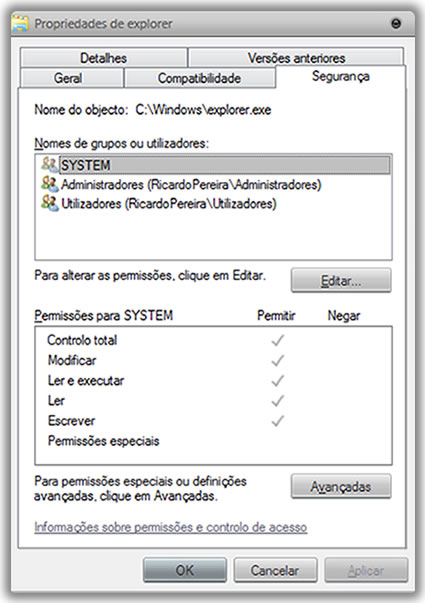
  • De seguida, vamos aceder a “Avançadas” e clicar em “Proprietário”;
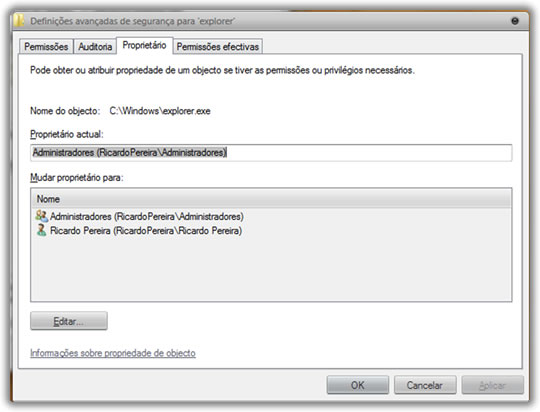
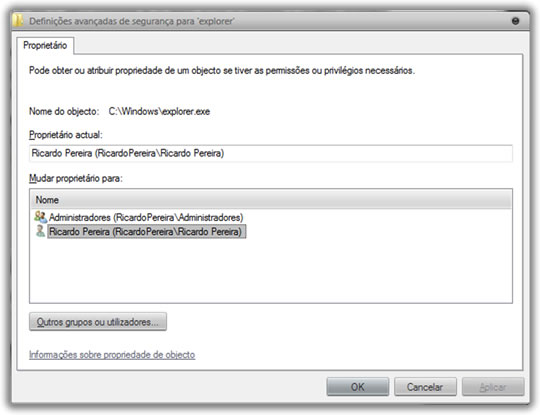
  • Clicamos em “Editar…”, seleccionamos a nossa conta de utilizador e clicamos em “Aplicar” e de seguida em “Ok”;
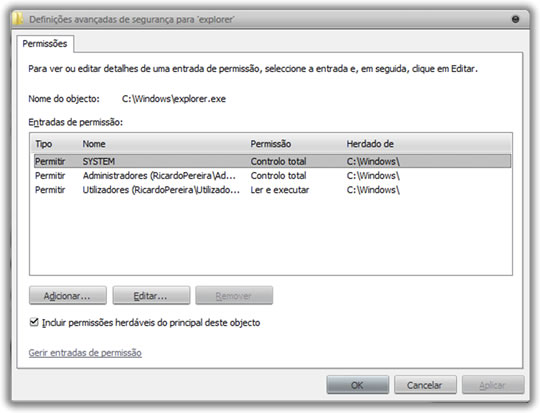
  • Agora, teremos que aceder ao separador “Permissões”, clicar na nossa conta de utilizador e de seguida em “Alterar Permissões…”;
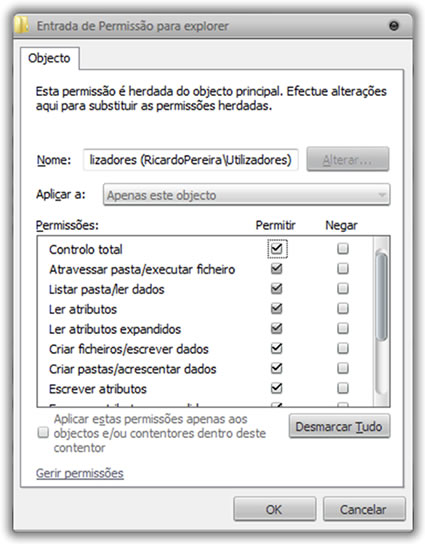
  • Clicamos de novo na nossa conta de utilizador e de seguida em “Editar…” e na lista de permissões seleccionamos a caixa de verificação que está à frente de “Controlo Total” e abaixo de “Permitir”;
  • Clicamos Sempre em Ok, Ok, etc., até fechar todas as janelas das Propriedades do explorer.exe;

Nota: Se forem questionados durante o processo, cliquem sempre em “Sim” ou “Ok”.

2 – Instruções do processo de backup do explorer.exe

Este processo é importante, pois, permite-vos ter sempre guardado o explorer.exe original do Windows 7.

Por favor efectuem este passo, pois, poderá vir a ser importante.

Apenas teremos que mudar o nome do explorer.exe para algo como:

  • explorer.bak;
  • explorer.backup

3 – Instruções do processo de alteração do explorer.exe

Este é o passo crucial de todo o Tutorial, pois, é o que vai alterar o Botão do Menu Iniciar.

  • Primeiro, vão copiar o vosso explorer.exe para o Ambiente de Trabalho e voltar a mudar o nome do mesmo para explorer (apenas o que copiaram para o Ambiente de Trabalho);
  • Dentro do ficheiro que disponibilizei para este Tutorial, está uma imagem em formato .bmp. Vão copiá-la também para o vosso Ambiente de Trabalho, pois, é essa imagem que fará o vosso novo Botão do Menu Iniciar;
  • Depois de terem tudo no Ambiente de Trabalho, vão extrair o software “Resource Hacker” que também disponibilizei no Tutorial e vão abrir o mesmo;
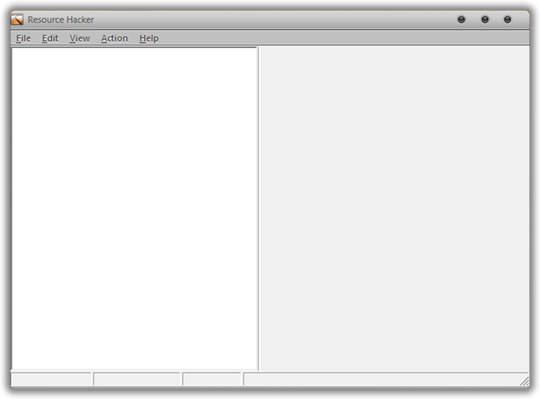
  • Agora, vão arrastar para o Resource Hacker o explorer.exe que copiaram para o vosso Ambiente de Trabalho;
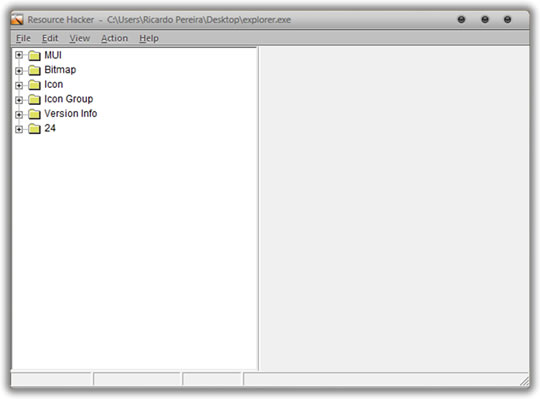
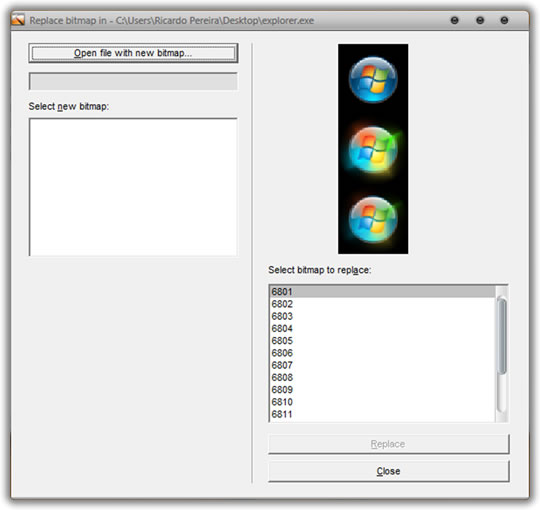
  • De seguida, clicam em “Action” – “Replace Bitmap”;
    • Seleccionam o número 6801 e clicam em “Open file with new bitmap…”, procuram o ficheiro .bmp que copiaram para o Ambiente de Trabalho e seleccionam o mesmo e clicam em “Abrir”;
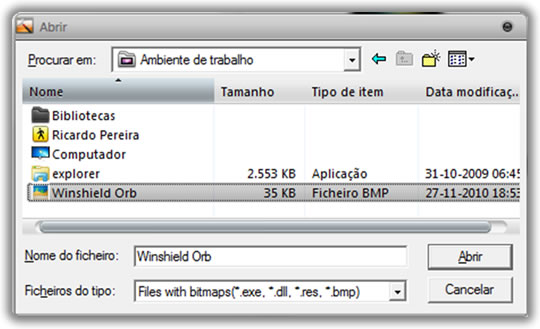
    • De seguida, vão ter que clicar em “Replace”;
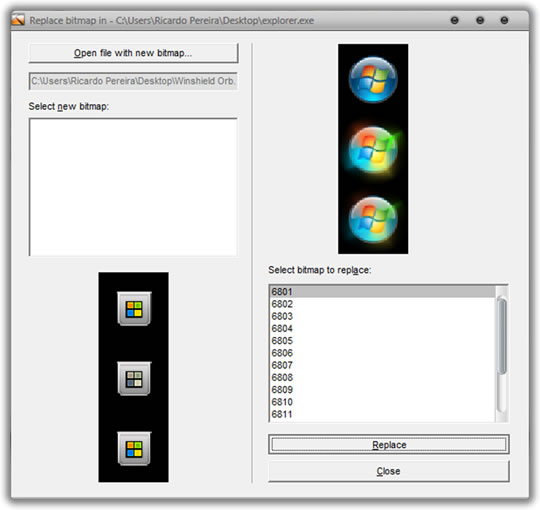
    • Vão proceder da mesma forma para os números 6805 e 6809;
    • Quando estiver alterado, vão clicar em “File” e “Save”, na Janela do programa e o vosso novo explorer.exe será guardado no Ambiente de Trabalho com o mesmo nome com que estava (explorer.exe)
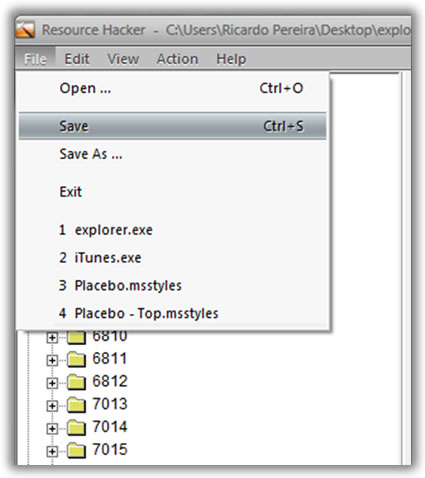
    • Agora, vão copiar o explorer.exe que foi alterado e colar na pasta “C:\Windows”.

    Nota: Aconselho a copiarem também o ficheiro .bmp e mudarem o seu nome para “explorer.1” por exemplo, para saberem sempre qual é a imagem do explorer que alteraram.

    • Chegámos ao último passo do processo…
    • Agora terão que abrir o Gestor de Tarefas do Windows (clicando na barra de tarefas com o botão direito do rato e seleccionando “Iniciar Gestor de Tarefas”;
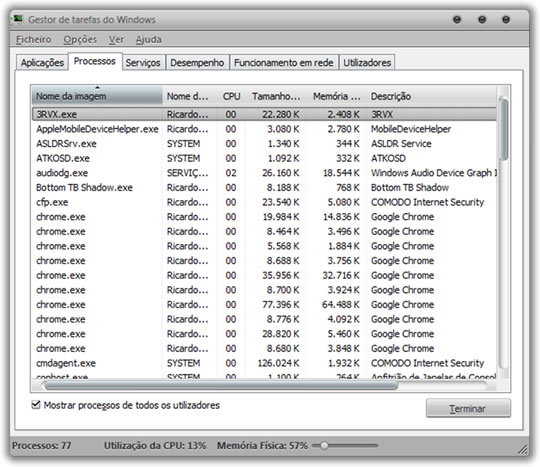
    • Vão procurar o processo “explorer.exe” e vão terminar o mesmo, clicando sobre ele e seleccionando o botão “Terminar”;
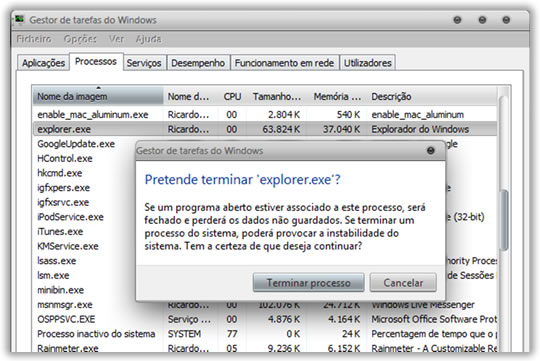
    • Cliquem em “Terminar processo” e irá ficar só o Gestor de Tarefas no vosso ecrã (não o fechar!).
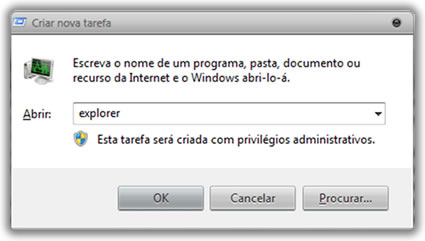
    • De seguida, clicam em “Ficheiro” – “Nova Tarefa (Executar…)”, escrevem “explorer” ou “explorer.exe” na janela que se abrirá, clicam em “Ok” e terão o vosso novo Botão do Menu Iniciar aquando do início do Explorador do Windows.
    Espero que o resultado seja aquilo que esperavam. É uma nova possibilidade de diferenciarem o vosso Windows. Personalizar à nossa imagem, para quem gosta claro, diz muito do nosso estado de espírito e muito da nossa personalidade… é o nosso toque de classe!

    Fiquem bem, até ao próximo e desejos de um Bom Natal.

    Artigos relacionados:

    Download: Material de apoio

    Partilhar:
    Tags:

    Comentários

    49

    Deixe um comentário

    O seu endereço de email não será publicado. Campos obrigatórios marcados com *

    1. Avatar de Shadowk1ller

      Existem maneiras mais faceis usando programas, mas adequados, como o Orb changer aka Windows 7 Start Button Changer…

      1. Avatar de Melech
        Melech

        Agreed. É o que uso.

    2. Avatar de LMSS
      LMSS

      Concordo plenamente com o Shadowk1ller!
      Em 5 cliques nem isso consegue-se fazer o mesmo sem esse trabalho todo.
      Mas não deixa de estar o um tutorial 🙂

      1. Avatar de Pedro
        Pedro

        Prefiro muito mais assim.
        Nunca consegui mudar a Orb com o “Windows 7 Start Button Changer” no meu 7 – Ultimate x64.
        Já tinha ouvido falar desta maneira, mas nunca me dei ao trabalho de experimentar. Acho que vai ser desta. :p

        Bom trabalho, com esta “saga” de deskmod.
        Continua assim.

        1. Avatar de Pedro
          Pedro

          Almost forgot.

          Feliz Natal e Boas Festas.
          Entrada com o pé direito em 2011.

      2. Avatar de Ricardo Pereira

        Amigo, o que esse software faz é, nada mais, nada menos do que editar o actual Botão do Menu Iniciar, podendo desaparecer depois de um reinicio “mal feito” e nunca terás vários explorer.exe editados à tua maneira, ou seja, nunca terás os teus Botões do Menu Iniciar criados 😉

        Amigo, nem sempre o mais rápido é o melhor!

    3. Avatar de Freitas
      Freitas

      não concordo nada como o Shadowk1ller pois esses programas dão em m*rd*, já tentei usar softwares como esse “Orb changer” e as vezes reiniciava o pc e lá estava a orb original lá, com esse método ao menos sabemos que vai ficar tudo direitinho.

      1. Avatar de Ricardo Pereira

        Isso mesmo. Alterando o próprio explorer.exe e trocando-o pelo original, terão sempre a certeza que funcionará! Apenas têm que usar ficheiros .bmp correctamente elaborados e ter sempre o explorer com o nome “explorer”.

    4. Avatar de Bruno Barros
      Bruno Barros

      Amigo onde estão os tais ficheiros ‘.bmp’ entre outros que dizes que disponibilizas-te?

      Cumprimentos

      1. Avatar de Ricardo Pereira

        Foi um erro do Pplware. Enquanto não for disponibilizado, está aqui:
        http://dl.dropbox.com/u/2167398/pplware/material.rar

    5. Avatar de Nuno Teris
      Nuno Teris

      Onde está o ficheiro .bmp ??

    6. Avatar de TiMadeira

      http://img576.imageshack.us/i/printps.png/

      Isto é o que já consegui fazer graças a este projecto! 😀
      Obrigado Ricardo, sem duvida que estás a fazer um excelente trabalho! 🙂

    7. Avatar de Blackberry Bold 9000

      Pois…parece-me “trabalho” a mais…

      1. Avatar de Ricardo Pereira

        “Trabalho” que compensa!

    8. Avatar de Freitas

      pessoal se querem orbs usem o deviantart.

    9. Avatar de Rui
      Rui

      No passo 2- devemos o nome ou a extensão do ficheiro?
      Fazemos isso na pasta de origem, ou copiamos para outro lado qualquer?
      Quando copiamos o ficheiro Explorer.exe para o ambiente de trabalho, mudamos o nome para Explorer, isso é, tiramos a extensão .exe?

      E onde está o programa Resource Hacker?

      Desculpem mas gostava de perceber essas questões a 120%…

      1. Avatar de Rui
        Rui

        *No passo 2- devemos mudar o nome ou a extensão do ficheiro?

        Ex.:
        ->explorer.backup.exe
        ou
        ->explorer.backup

        1. Avatar de Ricardo Pereira

          Não é necessário. Basta que alterem para explorer.(qualquer coisa)

          1. Avatar de Rui
            Rui

            Desculpa se estou a ser um bocadinho chato, mas a qual das perguntas respondeste?

            1. Avatar de Ricardo Pereira

              Peço desculpa, só agora li a primeira.

              -> No passo 2- devemos o nome ou a extensão do ficheiro?

              Apenas o nome.

              -> Fazemos isso na pasta de origem, ou copiamos para outro lado qualquer?

              Não importa o local, apenas tem que mudar o nome do explorer.

              -> Quando copiamos o ficheiro Explorer.exe para o ambiente de trabalho, mudamos o nome para Explorer, isso é, tiramos a extensão .exe?

              Não, não retira a extensão .exe.

              -> E onde está o programa Resource Hacker?

              Foi um lapso do Pplware que irá ser corrigido, mas temporariamente, está aqui:
              http://dl.dropbox.com/u/2167398/pplware/material.rar

              Se tiver mais dúvidas: ricardojfpereira92@gmail.com

    10. Avatar de Guzzman

      Depois de terminar o processo explorer.exe, ao tentar iniciar o novo processo dava-me um aviso de que o windows não encontrava o nome (portanto fiquei sem esplorer).
      Procurei então c:\widows\explorer.exe e este abriu-me o Meu Computador. Na esperança que ao iniciar o pc este abrisse então o explorer, reiniciei, e apenas me abriu o meu Computador. Nada mais.

      Como resolvo isto?

      1. Avatar de Ricardo Pereira

        Caro amigo, como avisei no Tutorial, era necessário o ficheiro “explorer” estar na localização “C:\Windows” para terminar o processo e voltar a abrir o explorer novo.
        Se ficaste “sem explorador do windows”, abre o Computador, vai até à pasta Windows e verifica se tens lá o ficheiro explorer.

        Deixei o aviso. Tenham sempre atenção.

    11. Avatar de dajosova
      dajosova

      Onde está o resource hacker ???????

      1. Avatar de dajosova
    12. Avatar de Emannxx

      Mas para quê tanta complicação se com meia dúzia de cliques se faz o mesmo, com uma interface 100% intuitiva (para quem percebe Inglês claro) e com mais segurança?

      http://www.thewindowsclub.com/windows-7-start-button-changer-released

      Este programinha faz nada mais, nada menos, do que é descrito em cima, vem já com alguns “.bmp’s” para aplicar e ainda faz um backup automático do explorer.exe. Basta executar como administrador e está feito, nada de ResHacker’s nem essas coisas confusas para quem não é muito entendido no assunto.

      1. Avatar de Ricardo Pereira

        Parabéns, acabaste de ganhar o prémio de maior da tua Aldeia!

        Amigo, a “tanta complicação” serve apenas para ensinar os métodos mais naturais de fazer Deskmod, ou seja, para o leitor saber como TUDO se processa. E não, usar esses programinhas que muita gente usa e nem sequer sabe o que eles alteram no seu Windows e tudo mais.

        O verdadeiro Deskmod é este…Alterar 100% à “mão” para se saber tudo o que se faz.

        1. Avatar de Ricardo Vieira

          Sim, mas podias ter colocado os 2 métodos. Assim ficava ao critério do utilizador, seguir o teu longo e completo tutorial, ou com um programa e meia dúzia de cliques alterar o orb. Eu utilizava o programa que já foi referido nos comentários e nunca me deu problema nenhum e alterei o orb imensas vezes.

      2. Avatar de Freitas

        como já disse em cima: “esses programas dão em m*rd*, já tentei usar softwares como esse “Orb changer” e as vezes reiniciava o pc e lá estava a orb original lá, com esse método ao menos sabemos que vai ficar tudo direitinho.”

      3. Avatar de vardas
        vardas

        Emannxx ESTOU CONTIGO !

        Eu uso este programa desde sempre e sem qualquer problema. Sei alguma coisa de informática e consigo limitar a minha ignorância a saber que o programa não é malicioso. Ele usa o ResourceHacker e trabalha por Batch’s e Cmd’s, se abrires a pasta que ele cria no Windows tens la tudo explicito. Usa a mesma metodologia que tanto puxas o lustro e num só passo, as pessoas saberem ou não, o que estão a fazer não é significante, elas querem é o Menu Iniciar alterado. Para mim só estas a por 1000 cabecinhas a dar cabo do seus explorer.exe e a chatearem te por isso. Mas força, mostra o teu orgulho aqui ! -.-‘

        Aiaiai

        Pensei eu que isto fosse um espaço aberto a mil e uma maneiras mas já vi que cada macaco no seu galho para não se morderem, enfim =/

      1. Avatar de dajosova
        dajosova

        copia para c:\windows a cópia de segurança de explorer.exe

        1. Avatar de Guzzman

          Fiz isso e fui outra vez terminar o processo explorer.exe. Ao voltar a abrir volta a abrir apenas o meu computador.

          1. Avatar de Guzzman

            Já consegui resolver após o restauro do sistema. estava aqui uma bela alhada 😐

            1. Avatar de Ricardo Pereira

              Amigo, a “alhada” de que falas deveu-se a um erro teu. Temos que ter sempre atenção aos avisos que nos são feitos.

          2. Avatar de dajosova
            dajosova

            kual o windows k tens`?

    13. Avatar de Rui C.
      Rui C.

      Aqui está o meu =P http://i113.photobucket.com/albums/n234/Ruixituh/Desktop.png

      Já sabia fazer manualmente e já conhecia os ditos “programinhas”. É realmente útil para “lavar” a cara ao Windows… =P

      1. Avatar de Luis M.
        Luis M.

        @Rui C.

        Genial o teu trabalho. queira saber se me podias dizer como por o meu desk identico ao teu!?
        Obrigad

        mais uma vez parabens

        1. Avatar de Rui C.
          Rui C.

          Bem. Começámos pelo tema: http://browse.deviantart.com/?qh=&section=&q=Glow+Air#/d2hpq20

          Quanto ao ambiente de trabalho em si, é uma aplicação, Rainmeter, com o tema Omnimo2. Quanto à orb, encontrei-a no deviantArt. Vais encontrar orbs fantásticas.

    14. Avatar de Paulo Moura
      Paulo Moura

      Ricardo se me poderes dar uma ajudinha no rainmeter adiciona expina2@hotmail.com

    15. Avatar de pontas
      pontas

      Gostaria de saber quantos tutoriais ja foram postados alguem poderia me dizer estou meio perdido valeu

    16. Avatar de Hugo Rodrigues
      Hugo Rodrigues

      Muito interessante.

      Mas mudar por mudar, seria melhor se fosse de Win 7 para Ubuntu.

      Agora só imagens…. ficamos na mesma.

    17. Avatar de JP
      JP

      Boas,

      estou com um pequeno problema.Quando tento substituir o explorer original localizado em (C:\Windows) pelo explorer editado no “Resource Hacker” o teracopy diz que não é possível substitui-lo.

      Eu segui os passos do tutorial naquela parte das permissões, não percebo porque não está a dar.

    18. Avatar de vardas
      vardas

      JP quem te devia de responder era o Ricardo Pereira.

      Mas já agora copia o ficheiro e antes de colares faz CTRL+SHIFT+ESC e termina o explorer.exe no separador de Processos. Depois sim, podes colar!
      Para voltares a abrir o processo, e uma vez mantendo o Gestor de Tarefas aberto faz Nova Tarefas e procura o ficheiro do explorer.exe que substituíste/criaste 😉

    19. Avatar de Chaves
      Chaves

      Encontrei aqui um problema… Quando eu segui este tutorial tinha a opção da Barra de Tarefas ”Utilizar ícones pequenos” activada. Como a Orb que eu fiz download (http://browse.deviantart.com/?qh=&section=&q=windows+7+orbs#/d2r9dks) era demasiado grande para a barra com aquela opção ligada, resolvi desactivar essa função. Agora, quando tenho a opção desactivada, isto mete-me a Orb default. Alguém sabe como pôr a Orb que eu fiz download na barra de tarefas ”grande” ? (Vou procurar outra Orb com o símbolo da Apple que seja compatível com a Barra de Tarefas ”pequena”)

      1. Avatar de Rui
        Rui

        Com ícones pequenos, como com ícones grandes, aparece a orb que coloquei, e segui este tutorial passo-a-passo