Projecto Deskmod Windows 7 – Aplicação de Temas

54 Comentários

Por Ricardo Pereira para o PPLWARE
A utilização de temas não oficiais em Sistemas Operativos Windows começou ainda no Windows XP. Esta é a parte mais importante do Deskmod, pois, é a parte integral do ambiente gráfico do Windows e é a parte que requere mais alterações de visual, por norma o que atrai o utilizador.

O Windows 7 tem mais argumentos, pois com o visual Aero, a Superbar (super funcional) e um Explorador do Windows inteligente, podemos elevar ao máximo a beleza que o sistema operativo pode transparecer… importante principalmente para quem gosta de um produto – além de funcional – bonito!

Vamos meter a mão na massa e mostrar como podemos deixar o nosso Windows com um aspecto único e personalizado ao nosso gosto!
Há vários tipos de Temas para o Windows 7, temas com Aero, sem Aero, temas semelhantes ao Mac Osx, Ubuntu, Windows Xp, etc. No final deste 1º tutorial irei disponibilizar a localização de alguns temas interessantes.

Nota: Todas as alterações que efectuarem serão por vossa conta e risco, embora os processos que se irão efectuar, não implicam risco.

Software necessário para a aplicação dos temas:
  • TuneUp Utilities 2010/2011 (Link de download no final do tutorial)
    Limitações: Versão trial de 15 ou 30 dias. Quem pretender expandir a licença, terá que adquirir o produto licenciado.
Passos necessários para a aplicação dos temas.

– Passo 1 (download de um tema):
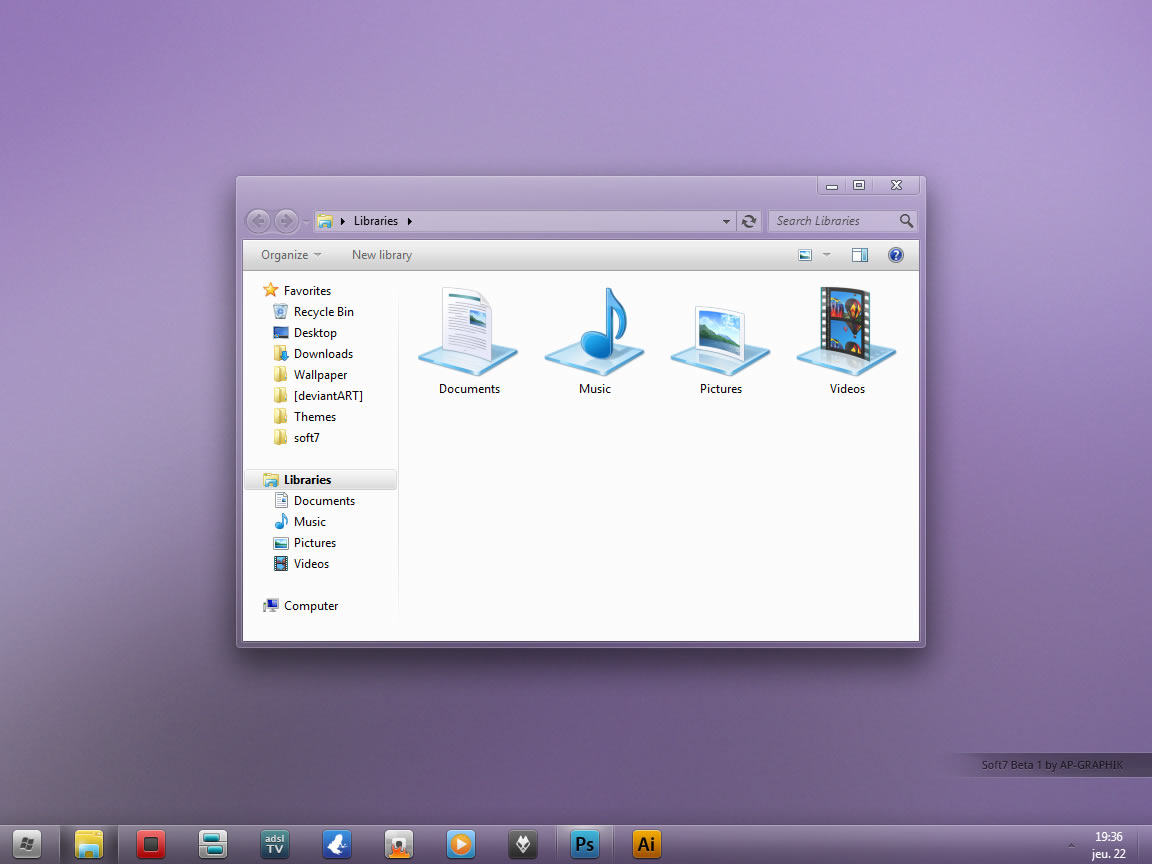
Vamos começar por fazer o download de um tema muito popular, conhecido pela sua beleza e pela sua suavidade, que é o Soft7.

Download: Soft7 2.0 BETA 1

Nota: O Autor do tema não autoriza a sua modificação, no entanto e após contacto do Pplware fomos autorizados a usar este tema como base.
– Passo 2 (extracção do tema):
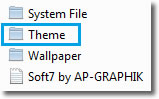
Vamos aceder ao local da localização da transferência do Tema e vamos extrai-lo, usando o nosso programa favorito.

Nota: Apenas vamos utilizar a pasta Theme (para o Tema) e a Wallpaper (para a imagem de fundo do ambiente de trabalho).
– Passo 3 (aplicação do tema):

A aplicação de temas é uma tarefa fácil, não sendo necessário mover o ficheiro para local nenhum. Apenas necessita de ser aplicado com o TuneUp Styler (TuneUp Utilities).

Vamos aceder ao “Menu Iniciar” > “Todos os Programas” > “TuneUp Utilities” ou “TuneUp Utilities 2011” > “All functions” > “TuneUp Styler”.

Nota: Podem afixar o programa no Menu Iniciar (click com o botão direito do rato no atalho e escolher “Afixar no Menu Iniciar”) ou na Barra de Tarefas (click com o botão direito do rato no atalho e escolher “Afixar na Barra de Tarefas”) para pouparem este trabalho da próxima vez que necessitarem de o abrir.

Quando o TuneUp Styler estiver aberto, será esta a janela apresentada:
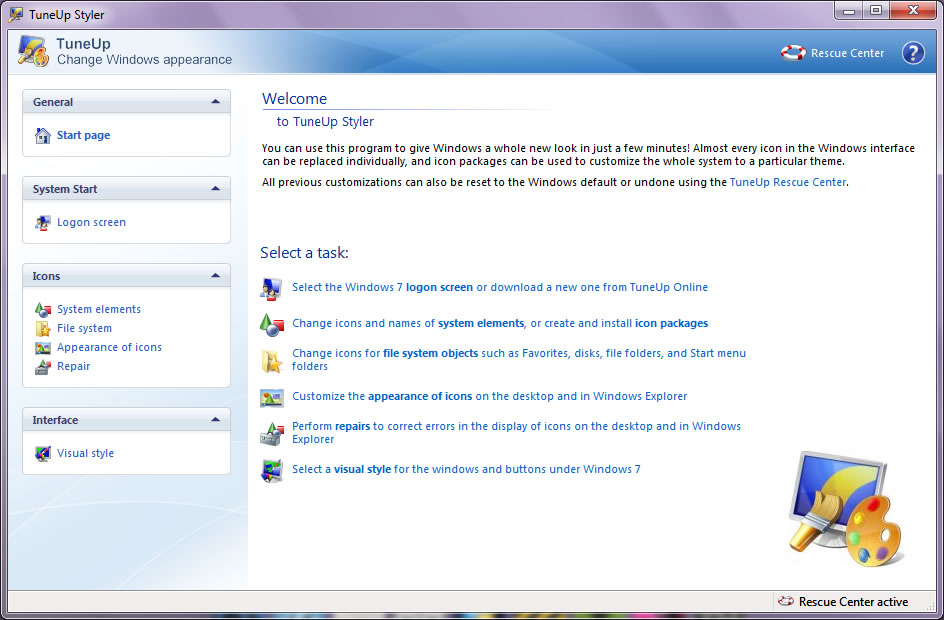
Vamos entrar na secção “Visual style” que está localizada no separador “Interface”, que se encontra no painel de navegação do lado esquerdo da janela.
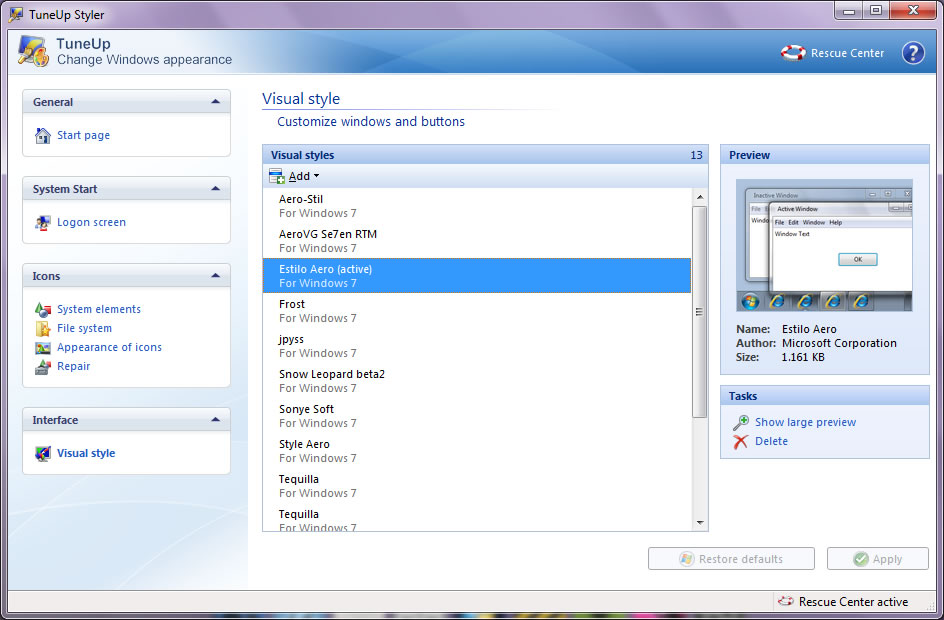
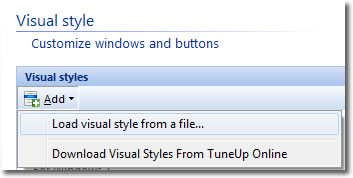
Agora que estamos dentro do local onde estão “guardados” todos os temas instalados na nossa máquina (na imagem estão vários, porque já possuo alguns instalados), vamos adicionar o tema que descarregámos anteriormente, acedendo ao Menu “Add…” > “Load visual style from a file…”

Nota: Nunca, mas nunca mesmo, devem apagar o tema “Estilo Aero” que é o tema original do Windows 7. Aconselho sempre a criarem um ponto de restauro antes de efectuarem quaisquer alterações.
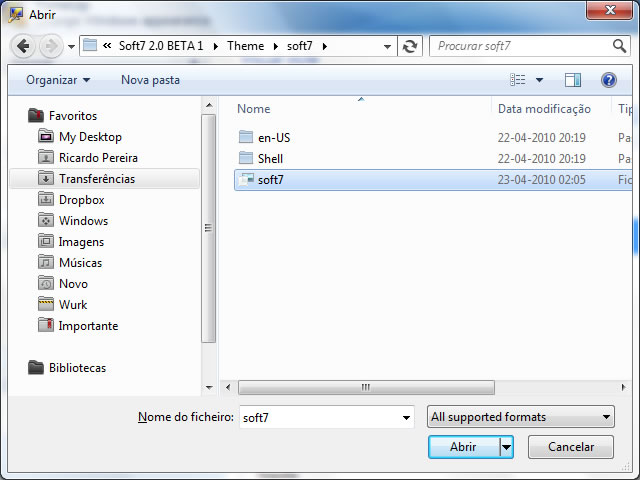
De seguida, vamos localizar o tema que descarregámos e clicamos em “abrir” na janela do Explorador do Windows.
O programa vai adicionar o tema seleccionado à lista de temas instalados na nossa máquina.

Nota: Não adicionem temas do Windows Xp ou do Windows Vista, pois, não serão suportados e tenham em atenção que certos temas não são 100% compatíveis com sistemas 32/64 bits.
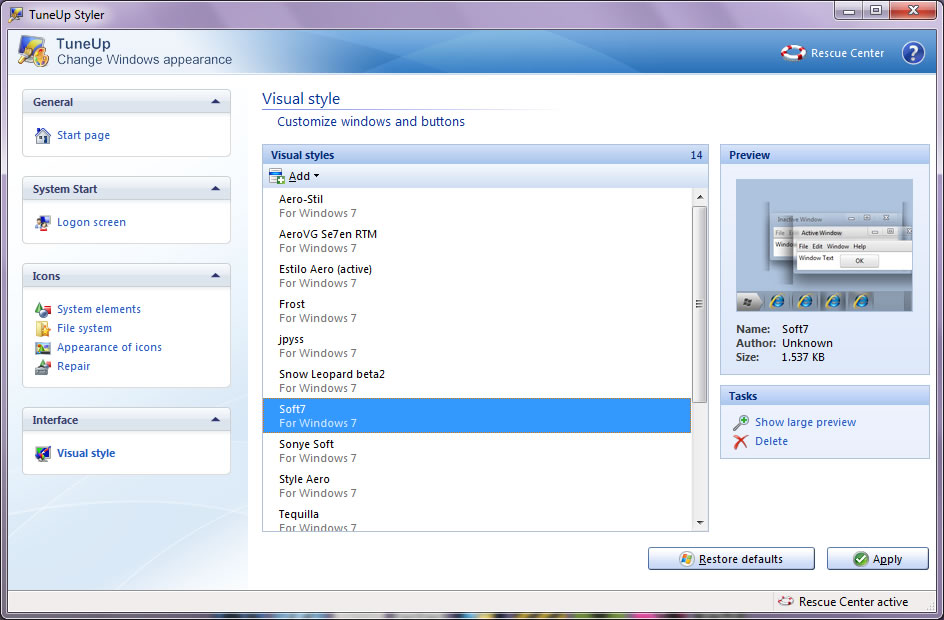
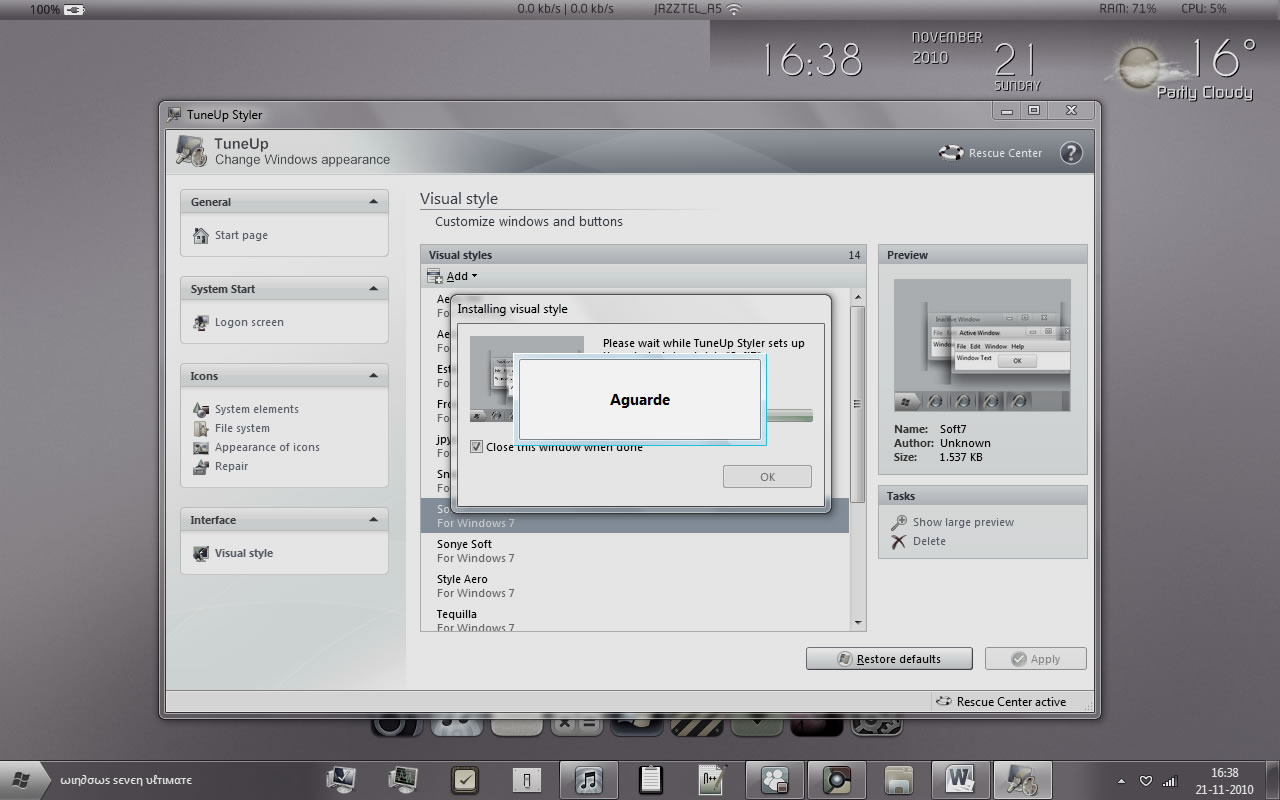
Chegámos ao passo crucial da aplicação dos temas. O tema que descarregámos tem que estar seleccionado e vamos dar clique em “Apply”, que se encontra no canto inferior direito da janela do programa e de seguida o sistema vai “congelar” enquanto o programa estiver no processo de aplicação do tema.

Nota: Como é a primeira vez que estão a aplicar um tema na vossa máquina, poderá ser um pouco demorado o processo de aplicação deste, mas não desesperem. Por vezes tem mesmo a ver com o sistema ser de 32 bits ou com a complexidade do tema.
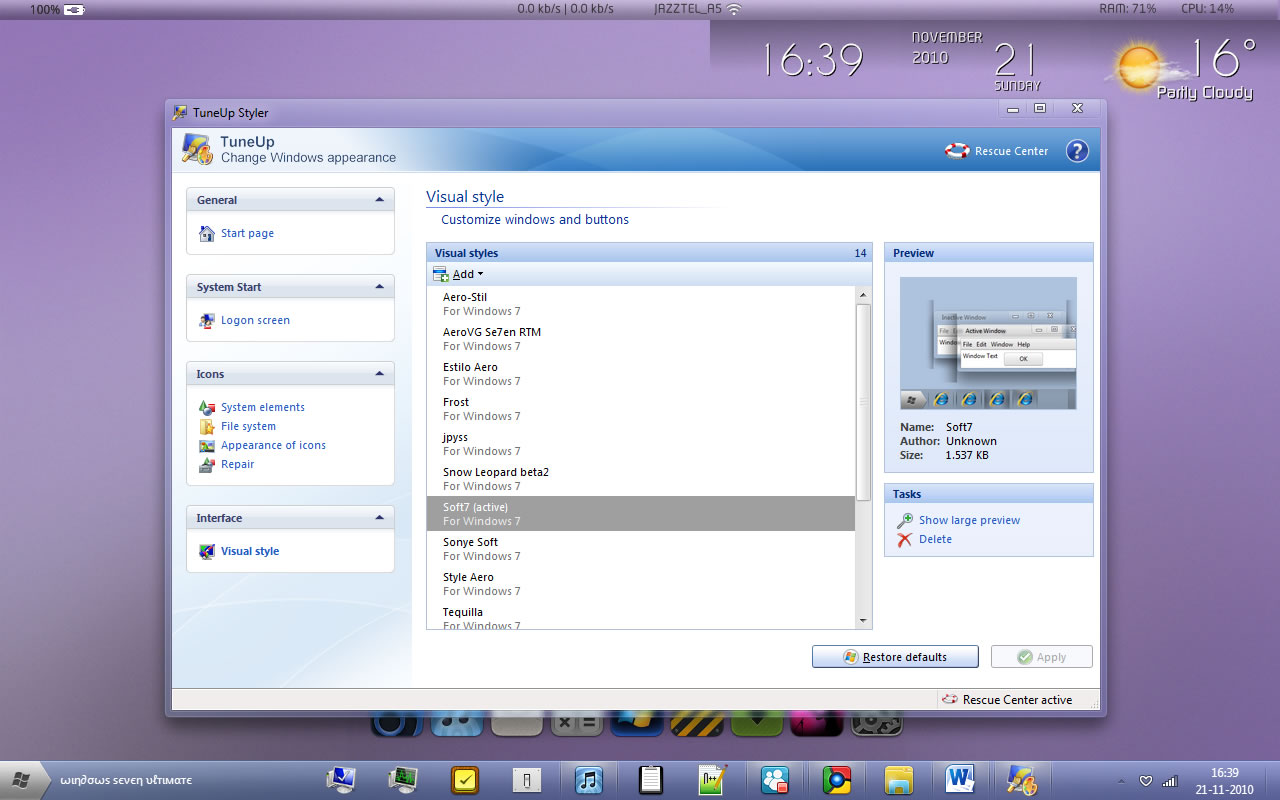
Bom, e está feito. Que tal? Bonitinho, certo?
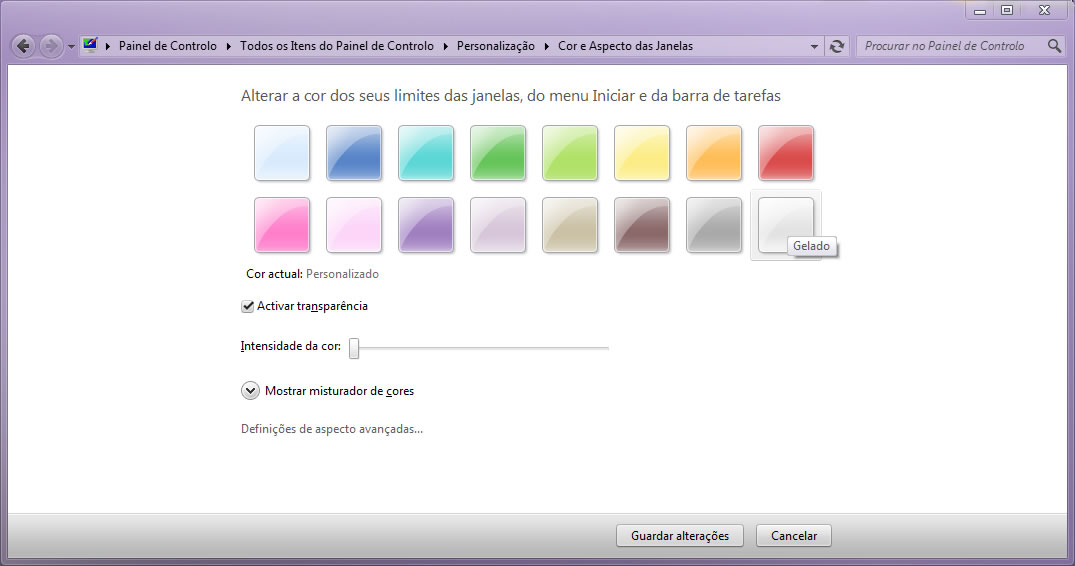
Nota: Aconselho a utilização de wallpapers como o existente na pasta “Wallpaper” do tema descarregado e a mudança da cor das janelas de acordo com a cor do wallpaper ou usando a cor neutra (Gelado, com intensidade de cor no mínimo).
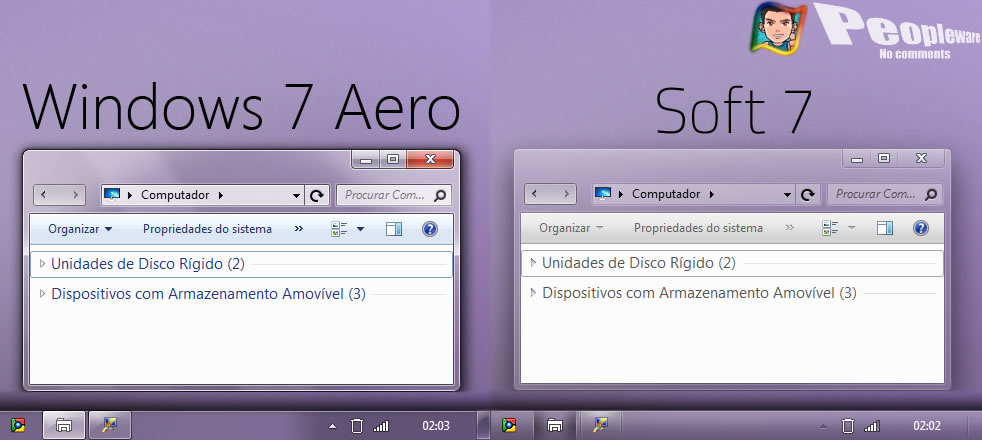
Para ser ainda mais simples, deixo-vos este vídeo, também elaborado por mim, com os passos do tutorial.

Download: Vídeo em Alta Definição

Questões, críticas construtivas, erros de aplicação, etc., coloquem na secção de Comentários.

Isto é apenas um tutorial e não um desafio de deskmod, por isso, não serão toleradas tentativas de competição de desktop’s, galerias, etc.

Deixo-vos algumas ligações para locais onde podem procurar temas não oficiais para o Windows 7:

Fica a análise e a apresentação do software TuneUp Utilities, que publicamos já hoje.

Download: TuneUp Utilities 2011

Partilhar:
Tags:

Comentários

54

Deixe um comentário

O seu endereço de email não será publicado. Campos obrigatórios marcados com *

  1. Avatar de Rick
    Rick

    Não é obrigatório o tune utilities…
    Quem for “old school” como eu, vai colocando cada ficheiro na pasta apropriada.

    1. Avatar de Ricardo Pereira

      Estás a falar de colocar os temas na pasta “C:\Windows\Resources\Themes”?

      Se for isso, como os aplicas depois?? É que só com patch’s a System Files consegues depois ver e aplicar os temas a partir do Menu Personalizar do Windows 7.

      Eu apenas estou a dar a conhecer a maneira mais simples, principalmente para fugir às alterações a ficheiros do Windows.

      1. Avatar de Rick
        Rick

        É lógico que uso um “patch”, mas prefiro isso a pagar uma licença do tuneup utilities, cuja unica vantagem que me traria, era mesmo a instalação de temas.

        Pro resto, já uso outros.
        No entanto se gostas desse, força!
        Não faltam aplicações para todos os gostos.

        1. Avatar de Ricardo Pereira

          Não quero dizer que não é uma boa alternativa (para uns), mas quanto a mim, da única vez que usei esse software para fazer patch aos ficheiros do Sistema, dei-me mal (posso ter sido só eu), mas aconteceu.
          Assim como também pode ter sido dos temas que usava, pois, mesmo usando o TuneUp Utilities há temas que nos podem danificar o logon do Windows e teremos que recorrer a um ponto de restauro (se criado) ou outros meios.

          1. Avatar de .mechanism
            .mechanism

            Porque não experimetam o UXStyle Core? Um simples serviço que corre em background (com um consumo extremamente baixo de memória) e nos permite usar qualquer Visual Style (em grande parte do artigo a palavra “tema” deveria ser trocado por “estilo visual”; porque existem Themes e Visual Styles e, embora sejam complementares, são coisas distintas) colocado em “x:/Windows/Resources/Themes/” sem ser preciso alterar o uxtheme.dll ou outro.

            Para sacarem o UxStye Core:

            http://uxstyle.com/

            Para aprenderem um pouco mais sobre a origem do programa, podem ler este artigo:

            http://www.withinwindows.com/2009/03/20/uxstyle-out-with-the-old-in-with-the-new/

    2. Avatar de Lucas
      Lucas

      cara se vc tiver o programa UXstyle Core vc usa o tune baixa o tema e depois desinstala o tune q o tema vai continuar pelo UXstyle

  2. Avatar de Mateus Lopes

    Espectacular! Estava a morrer de ansiedade por este tutorial xD

  3. Avatar de Ruaben
    Ruaben

    Da para por o menu iniciar igual ao do win Xp? é que é a unica coisa que não me agrada no win 7

    1. Avatar de Dani
      Dani

      Vais ver que é uma questão de hábito, o windows 7 esta bem melhor. Mas sim, dá para teres exactamente como o XP e até sem teres de instalar nada disto. Nas propriedades do ambiente de trabalho podes configurar aquilo para ate ficar igual ao windows 98 se nao me engano.
      Mas se quiseres alterar mesmo tudo tudo, instala o ubuntu (ou outra distribuição qualquer linux) e ai fazes o que queres e te apetece ao ambiente gráfico 😀

    2. Avatar de Ricardo Pereira

      Através de Temas nunca será possível, porque a estrutura dos Temas não consegue mudar a do Windows.

      Em breve será aqui publicado no Pplware algo sobre o que pretendes 😉

      Mas podes sempre usar um Tema que te faça parecer o Windows XP -> http://satukoro.deviantart.com/art/Luna-port-to-Windows-7-Aero-136960235

  4. Avatar de Carlos Florêncio
    Carlos Florêncio

    Excelente tutorial!

    Bem estruturado e organizado, o tema já cá canta :P.

    Resta-me esperar pelo próximo tuto! 😀

    Parabéns.

  5. Avatar de tuning_xx
    tuning_xx

    lol
    o TuneUp Utilities não é necessário
    Já usei dezenas de temas e nunca o tive instalado.

    1. Avatar de Ricardo Pereira

      Parabéns!

      Mas olha, senta-te que já te começo a dizer as vantagens de usar o TuneUp Utilities 😉 😉

      1. Avatar de tuning_xx
        tuning_xx

        lol
        começa, força
        faz lista sff
        tive a ver o site oficial e tal como a versão anterior tudo o que faz, ou já vêm no Windows embutido e bem feito (para aí desde o XP) ou são coisas que tenho conhecimentos para fazer em poucos cliques (eliminar lixo do sistema, parar tarefas inúteis quando não são precisas, fazer uma desinstalação de software que não se quer desinstalar, etc).
        Mas também se quiseres digo-te o que ele faz ao registo do windows etc
        (e também te posso dizer pela experiência que tenho a quantidade de problemas em programas que ele causa ao forçar a sua desinstalação da maneira que ele quer ou de erros que causa a programas ao mexer no registo do sistema).
        E em muito casos de problemas no windows nos dias que correm um simples checkdisk ou um sfc resolvem muitas vezes.

        1. Avatar de Ricardo Pereira

          Quando me referi a vantagens, referi-me às vantagens de aplicar temas com o TuneUp Utilities…esse comentário podia-lo ter feito no post anterior, onde se falou do TuneUp Utilities.

          Vantagens:
          -> Detecção das versões de SO para que cada Tema se destina;
          -> Facilidade de detecção de detalhes do Tema (Autor, etc);
          -> Pequena Pré-Visualização do Tema;
          -> Facilidade de instalação devido a não ser necessário copiar ou mover a pasta do Tema para nenhum local;
          -> Instalação de Temas sem alterar ficheiros do sistema.

          P.s.: Se colaborasses de forma sensata seria melhor para todos.

          1. Avatar de tuning_xx
            tuning_xx

            Tu referiste e cito: “Mas olha, senta-te que já te começo a dizer as vantagens de usar o TuneUp Utilities 😉 ;)” não especificaste se era para temas ou não.

            “-> Instalação de Temas sem alterar ficheiros do sistema.” ele altera, mas de forma bonita e sem dares conta, pois originalmente o Windows não deixa colocar temas sem ser feitos por eles (Microsoft).

            “Detecção das versões de SO para que cada Tema se destina;” Na página onde está o tema diz lá para que SO se destina.

            Preview? “Na página onde está o tema” tem lá preview.

            “Facilidade de detecção de detalhes do Tema (Autor, etc);” “Na página onde está o tema tem lá ” toda essa informação;

            “-> Facilidade de instalação devido a não ser necessário copiar ou mover a pasta do Tema para nenhum local;” se bem me lembra com o patch também não precisavas.

  6. Avatar de fran
    fran

    e o tema de NATAL aqui no pplware??

    Metam mais cedo este ano, pf!

    1. Avatar de Ricardo Pereira

      Vocês pedem, nós trabalhamos! 😉
      Vou já começar a “esmiuçar” esse tema, amigo!

      Obrigado pela dica!

  7. Avatar de Whoknows
    Whoknows

    Tema instalado. Ficou mt fixe.
    Próximo post para….?

    1. Avatar de Whoknows
      Whoknows

      Ooooooooooooooopppppppppppppppsssssssssssss

      Tenho um problema, o tema foi instalado, ficou tudo bem, mas quando reiniciei o Win7 o tema foi à vida. O estilo das janelas e da taskbar ficou quase como no Win 95.
      Alguma sugestão?

      Nota: No TuneUp Styler o tema anteriormente adicionado não aparece e nem sequer o consigo adicionar novamente.

      1. Avatar de Whoknows
        Whoknows

        Resolvido:

        Tinha alterado o tipo de arranque dos dois serviços do TuneUp para Manual…

      2. Avatar de Ricardo Pereira

        Atenção, porque, como disse, apliquem os temas por conta própria! Aconselho a criarem sempre um ponto de restauro antes, porque há temas por aí que são “mal feitos” e como são criados para serem aplicados de outras formas, podem danificar algo no sistema.

        Não quero que depois venham dizer que nós temos a culpa..Apenas não conheço todos os temas que andam por aí, mas fique descansados que os que eu souber que podem danificar o sistema, irei deixar aqui comentários com os respectivos nomes e links 😉

        Um destes é um dos temas que não devem aplicar (pelo menos a mim já me deu problemas, mas não sei qual deles):

        http://eyeofthewiger.deviantart.com/art/Vista-Aero-187686830
        http://fediafedia.deviantart.com/art/Vista-VS-for-Windows-7-beta-3-133369018

  8. Avatar de piil
    piil

    a malta aqui anda-se a esmerar

  9. Avatar de CR
    CR

    Alguem me pode dar aqui uma ajudinha? Sempre que selecciono o tema, o TuneUp Utilities não muda, por exemplo, o icon do menu iniciar. Só consigo alterar manualmente (copiando os ficheiros shell32.dll, etc)

    1. Avatar de Ricardo Pereira

      Mas efectua a alteração do Tema, certo?

      O ícone do Menu Iniciar é algo que irá ser aqui demonstrado também, num tutorial.
      Terá que ser efectuada uma alteração de 3 imagens no explorer.exe do Windows. 😉

      Para já, teste alguns temas e depois, irei dizer como se efectua a alteração do ícone do Menu Iniciar.

      Visite a minha página com alguns dos melhores temas: http://dl.dropbox.com/u/2167398/ricardopereira/win7themes.html

    2. Avatar de CR
      CR

      Sim efectua.

      Apenas gostava de saber como é que conseguiste mudar tudo com o TuneUp Utilities… É que copiar os ficheiros *.dll e depois reiniciar dá muito trabalho xD

      1. Avatar de Ricardo Pereira

        Nunca aqui disse que mudei tudo com o TuneUp Utilities, amigo.
        Apenas aplico os Temas e alguns ícones com ele.

        Dentro de algum tempo (pouco) irá ficar a saber o quão fácil…e sem reiniciar o sistema e apenas necessitará de alterar 2 ficheiros 😉

  10. Avatar de XBUZZY
    XBUZZY

    o tema ficou mas o icon do windows nao alterou..

    que tenho que fazer?

    Obrigado

    1. Avatar de Ricardo Pereira

      O ícone do Menu Iniciar é algo que irá ser aqui demonstrado também, num tutorial.
      Terá que ser efectuada uma alteração de 3 imagens no explorer.exe do Windows. 😉

      Para já, teste alguns temas e depois, irei dizer como se efectua a alteração do ícone do Menu Iniciar.

      Visite a minha página com alguns dos melhores temas: http://dl.dropbox.com/u/2167398/ricardopereira/win7themes.html

  11. Avatar de Rui
    Rui

    Quando saiu da conta de utilizador, o tema desaparece, fica como se fosse windows 95/98….

    Como posso resolver isso?

    1. Avatar de Hitanwolf
      Hitanwolf

      Olá a todos, Parabéns pelo tutorial!

      Rui, pelo que me aconteceu, suponho que ficou assim porque o tune up, alterou as suas configurações e diminui a qualidade da apresentação gráfica, supostamente para tornar o pc mais rápido. Foi o que me aconteceu, mas logo a seguir apliquei outro tema e ficou “lindinho” de novo! Contudo o tune up voltou a mostrar a mensagem de alteração do aspecto mas pedi para “hide Recomendation”.

      Já agora tenho uma dúvida que gostava de saber se alguém me pode ajudar: eu mudo os ponteiro do rato para estilo mac, mas de cada vez que ligo o computador lá está o estilo windows, e tenho que ir voltar a alterar. Alguém sabe como tornar definitivo?
      Cumprimentos e obrigado!

      1. Avatar de Rui
        Rui

        O que te acontece com os cursores, é o que me acontece com o tema…

      2. Avatar de Ricardo Pereira

        Clique com o botão direito no desktop -> Personalizar -> Alterar ponteiros do rato -> desactivar a opção “Permitir que os temas alterem os ponteiros do rato”.

        Penso que isso ajuda.

  12. Avatar de João Franco
    João Franco

    gostaria de saber para que serve o system file

    agradeço explicações 😀

    obrigado 😉

    1. Avatar de Ricardo Pereira

      explorer.exe -> Ícone do Menu iniciar
      ExplorerFrame.dll -> Ícones de Retroceder/Avançar, do explorador do Windows.

      Num outro tutorial irei explicar tudo ao pormenor.

      1. Avatar de João Franco
        João Franco

        fico ah espera 😀

        obrigado 😉

  13. Avatar de Tostas
    Tostas

    O artigo vai ser publicado semanalmente?

    1. Avatar de Ricardo Pereira

      Inicialmente sim, mas poderá haver alguma semana em que sejam publicados dois tutoriais. Atenção, PODERÁ…

  14. Avatar de Tomé Teixeira

    Onde arranjo essa barra em cima, onde tem as horas, o tempo, etc etc?

    1. Avatar de Ricardo Pereira

      Aquando do tutorial sobre isso. 🙂
      Agradecia mesmo muito que me dessem esse contributo de uma simples espera semanal, ok?
      Se tudo correr bem e eu tiver algum tempo mais para isto, quem sabe, acelere um pouco os tutoriais.

  15. Avatar de krakenowl
    krakenowl

    Yah Ricardo, desde já um grande obrigado e depois diz aí como alterar os ícones de pastas, botão iniciar etc… e como por aquela barra em cima juntamente com as horas etc etc…

    “Longa vida aos meus inimigos, para que assistam de pé às minhas grandes vitórias”

  16. Avatar de Buranello
    Buranello

    No meu eu fiz tudo, porem nao mudou o botão iniciar !! alguem pode ajudar ?

  17. Avatar de carlos B.
    carlos B.

    A barra de tarefas fica sempre igual como no aero e o icon iniciar também, como faço pra mudar?

  18. Avatar de JusTXico
    JusTXico

    Uma pequena aplicaçao que fiz para alterar o Explorer.exe e ExplorerFrame.dll…

    http://www.youtube.com/watch?v=ZRXgHdGHbG8

    1. Avatar de JusTXico
      JusTXico

      *Para Substituir

    2. Avatar de Ricardo Pereira

      Aquando do Tutorial sobre isso, não irei utilizar isso, por razões que depois explicarei…E não vale a pena discuti-lo agora.

      Mas talvez colocarei o teu vídeo como uma alternativa ao meu tutorial, visto que me parece ser melhor do que alguns programas que já vi usarem.

      Obrigado pela dica.

      1. Avatar de JusTXico
        JusTXico

        Eu criei isso pq estou sempre a mudar de tema e com essa aplicaçao é muito mais rápido substituir os “extras”.

        Cumps (:

    3. Avatar de João Franco
      João Franco

      disponibiliza o link para o teu programa sff

      obrigado 😉

  19. Avatar de Rykardu
    Rykardu

    Boas.

    Gostei bastante do tutorial, mas gostava de saber uma coisa, como pois akele separador inicial com o “home” no google chrome???

    Cumprimentos

    1. Avatar de Ricardo Pereira

      Primeiro, o separador é a minha Start Page, actualmente esta -> http://dl.dropbox.com/u/2167398/search/pt/search.html

      Segundo, para definir um separador sempre fixo no Google Chrome, apenas tem que abrir a página pretendida num separador, clicar com o botão direito do rato/touchpad em cima do separador e clicar em “Fixar Separador”.

      Parece simples demais, não é? Pois, eu também acho que sim, mas nunca tinha encontrado esta utilidade 🙂

      Visite a minha outra Start Page -> http://dl.dropbox.com/u/2167398/startpage.html

      1. Avatar de Rykardu
        Rykardu

        Muito bom.

        Uma coisa tão simples, mas interessante, pelo menos para mim.

        Brigado.

  20. Avatar de Espina
    Espina

    Ricardo Pereira aquela barra la de cima e uma skin do rainmetter certo?





