Projecto Deskmod Windows 7 – Centrar ícones da Superbar

58 Comentários

Por Ricardo Pereira para o PPLWARE.COM
No seguimento do projecto de Deskmod no Windows 7, hoje vamos falar sobre uma das possíveis alterações na Superbar do Windows 7.

Existem vários elementos passiveis de melhoramentos e ou alterações de estilo. Cada utilizador poderá personalizar o seu Windows, dando-lhe uma aparência sóbria à sua imagem e perfil. Não é demasiado complicado, bem pelo contrário e poderá ser executado por qualquer utilizador, independentemente da sua experiência, dentro do sistema operativo. Vamos então dar azo à nossa criatividade.
Se vamos mexer na Superbar, convém que saibamos o que é a Superbar.
O que é a Superbar?

Anteriormente, falando de todos os Sistemas Operativos anteriores ao Windows 7, usava-mos a Taskbar (ou barra de tarefas), que nos permitia apenas afixar atalhos de programas, visualizar as aplicações abertas e visualizar os itens da área de notificação.

Com a chegada do Windows 7, deparámo-nos com uma extraordinária Taskbar, a que se lhe deu o nome de “Superbar”. Esta “Superbar” é, nada mais, nada menos do que uma taskbar com as funções especiais de fixar atalhos nela e torná-los, digamos, mais interactivos.
Algumas Características:
  • Botões das aplicações abertas:
    Pequenos/grandes (16/32px);
    Combinar e ocultar etiquetas/combinar quando está totalmente cheia/manter sempre maximizada;
    Vista das aplicações em Miniaturas refinada e mais interactiva;
    Botões coloridos de acordo com o ícone da aplicação;
    Barras de progresso das aplicações;
    “Jump List” que permite a visualização do histórico de pastas/aplicações, afixação de pastas no Explorador do Windows, etc.
  • Botão de Mostrar Ambiente de Trabalho:
    Botão no canto inferior direito que permite a observação do Ambiente de trabalho em modo de “vidro” enquanto o cursor estiver sobre ele e permite mostrá-lo verdadeiramente quando clicado;
  • Área de Notificação:
    Ligações de rede mais interactivas;
    Utilitário Problemas de Manutenção, etc.
Tutorial: Centrar os ícones da Superbar

Esta é uma simples alteração no visual do Windows 7, que para muitos é uma alteração muito agradável.
Os processos para a alteração são muito simples, vejamos:

1º: Criar uma pasta num local onde a mesma não seja movida;
(Nota importante: Se desejarem que a área que aparecerá sem nada, do lado esquerdo da Superbar, contenha algumas letras/frases/nomes, devem colocar o nome pretendido na pasta que criarem, mudando o nome à mesma.)
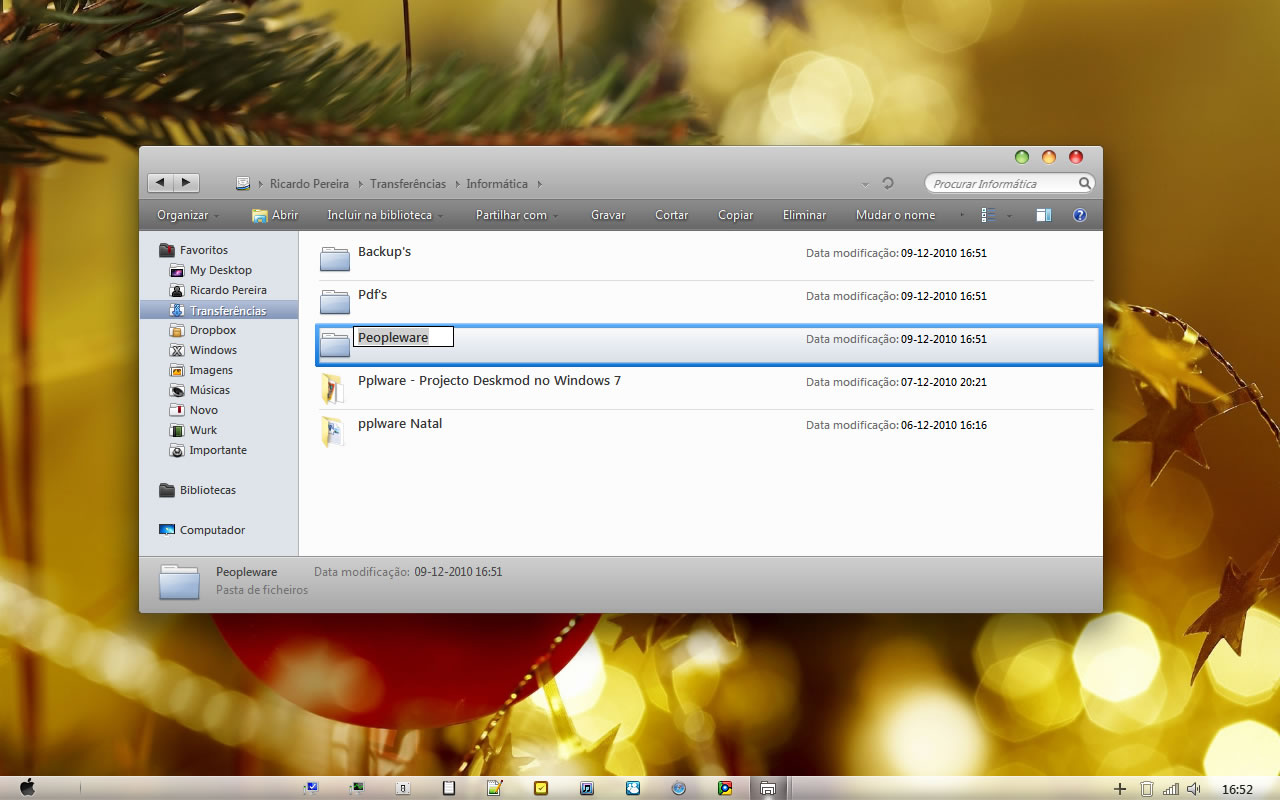
2º: Para adicionar a pasta criada à Superbar, vamos seguir estes passos:

  1. Clicar com o botão direito do rato na Superbar;
  2. Desseleccionar a opção “Bloquear a barra de tarefas”;
  3. Repetir o passo 1;
  4. Clicar em “Barra de Ferramentas -> “;
  5. Clicar em “Nova barra de ferramentas…”;
  6. Procurar a pasta que foi criada e “Seleccionar Pasta”;

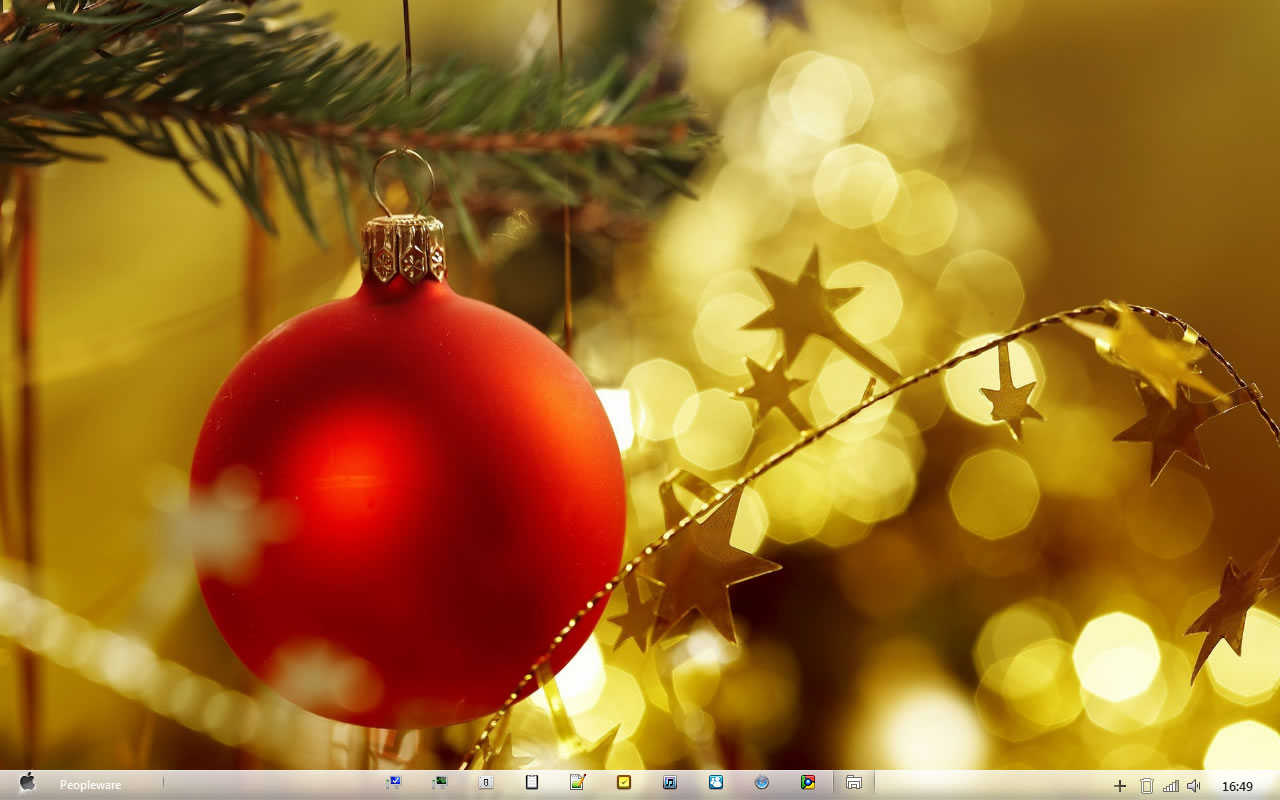
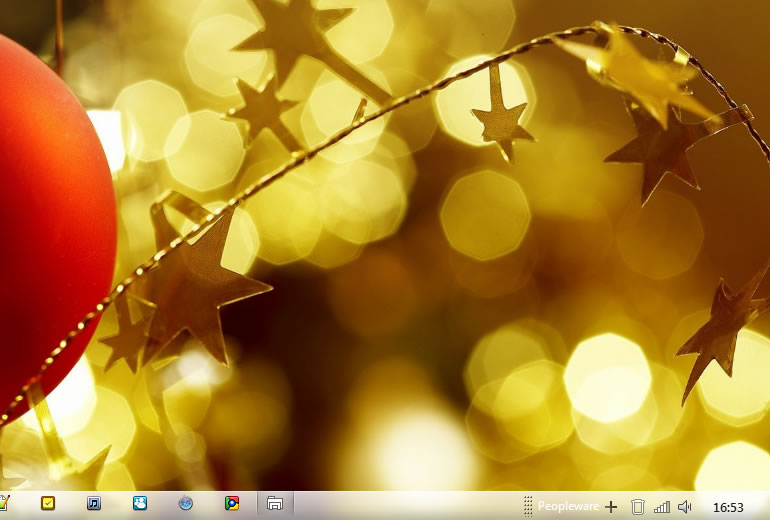
Aparecerá algo na vossa Superbar, semelhante à imagem abaixo:
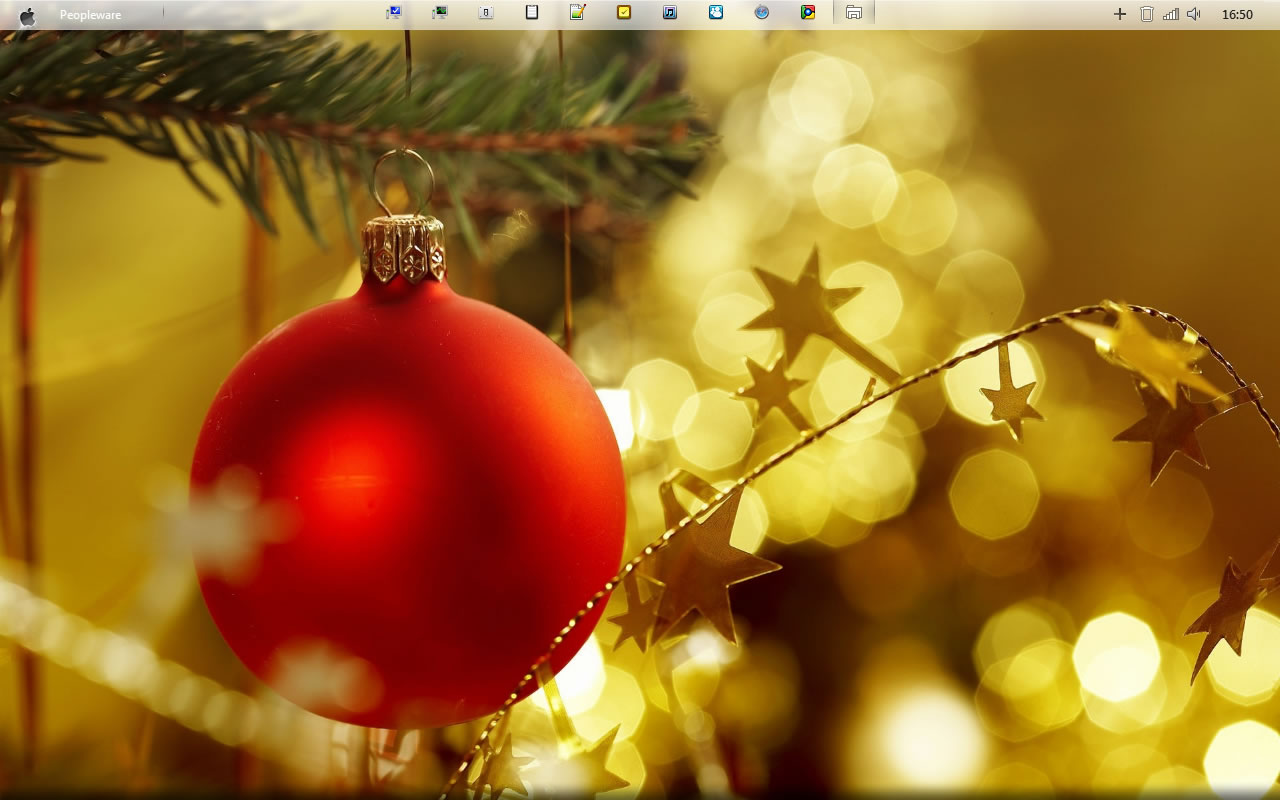
A Superbar colocada no topo:
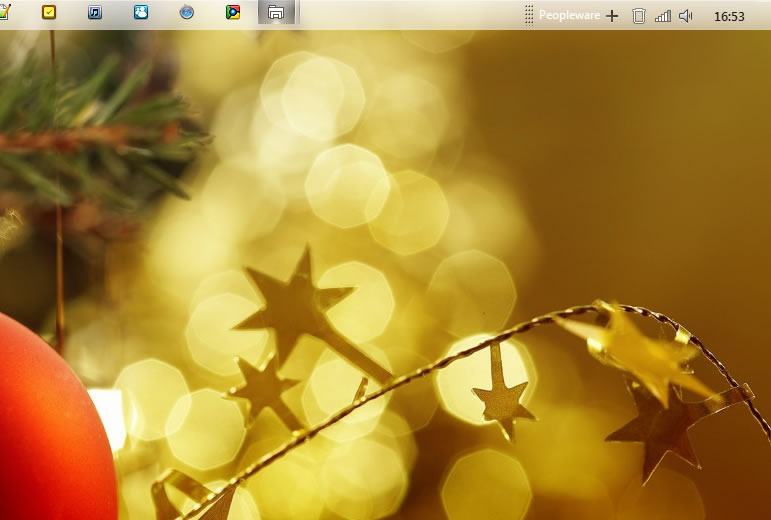
3º: Arrastar/Mover a nova Taskbar até ao canto esquerdo da Superbar e ajustar a sua largura até os ícones da Superbar estarem centrados;
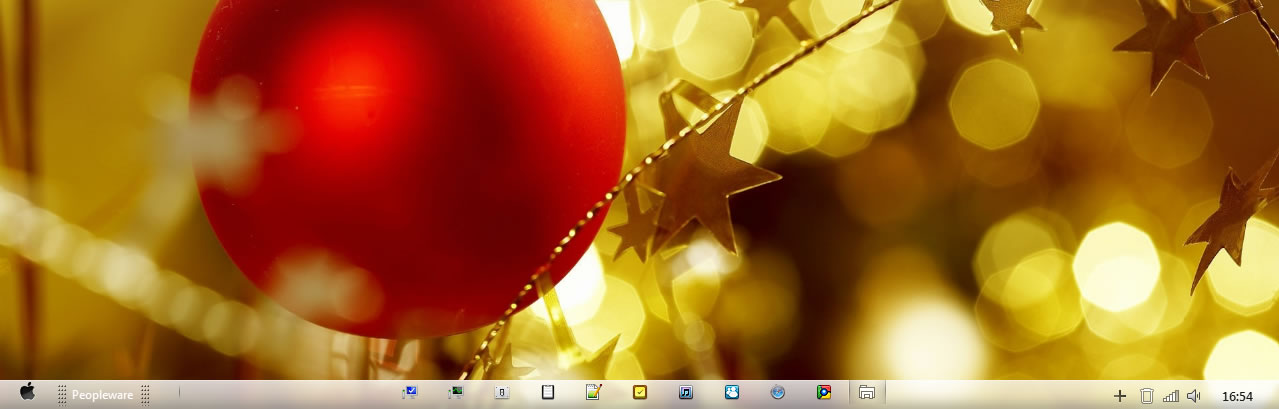
4º: Se não pretenderem que a nova Taskbar contenha quaisquer letras, cliquem com o botão direito do rato na nova Taskbar e desseleccionem a opção “Mostrar título”;
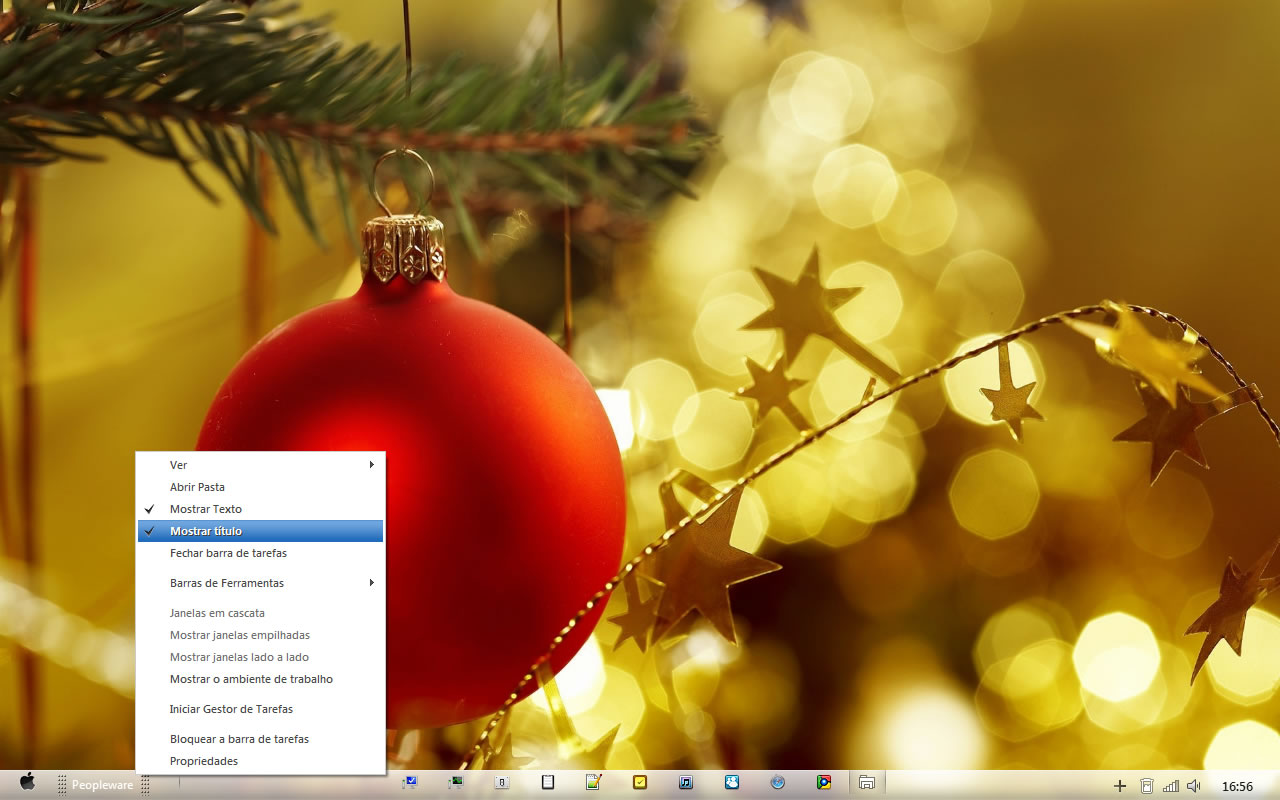
5º: Para finalizar, cliquem com o botão direito do rato na Superbar e seleccionem a opção “Bloquear a barra de tarefas”.

Nota: Esta alteração surte efeitos mais significativos quando se usam ícones pequenos na Superbar e quando se possui uma Resolução de ecrã acima dos 1280px de largura.

Próximos Tutoriais:

  • Usar separadores entre os ícones da Superbar;
  • Alteração e afixação de programas/pastas na Superbar;
  • Adicionar Favoritos ao ícone do Explorador do Windows na Superbar.

Partilhar:
Tags:

Comentários

58

Deixe um comentário

O seu endereço de email não será publicado. Campos obrigatórios marcados com *

  1. Avatar de PES 2011

    Sabem-me indicar qual é a quantidade de memória que este software ocupa quando está a correr?

    Cumps

    1. Avatar de ódio
      ódio

      mas que software?

    2. Avatar de Ricardo Pereira

      Software? De que falas?
      Neste Tutorial a única coisa que foi usada foi o Windows 7 😀

    3. Avatar de oi?
      oi?

      software? que software? só estas a adicionar uma pasta à Superbar! -.-

    4. Avatar de pederr
      pederr

      Oh my goodness….

    5. Avatar de PES 2011

      Pensava que era uma aplicação especifica…erro meu 🙂

      Ainda não estou muito familiarizado com o Windows 7…

      1. Avatar de José Gaspar
        José Gaspar

        PES 2011,

        Deixa-os falar. Pareçe que tambem nunca deram gafes iguais ou pior. 😉

        1. Avatar de LFL
          LFL

          Desde quando o desconhecimento é uma gafe?! 🙂 (chato, PES, é teres de aprender desta forma. com alguma arrogância à mistura)

  2. Avatar de Ratzen
    Ratzen

    Ora lê lá o post de novo… É uma alteração à barra de tarefas do windows, não uma aplicação exterior.

  3. Avatar de oi?
    oi?

    Ricardo Pereira, uma pergunta… no 3º Passo, (arrastar para a esquerda a pasta na Superbar), nao consigo! :S

    Consigo mover aos pouquinhos e não passa para a esquerda dos icons que tenho ! :S

    1. Avatar de oi?
      oi?

      Já esta… Tive que insistir muito xD

      1. Avatar de Ricardo Pereira

        É, torna-se um pouco “difícil” quando se tem alguns ícones na Superbar, mas arrastando bem e insistindo um pouco, vai ao seu sítio! 😉

        Ainda bem que conseguiu.

  4. Avatar de RCS
    RCS

    Hum, isto não é bem centrar os icons como estamos habituados a centrar o texto no Word. É mais um ajuste de parágrafo.

    1. Avatar de Ricardo Pereira

      Pois, mas isso já teria que envolver alterações na maneira de trabalhar da Superbar, visto que ela foi criada para alinhar os ícones à esquerda.

      1. Avatar de -_-'
        -_-‘

        O que está mal. Não percebo porque não repararam que centrar os ícones é útil, especialmente em ecrãs relativamente grandes.

        1. Avatar de Ricardo Pereira

          É verdade, realmente! Eu neste momento uso um portátil com apenas 1280x800px de resolução gráfica e como tal, não noto a grande diferença, além do estilo. Mas já usei computadores com resoluções bem maiores e realmente, uma Superbar como a do Windows 7 com a função de centrar os ícones, seria algo extremamente funcional!

  5. Avatar de André Sousa
    André Sousa

    Qual é o tema que está a ser utilizado no windows 7?

    1. Avatar de Rykardu
      Rykardu

      Pois eu também gostava de saber qual o tema que esta a ser usado no tutorial?

      Cumprimentos

    2. Avatar de Ricardo Pereira

      O Tema usado no Tutorial é este: http://giannisgx89.deviantart.com/art/Snow-Leopard-Theme-Beta3-x64-185323113
      (Atenção a quem quiser utilizar os ficheiros do sistema que estão disponíveis nesse tema, pois eles apenas trabalham em 64bits)

      Se quiserem mais alguns do género, ou diferentes, visitem os meus favoritos no meu perfil do deviantArt: http://rickypereira1992.deviantart.com/

  6. Avatar de Rui
    Rui

    Quando reinicio o computador, a pasta desaparece da “superbar” e os icons voltam a estar alinhados a esquerda, como posso resolver isso?

    1. Avatar de Ricardo Pereira

      Primeiro, confirme se a pasta que criou e adicionou à Superbar, se encontra num local de onde não foi/será movida;
      Segundo, confirme que não reiniciou o explorer.exe depois de adicionar a pasta à Superbar e antes de reiniciar o Computador;
      Terceiro, certifique que a Superbar está “bloqueada” antes de reiniciar o Computador (embora eu pense que não influencia em nada);
      Último, volte a efectuar todos os passos do Tutorial para confirmar.

      1. Avatar de Rui
        Rui

        Quando centrei os ícones pela primeira vez (à 1 ou 2 semanas atrás) correu tudo bem, quando iniciava o windows continuavam centrados. Mas depois deixaram de ficar, a pasta não foi movida, isso tenho a certeza.

        Vou centrar outra vez, a ver o que acontece.

  7. Avatar de RICARDO
    RICARDO

    Vitor, gostaria deste wallpaper, poderia disponibilizar?

    1. Avatar de Ricardo Pereira

      Estará no próximo pack de Wallpapers de Natal.

  8. Avatar de Yuy
    Yuy

    Porque falam do Windows 7? Não deveriam estar a falar do Ubuntu? Ou Do Mac? loool

    Tinha de mandar a piada, só porque pronto, mandam sempre nos outros artigos, ahah

    1. Avatar de Ricardo Pereira

      Até poderia discutir o assunto ‘Deskmod’ contigo, mas deixo-te só algo breve…
      O Windows 7 é um Sistema Operativo que oferece mais (muitas mais) maneiras de fazer Deskmod do que o Ubuntu. Apenas por isso escolhi o Windows 7 como o eleito para este projecto 😉

      Mas sim, é bom que dêem ideias, porque até gostava que quando eu terminasse este projecto, viesse alguém e criasse um para Ubuntu, Mac Osx, etc., pois, assim seria algo bem mais completo, visto que o Pplware não tem só leitores que são Utilizadores de Windows 7.

      Quanto à piada, enfim…a mentalidade de muita gentinha ainda é assim…

      Cumprimentos.

  9. Avatar de Ghost Rider
    Ghost Rider

    Óptimo tutorial, já sabia dessa e neste momento não uso mas tenciono voltar a meter agora que mudei para um monitor 16:9 (1920×1080). Usava um 5:4 (1280×1024).

  10. Avatar de Pluftt
    Pluftt

    Para quando o tuturial para mudar o botao do iniciar?

    Cumps

    1. Avatar de Pluftt
      Pluftt

      Muito Bom =)

    2. Avatar de Carlos Fernandes
      Carlos Fernandes

      Está excelente como metes-te a data e isso tudo no ambiente de trabalho?

      1. Avatar de Shadowk1ller

        Utilizei o rainmeter um bocado difícil de configurar ao inicio mas agora é como se fosse normalíssimo…

        1. Avatar de Carlos Fernandes
          Carlos Fernandes

          Obrigado bom tentar mas vai ser difícil pois vai ser a 1ª vez que vou usar o rainmeter 🙂

          1. Avatar de Carlos Fernandes
            Carlos Fernandes

            *vou e não bom 🙂

    3. Avatar de Hugo
      Hugo

      Excelente.
      Podes dizer como fizeste isso?

      1. Avatar de Ricardo Pereira

        Amigos, aqui não é a secção de demonstração de desktop’s, ok? Daqui a pouco estão a encher os comments.
        Vão até ao Fórum e criem um Tópico sobre isso e será bem mais interessante.

        Cumprimentos

  11. Avatar de iPlagiator
    iPlagiator

    posso dar uma sugestão mais simples e automática? Obrigado

    http://www.baixaki.com.br/download/taskdock.htm

    1. Avatar de Ricardo Pereira

      A ideia é reduzir ao máximo o uso de software, embora nem todos consigam ter capacidades de criar algo ou pelo menos aprender algo, tentando improvisar e poupando recursos.

      Obrigado 😉

      1. Avatar de iPlagiator
        iPlagiator

        eu só dei esta sugestão porque vi que havia pessoas que estavam com dificuldades em entender como se fazia o processo descrito neste tutorial, porque eu mesmo demorei algum tempo a entender como se arrastava a segunda toolbar para a esquerda.. fui pesquisar um bocadito e encontrei esta solução mais fácil

        1. Avatar de iPlagiator
          iPlagiator

          P.S – eu percebi como se fazia sem utilizar software adicional, só que o que procurava era uma forma de ajustar automaticamente ao centro, coisa que desta forma não dá, não é muito prático, há que admitir.

          1. Avatar de Ricardo Pereira

            Sim, nesse aspecto de ajustar automaticamente, é mais prático, claro.

  12. Avatar de vardas
    vardas

    Boas Malta, já queria ter Comentado no outro post de Deskmod.

    Se quiserem criar a vossa superbar centrada mas sem texto, isto é o nome da pasta ficar na barra, experimentem com isto:

    1. Criem uma Nova Pasta.
    2. Clique com o botão direito, e escolham Mudar Nome.
    3. Apaguem o nome. Escrevam 0160 com a tecla Alt pressionada. Usem o Num-Pad para escrever os número (em portáteis convém mesmo).
    4. Pressionem Enter. O nome será escrito, mas “invisível” já que se trata duma string em Hexadecimal.

    5. A partir daqui podem seguir o tutorial do Deskmod acima postado pelo Pplware 😉

    Digo-vos que no meu ficou muito bem, eh
    Espero ter ajudado o PPL 😉

    1. Avatar de Ricardo Pereira

      Se reparares, eu mostrei acima, no passo 4 como se retira o texto da Superbar 😉

      Mas muito obrigado pela dica!

      1. Avatar de vardas
        vardas

        Pois está Ricardo xD
        Parece que arrajei uma maneira HardCore que dá para mais finalidades além da tua.
        Como fiz um “scroll” mais rápido não reparei.

        😉

        1. Avatar de Ricardo Pereira

          Pois, mas se já reparou nos tutoriais, verá que até agora tenho ido sempre pelos caminhos mais simples, seguros, fáceis de entender, etc.

          Quanto às finalidades, são as mesmas.
          Eu sei que há aqui leitores que também usam algumas técnicas para o seu deskmod, mas, mais para a frente, verão que as que eu uso se resumem a uma enorme simplicidade.

  13. Avatar de Rykardu
    Rykardu

    Gostava de saber se existe algum site que tenha varios explorer.exe para fazer download???

    Cumprimentos

    1. Avatar de Ricardo Pereira

      Existe sim, mas, se me permite, gostava que esperasse até ao tutorial da alteração do botão do menu iniciar. Pode ser?

  14. Avatar de Guzzman

    Boa dica, mas esta semana esperava pelo tutorial de alteração do botão de iniciar :/

    1. Avatar de Ricardo Pereira

      Pode ser que venha na próxima semana 🙂

      1. Avatar de Guzzman

        Cá espero por ela 😉

        1. Avatar de Ricardo Pereira

          Muito obrigado! É de leitores assim que o Pplware gosta!

  15. Avatar de Uglamugla
    Uglamugla

    Alguem me pode dizer que tema é que está a ser usado ? esse tipo mac.

    cumprimentos

  16. Avatar de krakenowl
    krakenowl

    Ricardo és 5*…perfect!

    Pois esse do botão iniciar e aquela data e hora que pões no fundo(vi noutros deskmod’s teus) vão ser a cereja em cima do bolo.
    Ficamos ansiosos !

  17. Avatar de fabio
    fabio

    Como se instala esse tema no windows 7 64bits?

  18. Avatar de Ricardo
    Ricardo

    O WallPaper nao veio no ultimo pack, alguem sabe onde conseguir este do tutorial?

  19. Avatar de Paulo
    Paulo

    Algum tutorial para mudar a aparência dos botões de fechar, Diminuir e minimizar?