O seu Google Chrome está lento? Resolva o problema

45 Comentários

O Google Chrome é actualmente um dos navegadores Web mais utilizados em todo mundo, principalmente pela sua característica mais importante, a sua rapidez.

Mas nem sempre temos um browser rápido e fluído, este parece de alguma “desafinação” e é nesse sentido que devemos actuar. Com alguns ajustes que lhe vamos mostrar, vai conseguir ter o seu Chrome rápido de novo.

imagem_chrome_rapido00


Há alturas em que tem mais urgência em resolver o trabalho e o seu Google Chrome faz de tudo para o contrariar? A máquina está a consumir recursos elevadíssimos para manter o browser da Google a funcionar o que está a atrasar tudo dentro do seu sistema?

Então meta mãos à obra! Siga estas dicas por forma a desactivar ou a afinar o que está a impedir o bom desempenho do seu navegador.


Desactivar plugins desnecessários

Por norma, nativamente, o Google Chrome vem equipado com vários plugins que não serão necessários no seu dia-a-dia. E esses plugins podem ser uma das causas para que o seu navegador esteja lento.

Nesta caso, o que aconselhamos é verificar quais os plugins que realmente são importantes e desactivar os que não são necessários para os eu dia-a-dia.

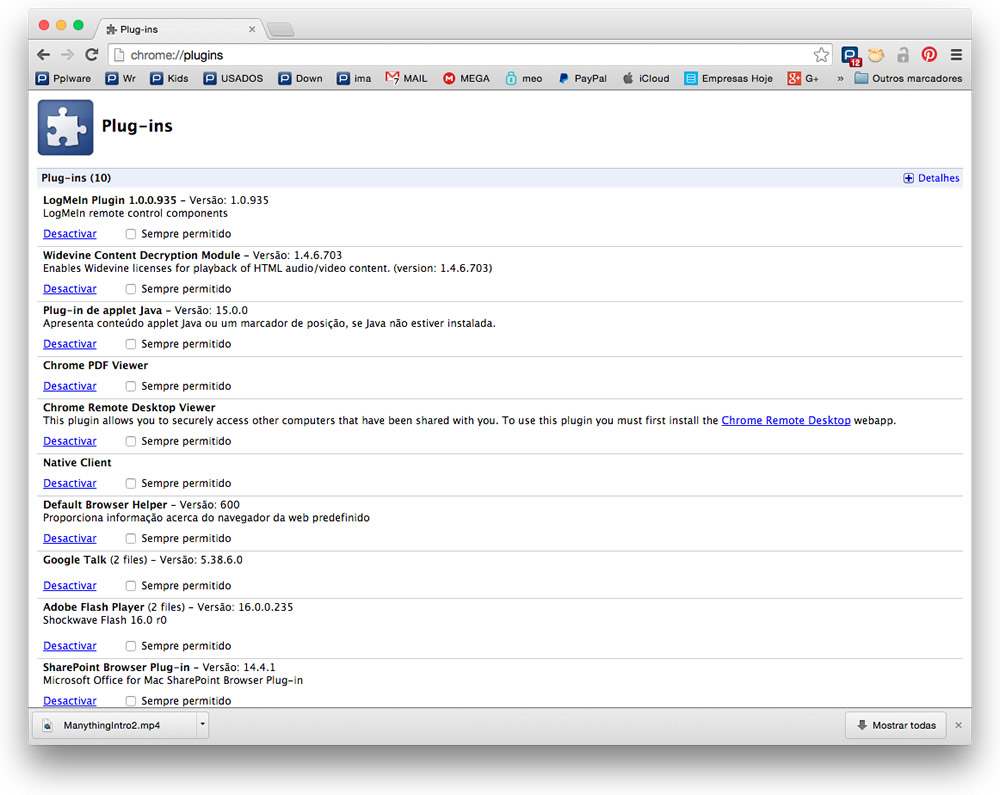
Para o fazer basta abrir o Chrome e na barra de endereço escrever: chrome://plugins. Depois de pressionar o botão Enter, ser-lhe-á mostrada uma lista com todos os plugins que estão instalados.
imagem_chrome_rapido01

Para desactivar estes plugins basta agora pressionar a opção Desactivar. Para poder verificar que o plugin ficou desactivo, poderá fazê-lo facilmente, pois quando desactiva um plugin, a linha na qual ele se encontra inserido fica cinzenta. Caso pretenda voltar a activar algum plugin, basta pressionar a opção Activar.


Desactive extensões desnecessárias

Extensões são pequenos programas que estão disponíveis através da Chrome Web Store e que adicionam recursos e funcionalidades extra ao seu Chrome, podendo muitas delas ser bastante úteis para o ajudar a lidar com os conteúdos. Contudo, o facto de poder ter muitas extensões instaladas no seu Chrome em simultâneo pode afectar negativamente o seu desempenho, tornando o navegador mais lento.

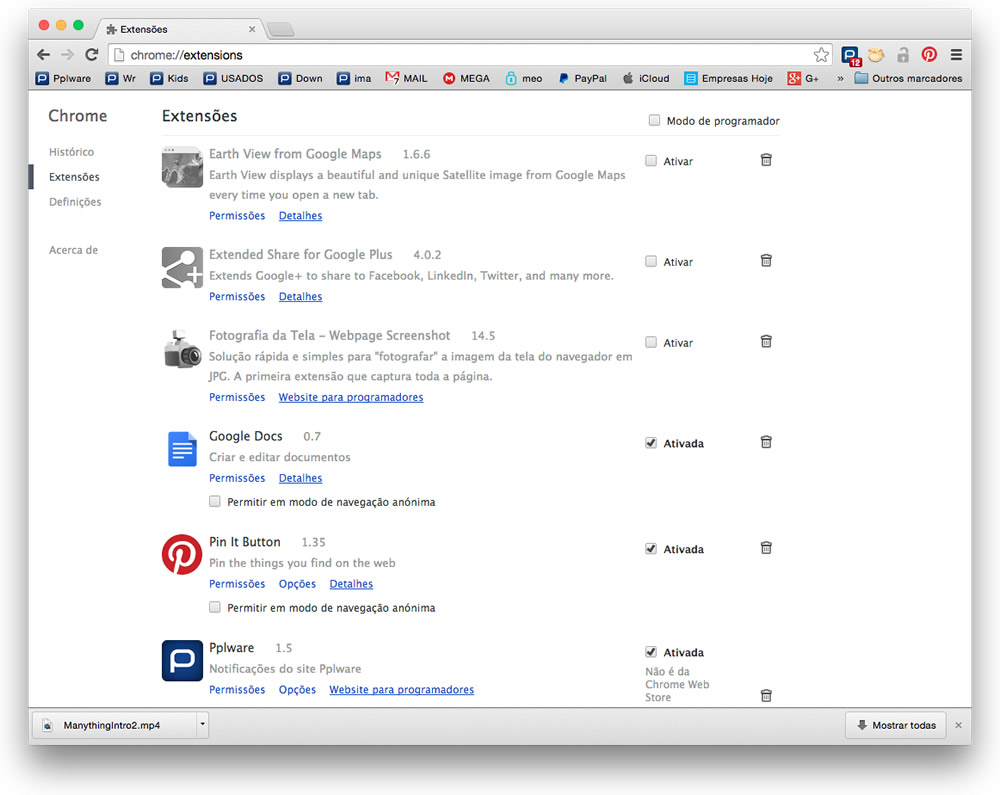
Posto isto e de forma a melhorar o desempenho, poderá, sem desinstalar, desactivar algumas extensões que não utiliza. Para isso basta escrever na sua barra de endereço: chrome://extensions. Em seguida ser-lhe-á mostrada uma lista com todas as suas extensões, tanto as activas como as desactivadas.
imagem_chrome_rapido02

Para desactivar as suas extensões basta desmarcar a caixa de verificação denominada de Activado. Caso pretende eliminar mesmo a extensão basta pressionar no botão em forma de caixote do lixo. Logo que desactive uma extensão, ela continuará presente nesta lista mas irá aparecer com uma cor cinzenta, se eliminar mesmo a extensão ela irá desaparecer desta lista.

Se por qualquer motivo necessitar de reactivar uma extensão que tinha desactivado antes, basta pressionar a caixa de verificação denominada de Activar da respectiva extensão.


Limpar dados de navegação

Sempre que navega pela Web, o Chrome recolhe informações relativas aos URLs, textos, imagens, cookies, entre outras informações relativas aos sites que visitou e armazena essa informação em Cache.

A função principal da Cache é acelerar o seu browser quando este mostra as páginas, mas se esses dados armazenados se tornarem enormes poderá ter o efeito contrário, podendo fazer com que o seu navegador fique lento. Contudo, esta não deve ser a única razão pela qual deve limpar regularmente os seus dados de navegação. Deverá fazer este processo regularmente também por razões de privacidade.

Então para poder limpar os seus dados de navegação basta aceder ao botão Personalizar e Controlar o Google Chrome (no canto superior direito) em seguida seleccione a opção Mais Ferramentas e depois Limpar Dados de Navegação.

imagem_chrome_rapido03

Depois de lhe aparecer este ecrã, deverá seleccionar os itens Desde Sempre, seleccionar todas as opções disponíveis e então depois pressionar o botão Limpar Dados de Navegação.


Limpar itens específicos de navegação

Outro conselho que damos aos nossos utilizadores é o de Limpar Histórico. Para isso basta carregar no botão Personalizar e Controlar Google Chrome e em seguida seleccionar a opção Histórico.

imagem_chrome_rapido04

Depois de seleccionada a opção Histórica, ser-lhe-á apresentada uma lista que contém todo o seu histórico de navegação. A partir daqui terá duas possibilidades. Ou elimina todo o histórico pressionando o botão Limpar Dados Navegação ou selecciona apenas as páginas que pretende eliminar e depois pressiona o botão Remover Itens Seleccionados.


Executar ferramenta de remoção da Google

Além de todos estes passos que fez até agora, aconselhamos também a executar a nova ferramenta da Google que lhe permite limpar o seu navegador. Com esta aplicação poderá verificar se existe algum malware ou spyware a infectar a sua instalação do Chrome e eliminá-lo facilmente.

imagem_chrome_rapido05

Para fazer o download desta aplicação basta ir à página da Google. A aplicação é gratuita e de simples utilização.


Analisar malware e spyware

Para finalizar, e além da instalação desta nova ferramenta da Google, aconselhamos também a instalação de uma ferramenta que permita encontrar, remover e bloquear malware e spyware, serviço que um antivírus tradicional não faz ou se traz não é tão eficaz.

imagem_chrome_rapido06

Esta limpeza é importante, pois o spyware, por exemplo, causa bastante instabilidade no navegador, além de que, poderá causar problemas ainda mais graves. Para isso, recomendamos então a instalação do Malwarebytes, aplicação completamente gratuita e que fará um grande serviço no seu computador.

Tendo apenas de instalar o mesmo, verificar se o seu computador está infectado e em seguida remover essa infecção, tudo isto de forma muita rápida e simples.


Usar um melhor DNS

Além das dicas anteriores, é importante que use como DNS primário ou secundário, um serviço rápido.

google_dns_1


Nesse sentido aconselhamos o DNS do Google ou o OpenDNS. Para configurar, por exemplo, o DNS da Google leia o tutorial seguinte.


Depois da execução destas dicas verá que o seu browser ficará de novo um Speedy Gonzalez.


Por Hugo Sousa para Pplware

Coloca em prática alguma destas dicas frequentemente?

Comentários

45

Deixe um comentário

O seu endereço de email não será publicado. Campos obrigatórios marcados com *

  1. Avatar de rjSampaio
    rjSampaio

    Bom artigo, mas faltou mencionar a fonte.

    1. Avatar de André Meireles
      André Meireles

      A fonte está lá: “Por Hugo Sousa para Pplware”… -.-‘

      1. Avatar de Vítor M.

        Sim o Hugo compilou parte do artigo e eu outra parte. Mas há mais dicas, contudo temos já os artigos com essas dicas, como por exemplo as que estão já expostas e sugeridas no meio do artigo. Se quisermos compilar, é fácil basta agarrar em tudo o que já foi escrito 😉

    2. Avatar de Vítor M.

      A fonte é a nossa experiência, temos anos destas dificuldades, de pesquisa de cada um dos problemas 😉 não é nada que não tenhamos já compilado no passado.

      PS: há imensos guias na web, uns menos completos que o nosso e outros mais completos, mas nenhum igual.

      Verifica bem pois não há nenhum igual.

      1. Avatar de Mota
        Mota

        Curioso.. ontem li extamente o mesmo artgo (excepto o DNS):

        http://www.howtogeek.com/119191/browser-slow-how-to-make-google-chrome-fast-again/

        Mas.. ainda assim acho muito bem que o pplware se preocupe em fazer mais tutoriais. Essa foi a principal razão pq venho cá desde o primeiro dia.

        Agora quanto a créditos ou não deixo isso para quem quiser 😀

        Cumpz

        1. Avatar de Vítor M.

          Quer dizer… Esse não é igual ao nosso porra, o nosso é substancialmente mais completo.

          Nesse ponto de vista há uns milhares de posts que falam do mesmo 😀

          E já agora, já viram no pplware, de há uns anos atrás, essas dicas quase todas?

          Se calhar esses tipos copiaram o nosso post 🙂

          Não entrem nessa 😉

          Vê bem tudo o que tem o nosso artigo, está muito, mas muito melhor.

      2. Avatar de rjSampaio
        rjSampaio

        Tal como o mota indicou estava a sugerir que a ideia e o conteúdo principal da notícia era do howtogeek.
        Não leves a mal, mas o mesmo assunto com essencialmente as mesmas dicas poucos dias depois leva a crer que o Hugo também é leitor da howtogeek

        1. Avatar de Vítor M.

          Essencialmente? 😀 o deles nem ás solas para o nosso. Repara que o deles não tem tanto pormenor, dicas e sugestões como o nosso. 😉

          Depois, o alinhamento é pura coincidência, provavelmente seguiram um artigo que apareceu no blog do Google Chrome.

          😀 mas como na cabeça de alguns só o que é estrangeiro é bom, mentalidades….

          Não leves a mal.

          1. Avatar de rjSampaio
            rjSampaio

            Substancialmente…
            As dicas apresentadas por eles são:
            Disable Plugins /
            Disable Extensions /
            Clear Browsing Data /
            Clear Your Entire Browsing History /
            Clear Specific Items from Your Browsing History /
            Clear Your Browsing History from the New Tab Page /
            Run the Google Software Removal Tool /
            Scan for Malware and Spyware
            Rigorosamente os mesmos e + o New tab, e exatemente pela mesma ordem.
            Subestancialmente so se for a menção do DNS, que nao é influenciado pela degradação do crome.

            e ja agora, um exemplo entre muitos
            howtogeek
            Extensions are small programs available in the Chrome Web Store that add extra features and functionality to Chrome.
            pplware
            Extensões são pequenos programas que estão disponíveis através da Chrome Web Store e que adicionam recursos e funcionalidades extra ao seu Chrome.
            É copy/pass mas em Português, normalmente os meus posts não passam pela censura, e depois acusam me de não ser humilde, a ver se este passa, porque ontem nao passou.

          2. Avatar de Marco T.
            Marco T.

            dfnwdçnçsdvsvwçdnm fçwldjfmafdajfdm fºafºccxasf, daljfm cçfasf kçfkkfsfc çff mcçfc ºqf

            Eis um pequeno artigo original e que nunca será plagiado.

          3. Avatar de Armando
            Armando

            Essencialmente não. É exactamente igual. Admitam o plágio e pronto, a vida continua!

  2. Avatar de JJ

    São soluções que são utilizadas com frequência…
    A parte do DNS, por acaso não uso.

    1. Avatar de Vítor M.

      Mas estuda essa sugestão, podes ter uma surpresa e verificar que de facto é melhor.

  3. Avatar de trol2000
    trol2000

    “O seu Google Chrome está lento? Resolva o problema”, instale o Firefox 😛

    1. Avatar de RR
      RR

      +1
      pensava mesmo que era essa a solução!

    2. Avatar de RR
      RR

      +1
      pensava mesmo que era essa a solução! Ainda que não seja a sugerida, continua a ser e melhor 🙂

    3. Avatar de Zé Montanelas
      Zé Montanelas

      À uns anos quando o Firefox ficou estupidamente lento na versão 4/5 eu mudei para o Chrome, mas o Firefox tem melhorado muito e à cerca de 8 meses mudei para o Firefox na versão 29, agora está na 35

      O Chrome consome demasiada RAM, e vai sempre acumulando indefenidamente até começar a ficar lento e parvo passado umas horas de muitas tabs e recursos, o Firefox é bem mais estável e leve nos dias de hoje

      Em termos de interface a “barra de menu” classica do Firefox é muito mais pratica, assim como o menu que abre do lado direito

    4. Avatar de Pedro
      Pedro

      O teu nome diz tudo sobre essa resposta. O firefox pode ser muito bom e por acaso até é, mas experimenta instalar algumas extensões que eu uso activamente no chrome e o firefox parece um caracol (só adblock, stylish e downthemall). Experimenta e depois diz-me se a tua resposta ainda é essa, ou vai ver vídeos em flash no youtube ou no twitch e diz-me se a reposta ainda é essa mesma. Volta e meia fica bem instável a ver coisas em flash, principalmente no twitch e já procurei em todo o lado e não vejo soluções para a instabilidade do firefox com o flash.

      1. Avatar de Zé Montanelas
        Zé Montanelas

        À quanto tempo não usas o Firefox?

        Não tenho qualquer problema dos que referiste

      2. Avatar de PFerreira
        PFerreira

        Porque o flash esta ultrapassado (ou pelo menos devia de estar).
        HTML5 ftw

        1. Avatar de rmcrys
          rmcrys

          HTML5 video (h264?vp4?) o Internet Explorer é de longe o mais rápido.

          Eu uso os 3 e estou prestes abandonar o Chrome, e entre FF e IE a começar a utilizar mais o IE. Antes era super mau, agora deu um salto de gigante.

    5. Avatar de Daniel
      Daniel

      Ihihihi, é sempre uma hipótese a considerar =)

  4. Avatar de win4ever
    win4ever

    “O seu Google Chrome está lento?”
    Porque não utilizar um browser que não seja de uma companhia publicitária?
    “You are a product being sold in exchange for free software”

  5. Avatar de SSilva
    SSilva

    Eu já usei muito o Chrome, mas passava a vida a dar bugs e reiniciar, principalmente no youtube com aplicações Flash. Desinstalei e uso Firefox sem uma unica razão de queixa. Quanto a rapidez temos o opera, embora nao use muito tmb não fica muito atrás.

  6. Avatar de Osvander
    Osvander

    Esta a se referir ao sistema windows, mas, e o linux???

    1. Avatar de rodrigo
      rodrigo

      no linux, será que vale a pena trocar os DNS?

      1. Avatar de Osvander
        Osvander

        Com certeza!!

  7. Avatar de Vítor M.

    Deixo também outra sugestão: ver aqui

  8. Avatar de censo
    censo

    Continuo com o IE. Nao preciso mais face ao uso que lhe dou.

  9. Avatar de Johnny
    Johnny

    “O seu google chrome esta lento resolva o problema” mudar de navegador.. tens muito por onde escolher Mozilla Firefox,Opera,Maxthon,Spart Browser..

    1. Avatar de Bahh
      Bahh

      Todos os navegadores podem, e ficam, lentos muitas vezes. Este artigo realmente ajuda.

      Tinha um problema que era o Firefox a bloquear ao fim de abrir montes de páginas (normalmente com imensas imagens) e tinha de acabar com o processo do Firefox para conseguir continuar a navegar. O que fiz? Desactivei todos as extensões e plugins e realmente já se aguentava bastante mais tempo sem bloquear, apesar de eventualmente bloquear na mesma, e não é por falta de memória certamente… mas chega aos 1,6 GB ou coisa parecida e começa a parecer o caracole até deixar de dar por completo. Infelizmente fechar as divisórias não liberta a memória e bem tentava em about:memory mas praticamente não faz efeito na pratica… e forçar através do ProcessHacker baixava muito mais, mas rapidamente voltava aos 800 MB e por aí acima, e não faz baixar a memória virtual designada porque o próprio programa não a liberta infelizmente de maneira nenhuma significativa excepto tirando o processo da memória.

  10. Avatar de Diogo
    Diogo

    O meu problema com o Chrome é quando abro um novo separador. Fica uns 5 segundos a engonhar até lá aparecer a página de conteúdo com o logo da empresa e os 8 sites mais visitados por mim.

  11. Avatar de JMCS
    JMCS

    Será que o DNS da Google não responde aos pedidos sobre os trackers do PirateBay como o da NOS/ZON passou a fazer numa determinada altura? Nessa altura passei a usar o OpenDNS…

  12. Avatar de Daniel Carrondo Vilhena
    Daniel Carrondo Vilhena

    Acabei de formatar este PC, instalei o Chrome e ainda não lhe meti nada (nem fazer a ligação com a conta) e está extremamente lento a abrir páginas. 5 ou 10 segundos numa página branca…

    Sempre tenho usado o Chrome ao lado do Firefox mas sempre me acontece isto.. Ideias?

    1. Avatar de João terra
      João terra

      uma marreta nesses casos resulta muito ben

    2. Avatar de daiquiri
      daiquiri

      sim. usa o firefox e nao o chrome lol

      1. Avatar de Daniel Carrondo Vilhena
        Daniel Carrondo Vilhena

        Isso já faço eu lol

  13. Avatar de jAugusto
    jAugusto

    Já usei esses truques todos, houve uma versão 39 e tal 64 bits que deu cabo da minha paciência!! O curioso é que após usar a ferramenta de remoção da google, só consegui voltar a instalar/usar com o google standalone version e updates a partir daí.

  14. Avatar de sakura
    sakura

    this is sparta
    IE 11 the fast. and i > http://code.google.com/p/namebench/

    1. Avatar de Mr.Antunes
      Mr.Antunes

      Onde está ele?
      h t t p : / / s4.postimg.org/9iptk1wz1/onde_Esta.png
      Não passou na moderação? 😀 😀 😀

  15. Avatar de kajo
    kajo

    Era mesmo isto de que anda atrás….. Good

  16. Avatar de yaclicka
    yaclicka

    Pelo menos em linux,
    tanto o Chrome como o Chromium tem estado a dar problemas,
    têm um bug que na visualização de alguns videos “crash”
    e os nerds da informática mandam alterar os plugins de flash para pepper
    e outros para alterarem linhas de código com o editor de texto, esqueçam lá isso para já.
    E experimentem o “slimjet” http://www.slimjet.com é uma versão actual do Chromium não tem nada
    a ver com os manhosos da Google, eu fiz o download, extrai para uma pasta e uso como portable.
    A mim resolveu-me em muito os problemas que estava a dar tinha uma serie de extensões relacionadas com Bitcoin,
    e andei aos papeis…… 100% slimjet – http://www.slimjet.com