Nos últimos tempos no browser da Google têm surgido situações que colocam em causa a segurança dos utilizadores, dos seus dados e do que vêem quando navegam na Internet.
Este problema está associado a extensões maliciosas, que iniciaram a sua disponibilização como sendo de seguras e de confiança, mas que acabaram nas mãos de programadores mal intencionados.
Os utilizadores podem proteger-se destas situações com algumas medidas de segurança básicas, mas a Google disponibiliza uma forma simples de resolver estes problemas de forma imediata.
Existem vária formas de nos protegermos contra essas extensões maliciosas. A maioria delas não é directa e requer que periodicamente se efectue uma auditoria às extensões instaladas, usando para esse efeito outras extensões.
Já vos trouxemos duas extensões criadas para esse fim. As extensões Shield For Chrome e Extension Defender tratam desse problema, recorrendo a um repositório público onde são registadas as extensões problemáticas e que não devem ser usadas.
Mas este não é o único problema e por vezes o Chrome fica com um comportamento que identificamos como sendo anormal e que por isso não o podemos usar.
Nesses casos resta-nos apenas usar uma funcionalidade que está disponível no browser da Google e que nos irá ajudar de forma definitiva.
A Google incorporou recentemente no Chrome uma forma de repor as definições do browser, eliminando os dados de navegação, cookies e outros dados guardados. Para além disso coloca o browser com o motor de pesquisa por omissão, desactiva todas as extensões e repõem a página inicial.
Com esta remoção de dados o Chrome fica como estava da primeira vez que foi executado num computador, ficando livre de qualquer problema.
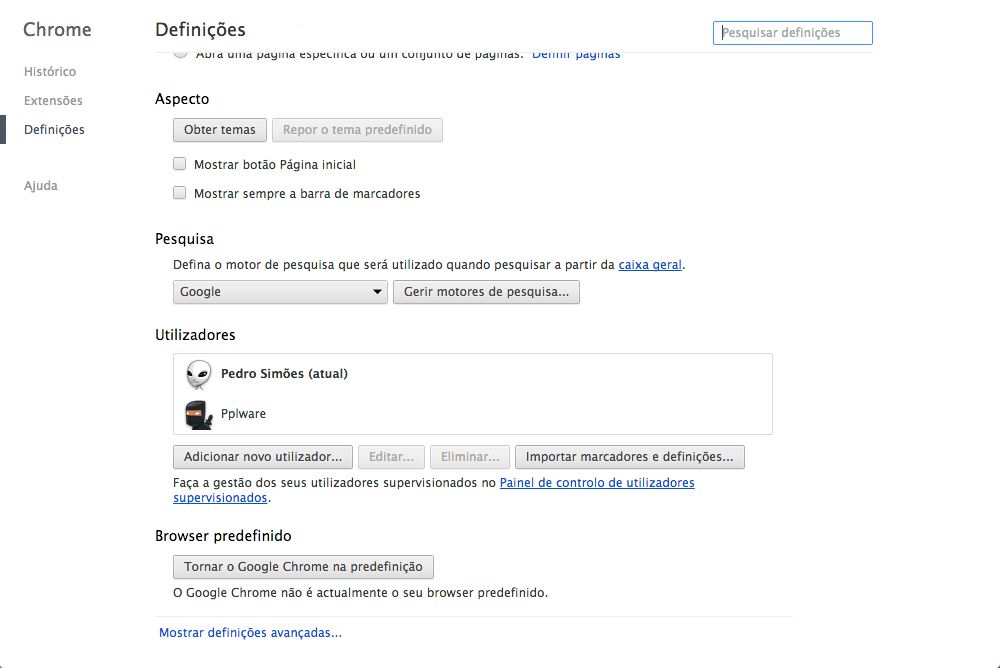
A forma de aceder a esta função é muito simples, estando a mesma dentro das configurações do Chrome. Comecem por aceder a essas configurações procurando no menu do Chrome pela opção Definições.
Uma vez dentro das definições, que serão mostradas num novo separador, devem descer a página até ao final e aí procurar pelo link Mostrar definições avançadas.
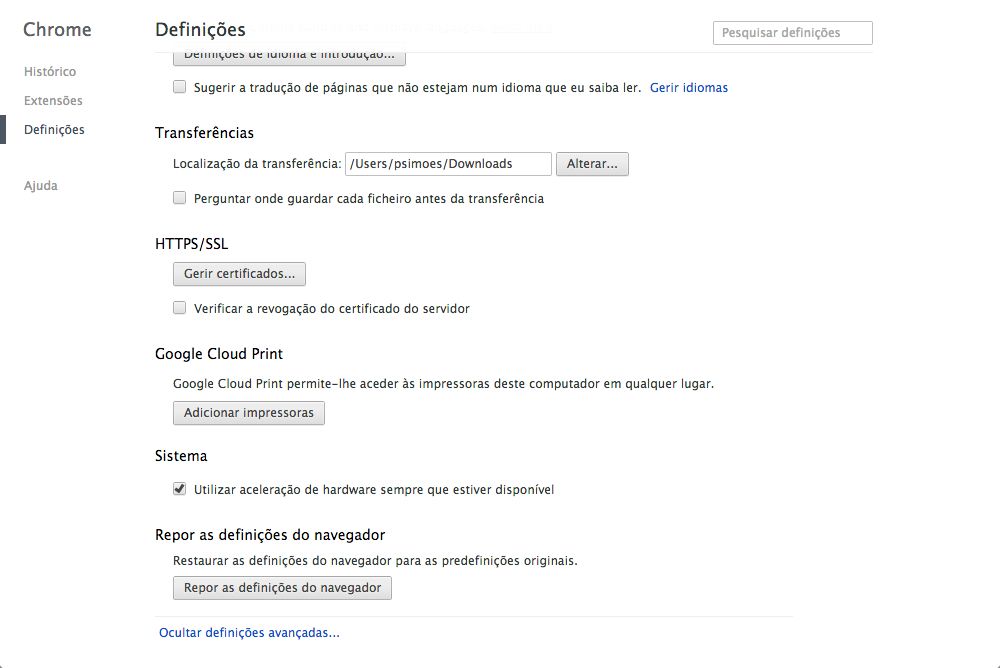
Uma vez que tenham o acesso a essas definições avançadas, devem voltar a descer a página até ao seu final, procurando aí o botão Repor as definições do navegador
Será aqui que vão accionar o mecanismo de remoção dos dados que estão no vosso browser, desactivando ao mesmo tempo as extensões e colocando-o com as definições de origem.
Após carregarem no botão para repor das definições, será mostrada uma caixa de confirmação. Devem concordar com o processo para que o mesmo seja avançado.
Nessa mesma zona vão poder seleccionar se pretendem partilhar os dados com a Google e ver que dados estão a ser enviados.
Lembrem-se que todos os dados que estão no vosso browser vão ser eliminados, não havendo forma de os recuperar, caso não estejam a fazer sincronização dos mesmos com a vossa conta Google.

De imediato o Chrome fica completamente limpo e com a configuração de origem, resolvendo os problemas que estavam presentes.
Mas a Google tem estado atenta a estes problemas e anunciou que para muito breve a versão Windows do seu browser vai passar a detectar estas situações de alterações anormais de configuração e passará a propor ao utilizador realizar uma reposição das configurações, de modo a que o Chrome fique livre de potenciais problemas.
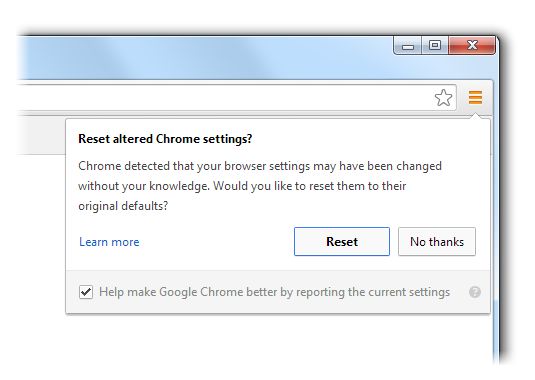
Esta solução pode ser um pouco drástica, mas garante que qualquer problema que tenha surgido no Chrome seja eliminado de forma completa e imediata.
Depois de fazer esta alteração, podem lentamente e com todo o cuidado necessário volta a activar apenas os que consideram fidedignos e que vos garantam que não causam instabilidade ao browser.
PUB
PUB.











PUB.
Velocímetro Pplware

Teste a velocidade da sua Internet