Chrome: Veja as extensões gulosas por memória no seu browser

19 Comentários

Os browsers têm evoluído de formas que muitos não julgavam possíveis. Deixaram de ser a simples porta para a Internet para se tornar ferramentas multifunções e com capacidades de trabalho extraordinárias.

Grande parte dessa evolução surgiu com a chegada das extensões, que lhes deram funcionalidades acrescidas, não apenas dentro da Internet, mas também para outras áreas.

Mas estas extensões podem ser verdadeiras fontes de problemas quando se dedicam a consumir recursos. Vejam como podem descobrir essas extensões comilonas no Chrome

chrome_1

O Chrome assenta muitas das suas capacidades extra nas extensões que para ele estão disponíveis. Desde o primeiro momento que a Google disponibilizou o seu browser que estas estão presentes, tendo já uma loja de aplicações extensa e com milhares de opções com as mais variadas funcionalidades.

Algo que muitos utilizadores se queixam é que os seus browsers começam a ter comportamentos estranhos, muitas vezes associados a problemas de memória e a consumos de recursos anormais, o que de imediato se reflecte na performance destes e na experiência de utilização.

Este problema tem várias origens, mas a mais comum está na utilização de extensões, quer em número elevado quer por serem criadas sem alguns cuidados básicos no consumo destes recursos.

É por isso importante que cada um tenha presente quais as extensões que o seu browser tem activas e que recursos cada uma consome. Esta validação é extremamente simples de fazer no Chrome e por isso vamos explicá-la.

Identificar as extensões que mais recursos consomem

O primeiro passo que devem tomar é ver, dentro do próprio Chrome, quais os recursos que estão a ser consumidos e por quem. Para isso vamos usar o Gestor de tarefas que o Chrome tem incorporado.

Para isso devem aceder ao menu do Chrome e navegar para a opção Mais ferramentas e depois ai dentro escolher a opção Gestor de tarefas.

chrome_2

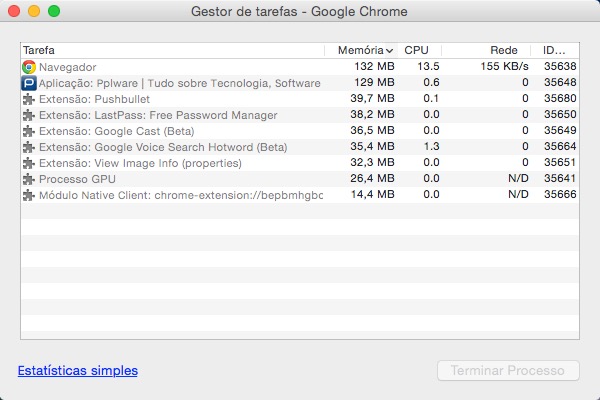
A nova janela que for aberta mostra todos os processos do Chrome que estão a correr e os recursos que estão a ser consumidos. Devem ter atenção especial à segunda e terceira coluna, pois é ai que são mostrados os consumos de memória e de CPU.

Verifiquem então quais as extensões que estão a consumir mais recursos, perfeitamente identificadas com um símbolo específico, e preparem-se para ponderar da sua real utilidade.
chrome_3

Desactivar/desinstalar extensões no Chrome

Tendo identificadas as extensões que querem remover do Chrome é agora hora de passarem à acção. Comecem por aceder à página de gestão das extensões, acedendo novamente ao menu do Chrome, e no menu Mais ferramentas escolham agora a opção Extensões.

Nessa nova página vão ter listadas todas as extensões que tenham instaladas no Chrome. O passo seguinte passa pela remoção ou desactivação de todas as extensões que identificaram.

A desinstalação é feita com um simples clique no caixote do lixo que está junto de cada extensão e o desactivar implica apenas o retirar a opção junto do texto Activada.

A diferença entre ambas é óbvia, mas caso desinstalem uma extensão ela é removida desse Chrome, e de todos os outros onde tenham a vossa conta Google configurada, e a segunda apenas desabilita a extensão.

chrome_4

Com esta pequena “limpeza” conseguem tornar o Chrome mais rápido e mais eficiente de usar, ao mesmo tempo que libertam recursos válidos e importantes nas vossas máquinas.

É um processo que podem e devem repetir periodicamente, pois por vezes somos tentados a testar novas extensões que nos esquecemos de remover ou surgem actualizações a extensões que usamos, mas que se mostram demasiado consumidoras de recursos.

Comentários

19

Deixe um comentário

O seu endereço de email não será publicado. Campos obrigatórios marcados com *

  1. Avatar de Paulo

    Não tem como fazer isso no Windows?

    1. Avatar de Ricardo Almeida
      Ricardo Almeida

      Ferramentas -> Gestor de Tarefas.

      1. Avatar de Luna Wolf
        Luna Wolf

        Estou a usar o Mac OS X Mavericks e também é dessa forma que cheguei lá, estranho.

    2. Avatar de Johnny
      Johnny

      E assim tao dificil seguir o tutorial e ir verificar se existe(que por acaso existe e nem sabia..Ironia..) no Chrome para Windows?

  2. Avatar de jAugusto
    jAugusto

    pplware 1.8 ! eu uso a pplware 1.1.1 …

  3. Avatar de João
    João

    Boas tardes,
    Alguém sabe se há algum processo semelhante que se aplique ao Firefox?
    Obrigado!

    1. Avatar de Pedro Simões

      Podes esperar umas horas? Amanhã tens a tua resposta e a forma de fazer o que pretendes!

      1. Avatar de João
        João

        Não há qualquer tipo de urgência.
        Obrigado pela resposta!

  4. Avatar de Eu
    Eu

    No windows carregar shift+esc

  5. Avatar de João Serra
    João Serra

    shift esc no chrome

  6. Avatar de Pedro N
    Pedro N

    Só recentemente comecei a utilizar as extensões no Chrome e existem algumas fantásticas.

    Mas no meio de um loja com milhares de extensões, encontrar as interessantes é como procurar uma agulha num palheiro.

    Por isso, gostaria de pedir que partilhassem as Vossas extensões preferidas.

    1. Avatar de Telmo
      Telmo

      chrome to phone extension
      AdBlock
      hangouts
      AllCast receiver
      Ambiente de trabalho remoto do chrome
      incognito tab switcher
      JSONView
      web developer

      Tenho mais mas estas são aquelas indispensáveis

    2. Avatar de Cris
      Cris

      uBlock (lol a quem usa abp ou abe e ainda por cima num post sobre como optimizar recursos)
      Httpswitchboard ou scriptsafe (eu uso o segundo)
      Httpseverywhere
      Ghostery (objectivamente superior ao disconnect)

      Não me lembro de mais, não estou em casa mas acho que são esses, além do plugin para userscripts.

      1. Avatar de Flavio
        Flavio

        Obrigado Cris, não conhecia o Ublock.

    3. Avatar de Pedro N
      Pedro N

      Clear History – Limpa o histórico com um único click
      Clearly – Editado pela Evernote – Permite ler as páginas sem publicidade e as notas que normalmente estão nas laterais – utilizo quando tenho os olhos cansados porque permite uma leitura muito confortável – permite também tirar notas e guardar conteúdos no Evernote
      Click&Clean – Gere o histórico e os Cookies
      Google Dictionary (by Google) – dicionário on-line – clicas numa palavra (ou várias) e traduz para a linguagem que quiseres
      Google Docs – permite ler documentos sem ter o office
      Hover Zoom – permite fazer o zoom das imagens que estão nos sites passando o rato sobre elas
      Incognito Tab Switch – pemite passar o Chrome do modo normal para o modo incógnito e vice-versa
      MailTrack – Recibos de leitura no Gmail
      Office Editing for Docs, Sheets, and Slides – Permite ler documentos sem ter o office
      Search by Image (by Google) – Procura por imagens na internet a partir de uma imagem de que está num site

      StayFocusd – Para evitar distracções (em testes à procura do melhor)

      Strict Workflow – Para evitar distracções (em testes à procura do melhor)

      TomaTimer – Para evitar distracções (em testes à procura do melhor)

  7. Avatar de José Gonçalves
    José Gonçalves

    Uma vez que se está a falar do chrome, alguém tem notado quebras sistemáticas no mesmo em que este encerra e é solicita para restaurar sessão? chega a ser incomodativo por vezes

    1. Avatar de José Patrão
      José Patrão

      windows 8 ou 8.1?

  8. Avatar de Diogo
    Diogo

    Gostava de saber se caso apenas desactive uma extensão se é exactamente igual a ter removido a nível de impacto de performance, ou seja se estando apenas desactiva e não desinstalada se não tem qualquer impacto na performance se é igual a não estar lá.

  9. Avatar de Miguel
    Miguel

    Eu tinha visto era de outra maneira.

    chrome://memory-redirect/