O sistema operativo bada
Ecrã Inactivo
O Ecrã Inactivo é composto por um máximo de 10 painéis sobre os quais podemos colocar os nossos “widgets”. A navegação entre esses mesmos painéis é fluida, contribuindo para isso o potente processador a 1GHz que equipa o Wave.

No entanto notei, ao longo destas 3 semanas, um decréscimo da performance de navegação, à medida que colocava mais widgets e painéis, mas nada de muito grave. Irei de seguida destacar alguns dos widgets mais interessantes, na minha opinião.
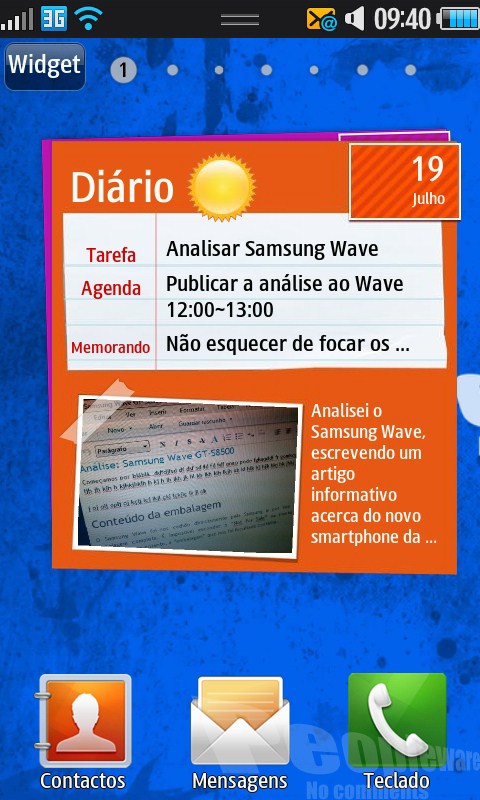
- Diário – Widget que representa aplicação Mini-diário. Este widget permite a manutenção de um “diário”, mostrando uma fotografia alusiva ao evento, uma descrição, a meteorologia e ainda tarefas, memorandos e itens da agenda para esse mesmo dia.
- Calendário – Trata-se de um simples calendário, destacando o dia corrente, sem qualquer funcionalidade extra. Ao clicar nele é-se direccionado para a aplicação Calendário.
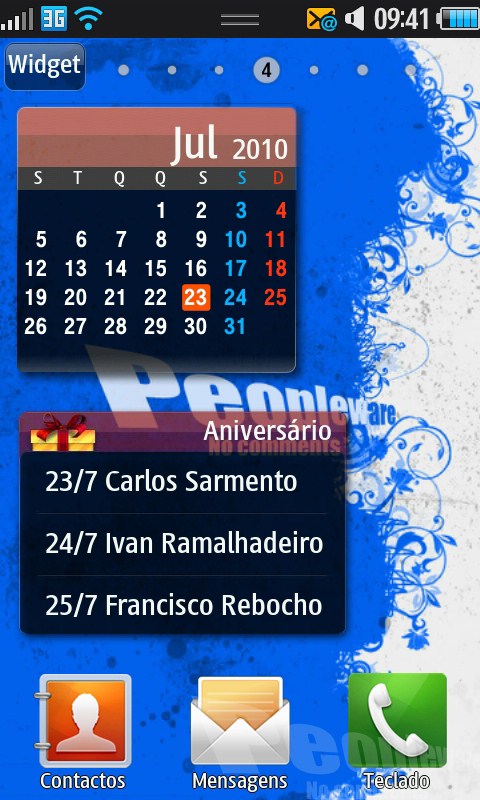
- Aniversário – Apresenta os aniversários dos nossos contactos. No meu caso, como importei também os meus contactos do Facebook, aparecem aqui directamente os aniversários dos meus contactos.
- Feeds & Update – É o widget social do bada. Adicione contas das redes sociais (Facebook, Twitter e MySpace) e veja neste widget todas as actualizações dos seus contactos, podendo comentá-las facilmente pela interface do widget. Pode ainda actualizar o seu estado para as redes sociais que definir.

- Amigos – Outro widget social, desta vez destacando apenas os contactos favoritos. Para cada contacto favorito (amigo), é mostrada a última actualização de estado, sendo possível mais uma vez, comentar.

- Daily Briefing – É o widget da aplicação Referências diárias. É mostrada a previsão meteorológica, informações financeiras, algumas notícias e ainda eventos da agenda do dia corrente, tudo de uma forma resumida. Ao clicar sobre as respectivas áreas, é aberta a área correspondente na aplicação completa, sendo possível por exemplo, ver a previsão meteorológica não só para o dia corrente mas para os próximos dias, incluindo imagens de satélite, previsão hora e hora e outros.

- E-mail – Neste pequeno widget vê-se o estado da caixa de entrada das contas de e-mail configuradas. Pode-se forçar a transferência manual de e-mail e ainda aceder ao editor de e-mails.

- Google – Uma caixa de pesquisa do Google e apenas 2 atalhos para as interfaces web do Google Maps e Gmail.

Video-análise: Widgets
Sistema de notificação e barra de atalhos

A pequena barra superior aloja uma série de ícones indicadores do estado do smartphone, desde o sinal de rede, o tipo de rede utilizada, a conexão wireless, o volume, a hora e a bateria restante. É também nesta barra superior que aparecem as notificações de novos e-mails e mensagens.

Toque o centro da barra e será mostrada uma barra de atalhos contendo os 3 atalhos mais úteis que se podiam pedir à Samsung: Ligar e desligar o Wi-Fi, o Bluetooth e o Modo Silencioso. Em baixo está a área de notificação propriamente dita, onde serão colocadas todas as notificações de estado do bada: desde novas mensagens de e-mail, SMS, MMS, chamadas não atendidas e ainda a indicação de que o bada está correntemente a transferir algo e a sincronizar contactos, por exemplo. Nesta área cai também o controlo multimédia tanto do leitor de música como do leitor de vídeo.
Barra de atalhos inferior
Esta barra aloja no máximo 3 ícones. No modo de configuração do Menu Principal é possível substituir personalizar esses mesmos ícones.
Ecrã de bloqueio
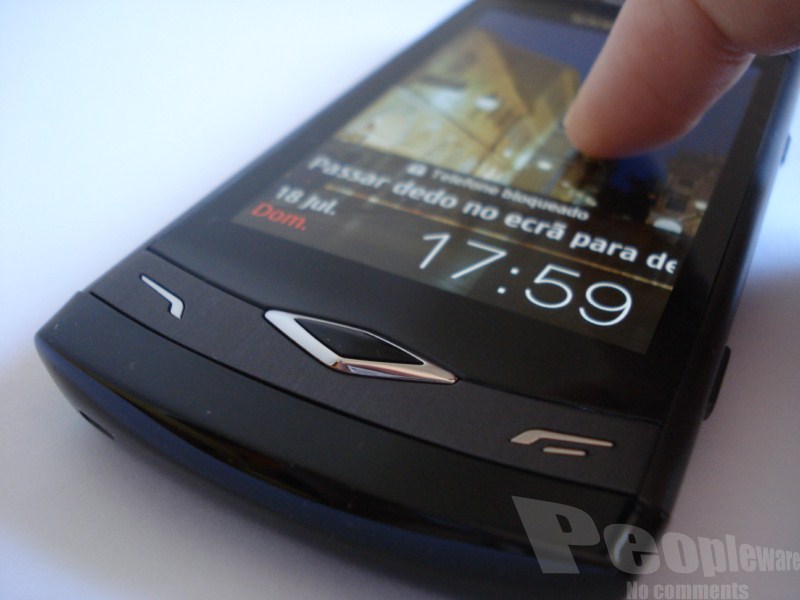
Quando o Wave é deixado inactivo por uns momentos, dá-se o bloqueio automático do ecrã e botões, assim como quando é premido o botão Bloquear. Neste ecrã vê-se a data e hora actuais e ainda algum ícone de notificação pendente, tais como chamadas não atendidas e mensagens por ler.
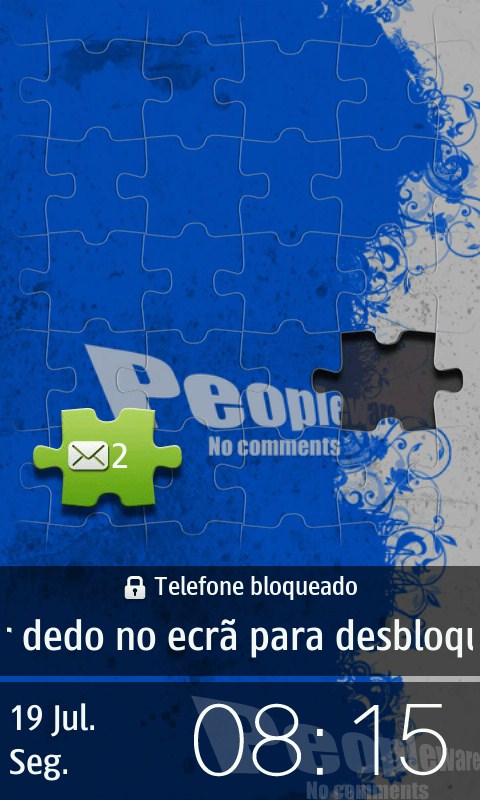
Para desbloquear o smartphone deve-se passar com o dedo sobre o ecrã. Uma funcionalidade bem pensada é possibilidade de, quando existe um ícone de notificação de mensagens por ler no ecrã de bloqueio, ser possível arrastá-lo para para uma determinada posição do ecrã como se de uma peça de puzzle se tratasse. Esta última acção abre imediatamente a notificação em causa, ou seja, a mensagem por ler.
Video-análise: Ecrã de Desbloqueio e Notificações
Menu Principal

O Menu Principal do bada é muito semelhante ao do iPhone, em vários aspectos. A quantidade de ícones em cada ecrã é das poucas vertentes que os distinguem: 12 no bada contra 16 no iPhone.

Existem múltiplos ecrãs que podem ser deslizados na horizontal e estes vão aumentando à medida que se adicionam mais aplicações ao Wave. Os ícones são re-arranjados automaticamente de acordo com o seu grau de utilização, mas se formos às definições do SO, podemos definir a nossa própria ordem.
Para desinstalar aplicações, também é muito iOS-like, acede-se ao modo de configuração do Menu Principal e aparecerão pequenos sinais de “proibido” (ou serão sinais “menos”?), nos quais se toca e o bada pergunta se se pretende desinstalar a aplicação. Muito simples, para quê reinventar a roda?
Video-análise: Menu Principal
A escrita de texto
O método de introdução de texto segue aquilo a que estamos habituados num smartphone touchscreen. Na verdade, e desculpem-me a insistente comparação com o iOS, o teclado Qwerty é igual, em termos de disposição de teclas. Falo no teclado vertical, neste teclado a introdução de texto é fácil e agradável, o toque desencadeia um zoom momentâneo da tecla premida e dá-se opcionalmente uma pequena vibração simulando o carregar de uma tecla física.
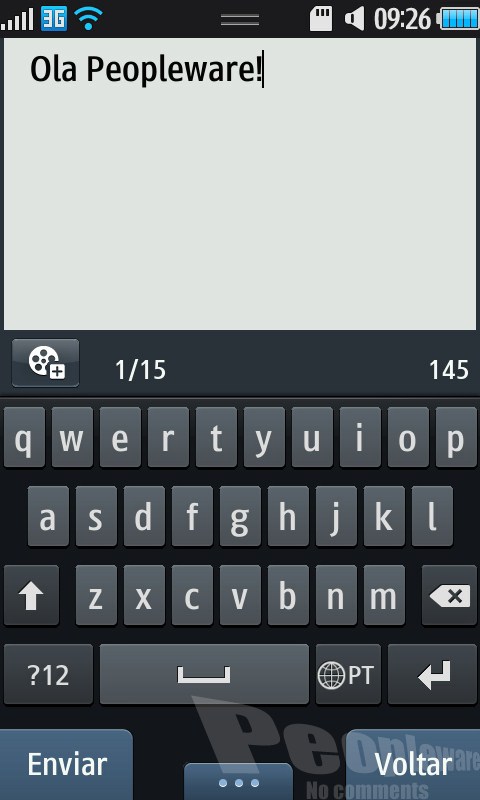
Rodando o Wave, o teclado transforma-se assumindo um layout horizontal. Aqui já se lamenta a não similaridade ao iOS, pois a disposição de teclas é, na minha opinião, muito má. E porquê? Basta olhar para a quantidade absurda de teclas na parte inferior do ecrã: 7.

Ora, com cada mão nos extremos do Samsung Wave, na típica posição de escrita horizontal, é muito difícil e incómodo carregar na tecla “espaço”, uma das mais utilizadas! Repare-se ainda na posição crítica da tecla “Voltar”, demasiado próxima das teclas muito utilizadas para apagar e mudar de linha. Outra tecla muito utilizada é a tecla “?12” destinada à introdução de outros caracteres e números, está muito próxima da tecla “…” para as opções. Por estas razões, a escrita com as duas mãos em simultâneo chega a ser mais confortável com o teclado na vertical do que na horizontal.
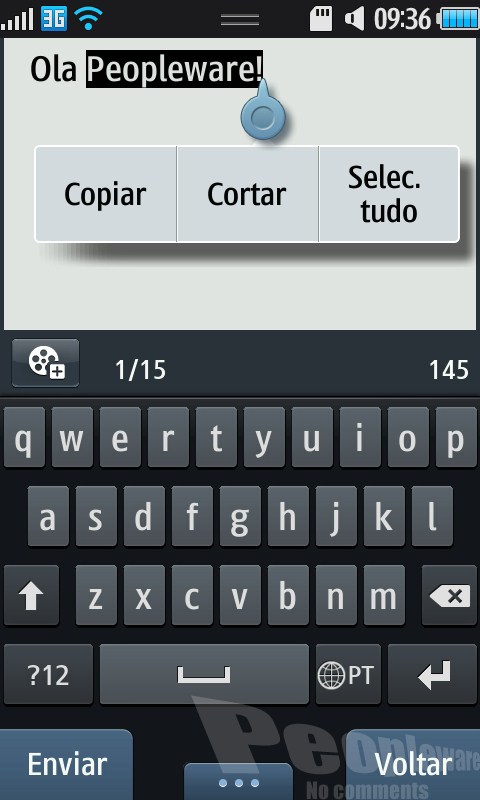
Deixando os teclados qwerty de parte, há a possibilidade de trocar o tipo de teclado. Estão disponíveis mais 3 tipos:
- Teclado – O típico teclado alfanumérico de um telemóvel não touchscreen.
- Escrever ecrã inteiro – Aqui o utilizador pode escrever manualmente com o dedo a letra e essa mesma escrita à mão será reconhecida como um caracter. Infelizmente é necessário escrever caracteres “à máquina” para que estes sejam correctamente reconhecidos.
- Caixa de escrita – Similar ao tipo anterior, mas proporciona uma caixa de escrita separada da área de texto.

Nota positiva para a inclusão da opção “Texto inteligente” que não é mais do que uma base de dados de palavras portuguesas, ou seja, um dicionário que é constantemente comparado a cada palavra que tentamos escrever. Mesmo que nos enganemos na introdução de alguma letra, frequente na utilização do teclado qwerty, o bada “adivinha” a palavra intencionada e sugere-a, a maior parte das vezes, com sucesso.
Video-análise: Escrita de texto
Índice:
- Página 1 – Hardware do Wave
- Página 2 – bada: Ecrãs, Widgets, Notificações, Atalhos, Bloqueio, Menu Principal, Escrita
- Página 3 – bada: Contas, Contactos, Teclado, Registo, Mensagens
- Página 4 – bada: Internet, Samsung Apps Store, Câmara, Vídeo, Música
- Página 5 – bada: Rádio FM, Navegação (GPS), Procura inteligente
- Página 6 – bada: Aplicações úteis e Jogos
- Página 7 – Prós & Contras, Veredicto Final
PUB
PUB.











 Loading …
PUB.
Velocímetro Pplware

Teste a velocidade da sua Internet