Windows Server 2012: Instalar e configurar o IIS 8

22 Comentários

Quando se fala em servidores/serviços Web, o nome mais sonante é sem dúvida o Apache. De uma forma geral, um servidor Web, tal como o nome indica, é a “base” para publicarmos os nossos sites ou ficheiros. Apesar da maioria dos servidores Web existentes na Internet funcionarem com base no Apache (cerca de 60%), são muitas as alternativas actualmente disponíveis.

O Windows Server 2012 vem com o próprio servidor da Microsoft, o IIS, e hoje ensinamos a instalar e a configurar este serviço.

iis8_000


Uma das funcionalidades presentes no Windows e que os developers Web usam com muita frequência, sobretudo os que desenvolvem em ASP.Net, é o Internet Information Services (conhecido normalmente por servidor IIS). Sendo o IIS um servidor Web, isto significa que podemos ter disponíveis e gerir vários sites a partir de um único serviço. O Windows Server 2012 vem já com o IIS 8.


Instalação do IIS 8

Para instalar o IIS 8 basta  abrir o Gestor de Servidor, carregar em Gerir e depois Adicionar Funções e Funcionalidades

iis8_00

Em seguida no menu Funções de Servidor, basta seleccionar servidor Web (IIS).
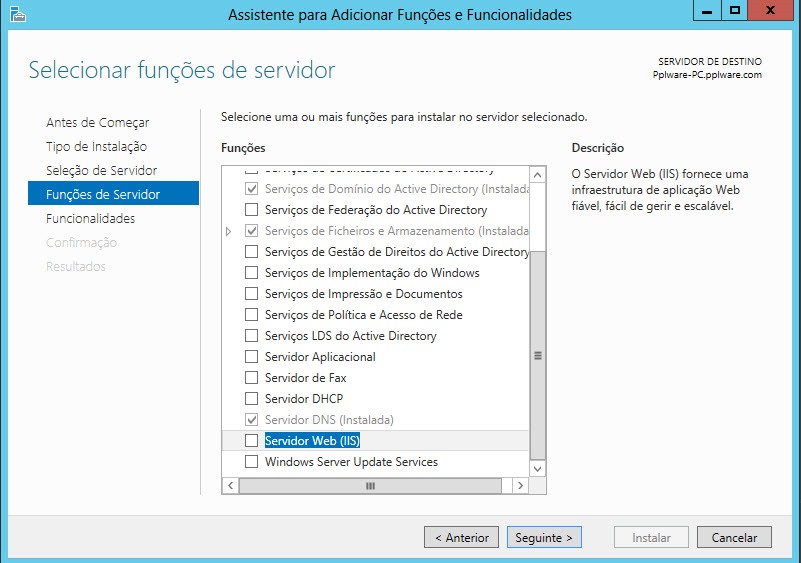
iis8_01

Durante a instalação, o utilizador pode ainda escolher os serviços de função a instalar para o Servidor Web (IIS).

iis8_02

Por fim é só esperar uns minutos até que o IIS e os respectivos componentes sejam instalados.

iis8_03

Nota: Durante o processo de instalação foi criado o directório c:\Inetpub e vários subdirectórios. No caso do serviço WWW , o subdirectório associado é o c:\Inetpub\wwwroot (onde são normalmente colocados os sites).


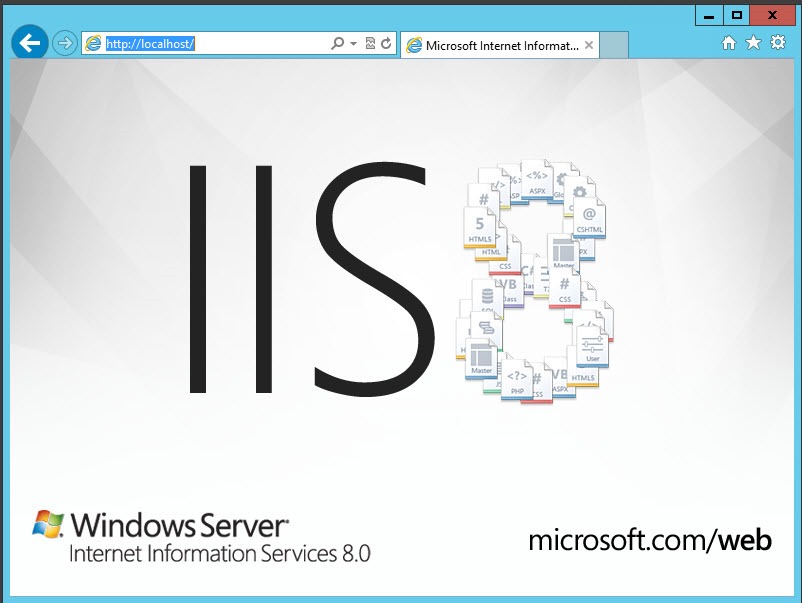
Testar IIS
iis8_04

Como criar/configurar um site no IIS?

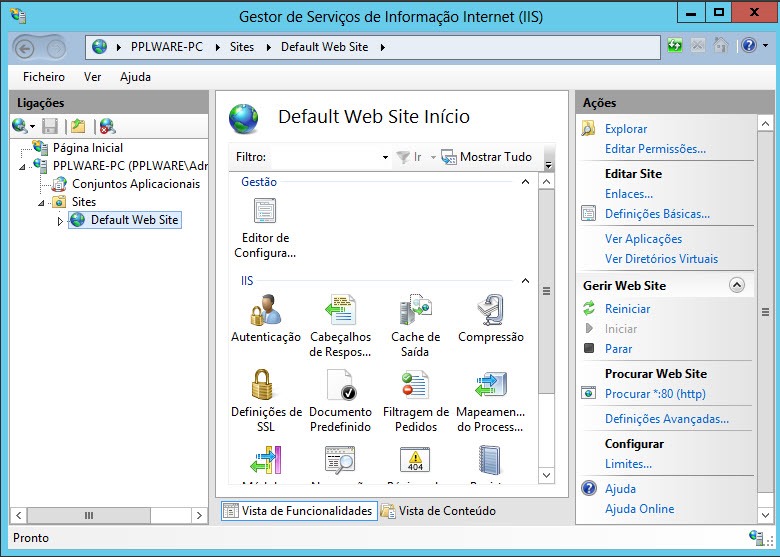
No IIS podemos ter configurados vários sites. Por omissão, o site principal é designado de Default Web Site
iis8_06

Para criar um novo site, basta carregar com o botão do lado direito do rato sobre Sites e depois escolher Adicionar Web Site…

iis8_09

Depois é só indicar o Nome do site, caminho físico, tipo de protocolo (HTTP ou HTTPS) e por fim o nome pelo qual o Website vai responder.

De referir que é o parâmetro “nome do Anfitrião” que vai identificar o nosso site, uma vez que nesta configuração apenas teremos um endereço IP partilhado por todos os sites.

iis8_07

Por fim, para testarmos, criamos um ficheiro (index.htm) dentro de c:/inetpub/wwwroot/pplware e em seguida abrimos o browser com o endereço http://localhost/pplware.

No caso de termos um servidor de DNS (configurações num próximo tutorial), poderíamos aceder ao site via nome. Tal configuração pode também ser feita via ficheiro hosts – como podem ver aqui.

iis8_10

Num próximo tutorial iremos então ensinar como podem usar o servidor de DNS em conjunto com o IIS, para que seja possível diferenciar os sites por nomes. Fiquem atentos e no caso de alguma dúvida não hesitem em deixar os vossos comentários.

Tutoriais sobre Windows Server 2012

Comentários

22

Deixe um comentário

O seu endereço de email não será publicado. Campos obrigatórios marcados com *

  1. Avatar de Pedro Rocha
    Pedro Rocha

    Nice!! 🙂

  2. Avatar de jedi
    jedi

    como poderei aceder ao website via por porta diferente? ou ter varios websites em portas diferentes?

    1. Avatar de Joaquim Costa
      Joaquim Costa

      Na criação do site, tem opção da porta. Mais tarde indo ao binding. Mas qual a necessidade de ter um site por port?

      1. Avatar de jedi
        jedi

        como em linux, mais propriamente em servidor Apache, existe os host virtuais. Criando varios sites no mesmo servidor, mais precisamente localmente, mais precisamente no windows 8.1, surge sempre erro quando associo á porta, que indica que nao encontra.

        Cria utilizar o ISS para desenvolvimento / teste local sem ter que instalar o Wamp ou outra ferramenta.

  3. Avatar de Joaquim Costa
    Joaquim Costa

    Boa tarde. Dou a sugestão de criar um tutorial, de como configurar com opção de alojar sites em php.
    Parabéns pelo artigo.

    1. Avatar de Pedro Pinto

      Desafio aceite. Mas queres o servidor em Windows ou em Linux?

      1. Avatar de Carlos
        Carlos

        Windows. 🙂

  4. Avatar de panhonhas
    panhonhas

    Obrigado por terem feito o tutorial com um windows server em português, e imagens com uma resolução mais decente.
    Como sugetão, para a próxima, experimentem o snagit para tirarem melhores prints das janelas.

    1. Avatar de Fernando Jorge
      Fernando Jorge

      O problema das imagens parece-me ser do formato usado.

      Olhando para elas, apostaria que foi usado o JPG, quando para este tipo de imagens (poucas cores e poucos gradientes) deveria ser usado o GIF ou o PNG.
      Bastaria isso para as imagens ficarem com um look muito mais limpo.
      A alternativa é… usando JPG cortar na compressão… aí as imagens ficam bem, mas muito mais “pesadas”.

      Posso estar enganado… mas é fazer um teste e ver o que dá! 🙂

      1. Avatar de panhonhas
        panhonhas

        Eu estava-me a referir aos recortes que fizeram no paint, ficando umas mais cortadas, ou em cima, ou nos lados, se tivessem usado o snagit, isto já não acontecia, porque no snagit tem a funcionalidade de capturar apenas as janelas activas ou as que pretendemos apenas. E não tinham tanto trabalho a virar e a recortar no paint lol.

    2. Avatar de Pedro Pinto

      snagit é ferramenta obrigatória deste lado.

      1. Avatar de panhonhas
        panhonhas

        Duvido muito, da maneira como ficaram as imagens mal recortadas, foi usado o paint com toda certeza.

  5. Avatar de Gustavo
    Gustavo

    Muitos parabéns ao Pplware, os vossos tutoriais são muito uteis, da minha parte o meu obrigado. Continuem sempre assim.
    JE SUIS CHARLIE

  6. Avatar de Wellington Pereira de Carvalho
    Wellington Pereira de Carvalho

    Ótimo tutorial sobre o IIS 8! Mas tenho uma dúvida quanto ao sites.
    Como posso publicar um site na internet?
    Como posso configurar o IIS 8 para estar disponível por toda a internet?

    Aguardo a resposta.

  7. Avatar de henrique
    henrique

    Na parte do nome do anfitrião é preciso colocar o nome do site e o domínio
    exemplo tente.infra.local.com
    teste= nome do site
    infra.local= nome do domínio
    .com= padrão

  8. Avatar de henrique
    henrique

    Na parte do nome do anfitrião é preciso colocar o nome do site e o domínio
    exemplo tente.infra.local.com
    teste= nome do site
    infra.local= nome do domínio
    .com= padrão

  9. Avatar de Pablo Rodrigo
    Pablo Rodrigo

    mto boa a materia…
    gostaria de saber sobre como criar as configurações de dns para poder redirecionar o endereço
    tipo… exemplo:
    ns1.meusite.com.br = IP .XX.XX.XX.XX
    ns2.meusite.com.br = IP .YY.YY.YY.YY

  10. Avatar de Tiago
    Tiago

    Como configurar mysql + phpmyadmin no iis8?

    Será que me conseguem ajudar?

    Tenho instalado o phpmyadmin, e consgo aceder através do link localhost/phpyadmin, mas não sei onde defino a pass para o root e assim não consigo entrar.

    Não encontro nada na net que me ajude, agradecia se alguém poder ajudar.

    Obrigado

  11. Avatar de Rafael Flaks
    Rafael Flaks

    Ótimo artigo, obrigado!

  12. Avatar de José Henrique
    José Henrique

    Bacana, amigo.
    Nâo consigo acessar o endereço através de outro micro da mesma rede, aparece mensagem de time out, mas se acesso no servidor o endereço, funciona. Como resolver isto?

  13. Avatar de janpa
    janpa

    preciso de ajudaaaaaaaaaaaaaaaaa