Windows 7 – Criar “Apagar Conteúdo da Pasta”

42 Comentários

Existem um sem número de funções que podemos acrescentar ao menu de contexto do Windows. Este menu bem preparado pode ser de uma ajuda sem preço, principalmente para aqueles utilizadores que trabalham com rotinas maçudas. Foi assim que descobri este comando, embora tivesse noção que no Windows tudo é possível… por isso é o sistemas operativo líder do mercado com mais de 90% da quota de utilizadores. Permite tudo principalmente aligeirar a vida de um profissional.
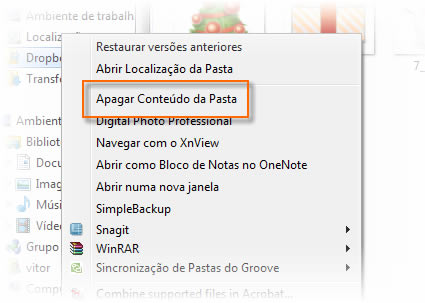
A ideia era limpar constantemente pastas de temporários que um colega tinham sempre em mãos. Ele por norma abria as pastas de recepção dos temporários de um tarefa, ligada a uma máquina, seleccionava tudo e apagava… aborrecido demais!!!

A ideia era um clique com o botão direito do rato e apagar todo o conteúdo daquelas pastas. Apagar e criar as pastas não era solução porque isso requeria modificações numa estrutura e não estávamos para os ajustes, então o ideal era mesmo alterarmos o registo do Windows, criar uma chave de entrada no menu de contexto e colocarmos os comandos e atributos para podermos limpar o conteúdo de uma pasta.

Mãos à obra.

O conselho que vos dou é para criarem uma cópia do registo, já que vamos mexer no mesmo. Podem ver aqui como o fazer.

Modo manual

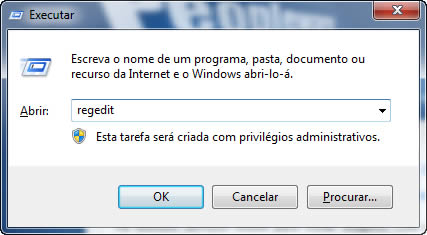
Primeiro chamamos o Editor de registo do Windows. Para isso executamos o comando na janela Executar [win + R] , escrevemos o comando regedit e confirmamos no OK.
null

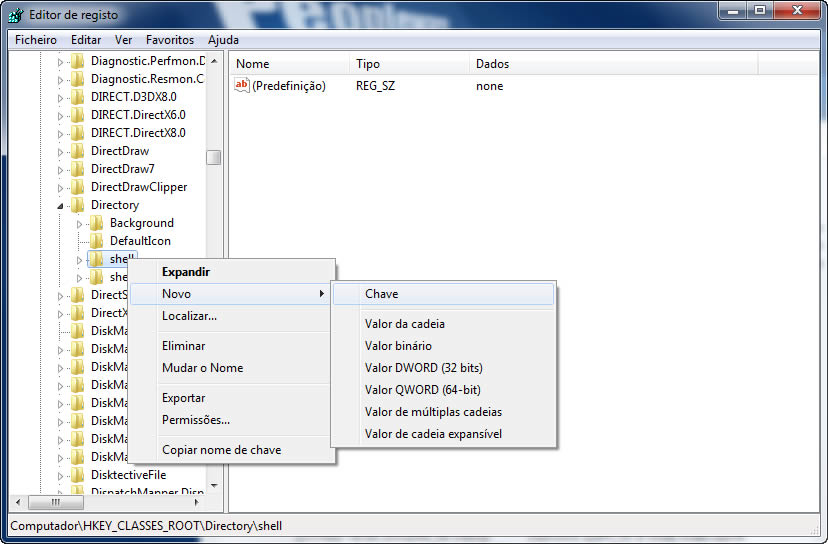
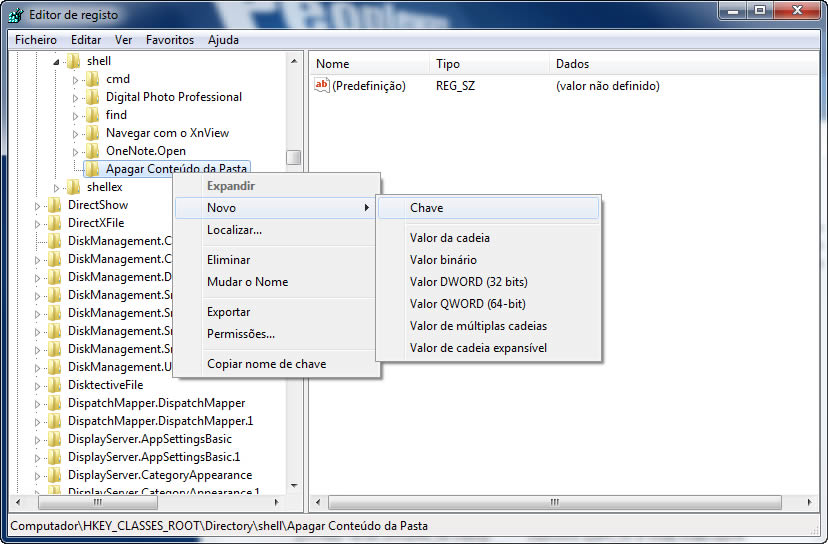
Já com a janela do editor de registro aberta, navegue até ao endereço HKEY_CLASSES_ROOT\Directory\shell e crie uma nova chave de registo.
null

Para criar esta chave clique com o botão direito em “shell”, escolha a opção “Novo” e seleccione “Chave”. Agora renomeie para “Apagar Conteúdo da Pasta”.
null

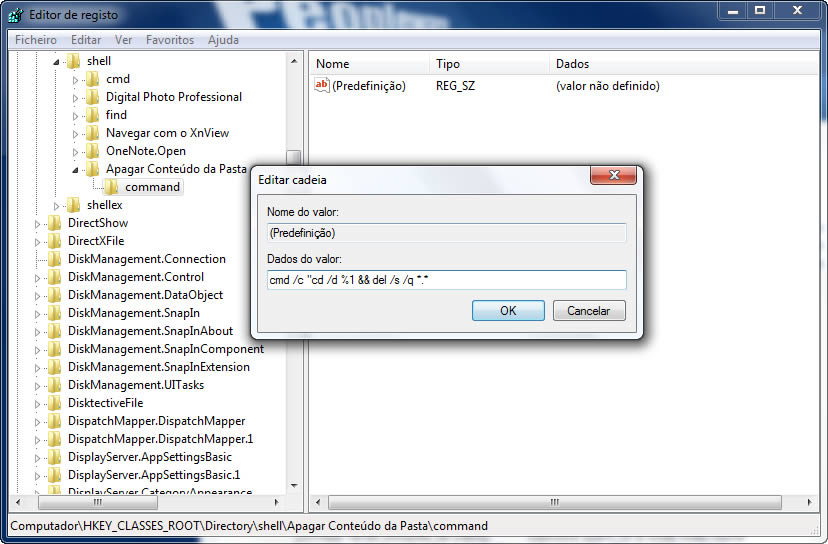
Com o botão direito sobre “Apagar Conteúdo da Pasta”, crie agora uma nova chave e atribua o nome “command”, conforme imagem em cima. Seleccione a chave que acaba de criar e dê duplo clique no registo “(Predefinição)”. Essa entrada está na janela do lado direito da árvore de registo. No campo Dados de valor escreva os seguintes atributos: cmd /c “cd /d %1 && del /s /q *.* e finalize no botão OK. Pronto está inserida chave, pode fechar o registo.
null

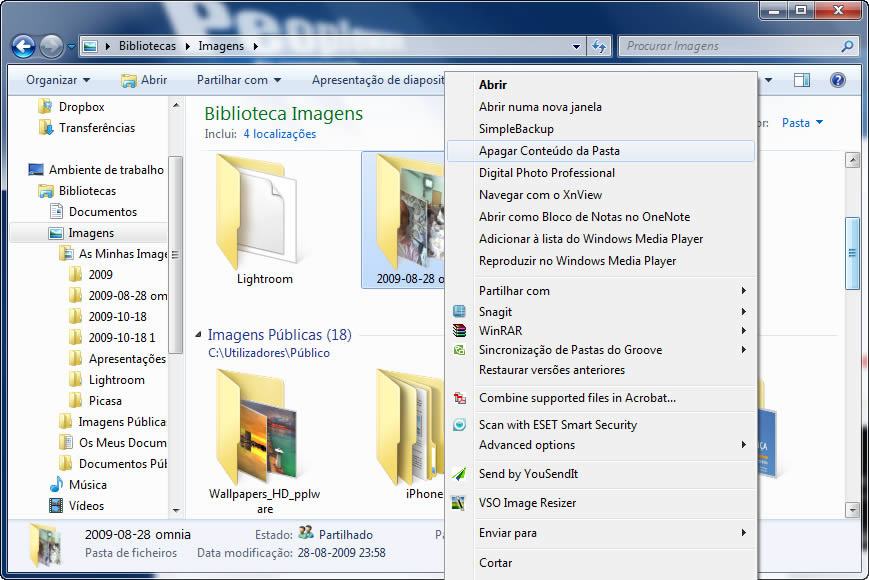
Feito isto e logo de imediato poderá testar. Numa pasta que tenha material “dispensável”, dê um clique com o botão direito do rato e no menu de contexto escolha a opção Apagar Conteúdo da Pasta.
null

Este pequeno truque, assim como muitos que fomos mostrando ao longo destes anos, podem ser também executados em versões do Windows anteriores, como no Windows XP e no Windows Vista.

Modo automático

Para quem não tem o à vontade para mexer no registo deixo aqui uma solução mais simples e segura.

Abram o vosso Bloco de notas e insiram/colem o seguinte texto:

Windows Registry Editor Version 5.00
[HKEY_CLASSES_ROOT\Directory\shell\Apagar Conteúdo da Pasta]
[HKEY_CLASSES_ROOT\Directory\shell\Apagar Conteúdo da Pasta\command]
@="cmd /c \"cd /d %1 && del /s /q *.*"

Agora guarde o ficheiro com o nome “Apagar conteudo.reg”. Para “instalar” estas alterações no registo do Windows execute este .reg e as chaves serão escritas automaticamente sem que tenha de abrir o registo do windows.

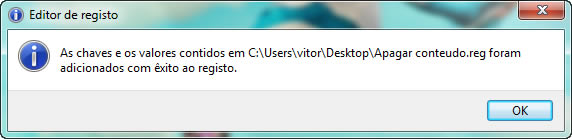
Será questionado no Windows Vista e no Windows 7 se realmente quer adicionar estas chaves, confirme e obterá a mensagem descrita na imagem a baixo.
Pronto, esta é outra forma de adicionar ao menu de contexto mais uma função que, para muita gente, representa um ganho importante em termos de produção.

Partilhar:
Tags:

Comentários

42

Deixe um comentário

O seu endereço de email não será publicado. Campos obrigatórios marcados com *

    1. Avatar de mr
      mr

      Esta funcionalidade de adicionar item ao popup já existe desde pelo menos o windows 98.

      Já agora, se pretenderem abrir uma consola de MS DOS a partir da tecla direita do rato, podem fazer algo do género:
      Windows Registry Editor Version 5.00

      [HKEY_CLASSES_ROOT\Folder\shell\Command Prompt]
      @=””

      [HKEY_CLASSES_ROOT\Folder\shell\Command Prompt\command]
      @=”\”cmd.exe\” /d \”%1\””

  1. Avatar de ALMADA
    ALMADA

    MUITO BOM ESTE COMANDO>

  2. Avatar de Emannxx
    Emannxx

    Não seria ainda mais fácil disponibilizarem o ficheiro .reg? XD

    De qualquer das formas, é uma dica bastante util…

    Thanks XD

    1. Avatar de Filipe YaBa Polido

      meninos mal habituados…. kerem a papinha toda feita.
      e estudar ? não ?
      acham q estes “truques” se descobrem por alma do espirito santo?!
      bah…

  3. Avatar de Gonçalo
    Gonçalo

    “(…)Foi assim que descobri este comando, embora tivesse noção que no Windows tudo é possível… por isso é o sistemas operativo líder do mercado com mais de 90% da quota de utilizadores.”

    A partir de 2010 as coisas irão mudar certamente, com a entrada de um novo player no mercado (Google Chrome OS).

    No entanto, boa dica!!!

  4. Avatar de :|
    😐

    Sim também gostava de saber onde é que foram buscar esses 90%

    1. Avatar de Malamen

      Realmente aí o Vitor esteve um bocadito mal. Não são 90%, são 92.54%.

      Espero ter sanado a tua dúvida.

  5. Avatar de luisousa

    Nem é tanto por isso: o Windows é líder de mercado (facto) por ser flexível (“no Windows tudo é possível”)? É essa a razão?

  6. Avatar de exil3d
    exil3d

    Por acaso até acho uma afirmação um bocado absurda. Estamo-nos a esquecer que, no mínimo, 65% das licenças que a microsoft considera como vendidas, fazem parte de protocolos com as distribuidoras de hardware ou então pacotes de licenças para empresas. De resto… o seu mercado de vendas a nível do consumidor comum que chega à loja e diz “Eu quero comprar uma licença Windows!” é diminuto.

    Outra questão é o tal facto da facilidade de manipulação do sistema e da sua polivalência. É um sistema fechado sobre si mesmo com regras muito próprias e que qualquer alteração não pode ser feita pelo comum mortal, ou pelo menos, sem recorrer a programas e mais programas. Não é algo que, na sua generalidade, possa ser feito facilmente. E aqui põe-se a questão: O que é que está por trás desta funcionalidade? a resposta é directa: uma velhinha linha de comandos. Algo que toda a gente se queixa de sistemas operativos Linux. A diferença é que em vez de estar num ficheiro de registo, em Linux fazemo-lo através de bash shell e com um script com capacidades de ser incorporado em qualquer parte do nosso SO.

    1. Avatar de luisousa

      Exacto. Se vamos falar de flexibilidade, então Linux e outros *nix deveriam ser líderes de mercado! 😉

  7. Avatar de Paulo Rodrigues
    Paulo Rodrigues

    Boas,
    não tem propriamente a haver com o assunto em questão, mas anda lá perto.
    Penso que ao ter desinstalado um programa, que aparecia no menu de contexto (Adobe Acrobat), este fez com que ficasse com uma entrada vazia, ou seja, tenho um espaço que não tem lá nada.
    Já instalei de novo o Acrobat, e lá está a entrada correspondente. A vazia mantém-se lá!
    Há maneira de resolver isto? Apagando alguma chave, qualquer coisa…
    Não é grave, nem afecta o desempenho do sistema, é só para ter tudo como deve ser. 🙂
    Já agora é o Vista Home.

    Obrigado pela ajuda que possam prestar.
    Paulo

  8. Avatar de Johnny
    Johnny

    Blá-Blá-Blá … mas quando é que vão acabar as guerrinhas do Windows vs. Linux?
    Não querem não comprem, não usem, NÃO FALEM!!!!
    Mesquinhos!!!!

    1. Avatar de luisousa

      Johnny, (pelo menos da minha parte) não se tratam de ‘guerrinhas’. Windows, Linux, whatever: são ferramentas, cada uma usada para uma situação específica.

      O Windows é flexível? É. E líder de mercado? Também. Consequência um do outro? Não me parece. As razões deste último não me interessam: apenas acho que (como disse acima) existem outros SO igualmente ou mais flexíveis que o Windows, e não é por isso que têm uma quota maior de utilizadores. 😉

    2. Avatar de CarlosMC
      CarlosMC

      És polícia? Não gostas, não leias, não comentes.
      Exaltado. 😛

  9. Avatar de okapi  ( UK )
    okapi ( UK )

    Este é mais um a acrescentar a um outro: Copy to Folder / Move to Folder, que estou constantemente a utilizar.

    Quanto a essa dos 90% simplesmente sorri. E por falar nisso até me apetece mandar de volta o meu Seven, porque pelo andar da carruagem mais uns meses ele vai ficar tão gordo como o Vista, e gordo por gordo venha o diabo e escolha. Este SO 7 ainda vai dar que falar em termos de raia, tem en de problemas, já o tinha dito e continuo a dizer. Mas quem ganha é o SO Linux que é bem mais versatil que MS.

  10. Avatar de Bruno M.

    Também não entendi. Quanto a mim, a flexibilidade está no linux e não no Win.. Provavelmente o Autor do post estava a pensar no linux na altura que escrever o artigo.

  11. Avatar de Malamen

    Foi essa parte que retiveste de todo o post?
    Parabéns.

    Excelente dica Vitor.

    1. Avatar de luisousa

      Obviamente que não. É uma dica boa e deve ser útil em alguns casos, claro. 😉 Lamento não o ter dito antes, mas, obrigado Vitor M. 🙂

  12. Avatar de A friend
    A friend

    [Offtopic]

    Vale a pena ver…
    Adobe Flash Player 10.1 and AIR 2 betas are out, multi-touch and video acceleration are in (video)

    Finalmente já dá para ver em video o que é que o Flash 10.1 irá trazer… sem duvida que promete e muito.. Já me estou a imaginar a fazer sites com esta nova tecnologia flash multi-touch.

    1. Avatar de Pedro A.
      Pedro A.

      Preferia que optimizassem o que já existe…

      1. Avatar de A friend
        A friend

        Basicamente é a optimização do já actual.

        Só foram adicionadas novas funções multi-touch e o uso da GPU para fazer o rendering em vez de o uso exclusivo do CPU.

        Era mesmo essencial, ainda por cima agora com o Youtube a adoptar 1080p nos videos, isso renderizado apenas pelo CPU seria missão quase impossivel 😉

        De resto tudo se mantém…

    2. Avatar de A friend
      A friend

      Já agora quem quiser experimentar a pré-release deixo aqui o Link:

      http://labs.adobe.com/downloads/flashplayer10.html

      1. Avatar de Vítor M.

        Meu caro faz um post para publicarmos. Era interessante apresentar alguns pormenores com o vídeo e o link para download, que me dizes?

    3. Avatar de kardos

      De realçar que após um ano de desenvolvimento a Adobe não conseguiu lançar uma versão de 64bit. E a aceleração de hardware é apenas para Windows, deixando de fora os utilizadores de MacOS e Linux.

      Yay!

      1. Avatar de CarlosMC
        CarlosMC

        E não é para todos os gpus (atom, esqueçam…)

    4. Avatar de CarlosMC
      CarlosMC

      Vai dar jeito para o youtube a 1920×1080

  13. Avatar de goncalo s.
    goncalo s.

    Boa dica. Obrigado e continuem

  14. Avatar de Pedro A.
    Pedro A.

    Útil mas considero um pouco perigoso. Não testei mas o comando quando accionado deverá apagar tudo da pasta sem perguntar, pelo que o engano de falhar a opção com o rato poderá ter consequências…

  15. Avatar de Unmerciful
    Unmerciful

    Alguem me pode dizer como fazer o mesmo mas para o “Procurar”? para se abrir uma nova janela de procura em vez de estar à espera que a procura acabe e possa continuar na pasta em que estava?
    Agradecia muito.

  16. Avatar de Manuel Costa
    Manuel Costa

    Boas,

    Já agora, no mesmo Windows 7 como fazer para eliminar as entradas “Novo documento Word”, “Novo documento Excel”, etc?

    No XP existia uma ferramenta fantástica chamada TweakUI que permitia fazer isso mas para o Win7 não conheço… Se alguém puder ajudar…

  17. Avatar de AirCrack

    Existem muitos outros comandos que podem ser adicionados à shell…
    Como por ex…

    “Run as”, “Command prompt here” e o “Take Ownership”… são alguns do que utilizo diariamente.

    Dá-vos jeito ou nem por isso?

  18. Avatar de Di
    Di

    cmd prompt here basta clicar no shift e right-click

    bem, Vitor M. pode explicar o comando: cmd /c \”cd /d %1 && del /s /q *.*”

    a parte do: && e da barra para esquerda “\” ?

    cumps

    1. Avatar de MR
      MR

      Di,
      Já passou muito tempo, e não sou o Vitor,mas passei agora por este post, e resolvi responder.
      A parte do “&&” serve para colocar em sequencia vários comandos de uma só vez (bastava apanas 1 “&”).
      Quanto à “\”, é apenas o escape caracter nos ficheiros .REG, para assim conseguir inserir o carater ‘”‘ (aspa) (se for ver com o regedit, não tem lá nenhuma “\”.
      Cumps

      1. Avatar de Vítor M.

        Excelente meu caro… nem tinha visto esta questão que me colocaram… ainda bem que resolveste responder.

        Obrigado. 🙂

  19. Avatar de Alessandro Duarte
    Alessandro Duarte

    Também funciona no XP!

    Mas realmente poderia haver um comando que perguntasse se é isso mesmo que queremos fazer… dará?

    1. Avatar de MR
      MR

      Simples, basta que o comando não tenha o /q.

      Windows Registry Editor Version 5.00
      [HKEY_CLASSES_ROOT\Directory\shell\Apagar Conteúdo da Pasta]
      [HKEY_CLASSES_ROOT\Directory\shell\Apagar Conteúdo da Pasta\command]
      @=”cmd /c \”cd /d %1 && del /s *.*”

  20. Avatar de Mariana
    Mariana

    Optei pelo Modo Automático e, de facto, resultou, mas acontece que agora quero repor as definições originais. Há algum modo de o fazer?

    1. Avatar de MR
      MR

      Mariana, há 2 formas de repor as configurações originais:
      1 (Manual) – Ir com o regedit e apagar a “pasta” “HKEY_CLASSES_ROOT\Directory\shell\Apagar Conteúdo da Pasta”;

      2 (Automático) – Fazer o mesmo que fez para criar, mas com o conteúdo do ficheiro abaixo (o nome do ficheiro é irrelevante, deste de tenha a extensão .REG):

      Windows Registry Editor Version 5.00

      [-HKEY_CLASSES_ROOT\Directory\shell\Apagar Conteúdo da Pasta]

      e depois correr este ficheiro.

      Para quem tiver curiosidade de saber como construir ficheiros .REG para a manipulação do registry do windows (inserir, alterar e apagar), pode consultar o endereço: http://support.microsoft.com/kb/310516