Primeira aplicação em Android – Parabéns PPLWARE

32 Comentários

Aproveitando que hoje é um dia muito importante para o pplware, decidimos “inaugurar” a nossa rubrica de programação para dispositivos móveis com Android. Como normalmente refiro, programar em Android não é diferente de programar em outras linguagens de programação, no entanto é necessário perceber como se interligam os layouts em XML, com as classes em Java e por aí fora.

Vamos lá então começar com o tradicional “Hello World” e aproveitamos para dar os parabéns ao pplware pelo sexto aniversário.

android_10

Há uma lenda que diz o seguinte “Se vais começar na programação e a tua primeira aplicação não é o Hello World, nunca vais ser bom programador !!!!” :).

Depois de prepararem o vosso ambiente de trabalho Eclipse + SDK (ver aqui), vamos abrir o Eclipse e seguir os seguintes passos:

Passo 1 – Criar um novo projecto Android. Para tal, no Eclipse, escolhemos File—>New—>Other e depois escolhemos Android Project e carregamos em Next.
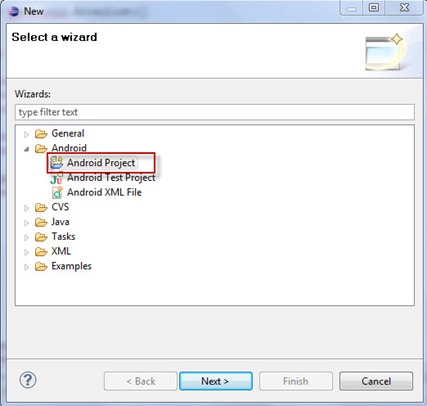
android_00

Passo 2 – Em seguida vamos indicar os parâmetros do nosso projecto

  • Project name – Nome a atribuir ao projecto
  • Built Target – Requisito mínimo a nível de versão  Android para correr a nossa aplicação
  • Application name: Nome da aplicação
  • Package name: Namespace do pacote a criar ( No mínimo dois nomes).
  • Create Activiy: (Opcional) Nome a associar classe default.
  • Min SKD Version: versão mínima do SDK (Podem ver o número a associar no Built Target)
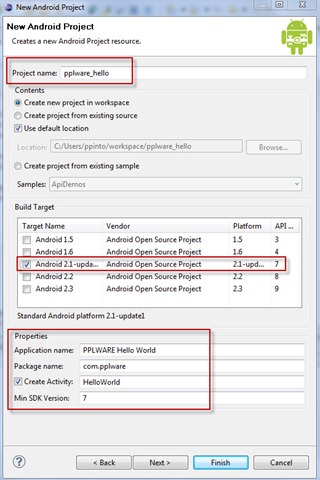
android_01

Para finalizar carregamos em Finish. Depois de definido os parâmetros anteriores, a aplicação está pronta a funcionar. Vamos apenas dar uma vista de olhos na estrutura do projecto.

Passo 3 – De um modo geral, um projecto para Android é constituído por classes .java (que estão no directório src), layouts baseados em .xml (que estão normalmente dentro da pasta res/layouts), ficheiros em .xml que podem guardar valores de variáveis e mais um conjunto de directórios que servem de suporte ao projecto (para incluir imagens, ficheiros de áudio, etc).

android_02

Passo 4 – Abrindo o ficheiro HelloWorld.java, podemos verificar que foi  uma classe que deriva da classe Activity e que possui um método onCreate que invoca o método setContentView, que invoca o layout main.

android_03

Passo 5 – Vamos agora dar uma espreitadela ao ficheiro main.xml que se encontra dentro da pasta res/layout. Como podemos verificar, é exibido um preview do layout e apresentado o texto “Hello Word, HelloWord” através de uma textview.
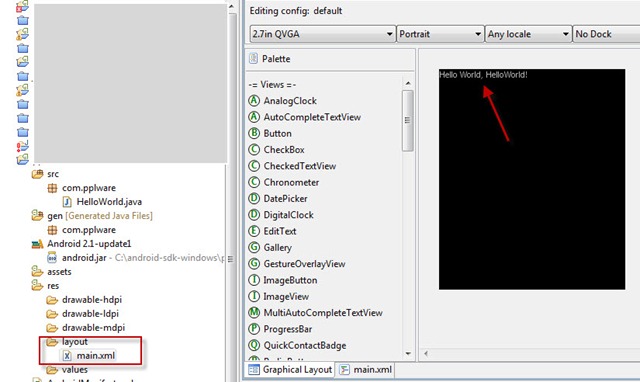
android_04

Passo 6 – Acedendo às propriedades da textview, podemos verificar que o texto a apresentar vem da variável hello que é do tipo String.

android_05

Passo 7 – A informação dessa variável encontra-se no ficheiro strings.xml, que se encontra em res/values.
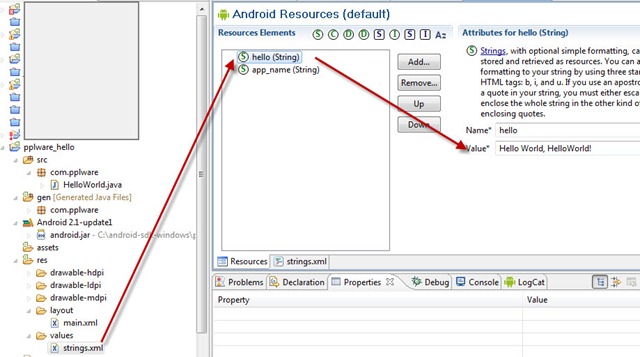
android_06

Passo 8 – Vamos agora correr a aplicação e ver o resultado. para tal, convém seleccionar a classe principal (neste caso HelloWorld.java) e carregar no botão Run

android_07

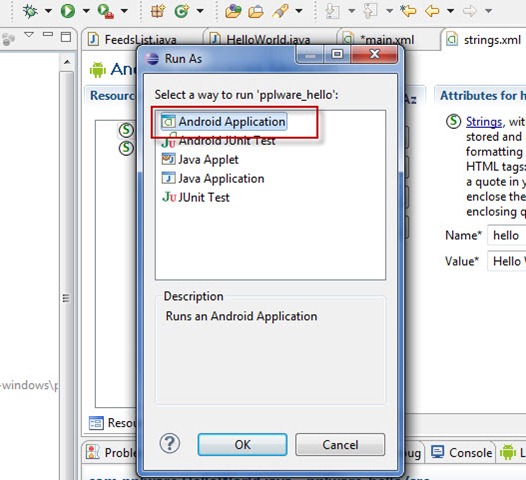
Passo 9 – Depois escolhemos a opção Android Application e deixamos o emulador correr.
android_08

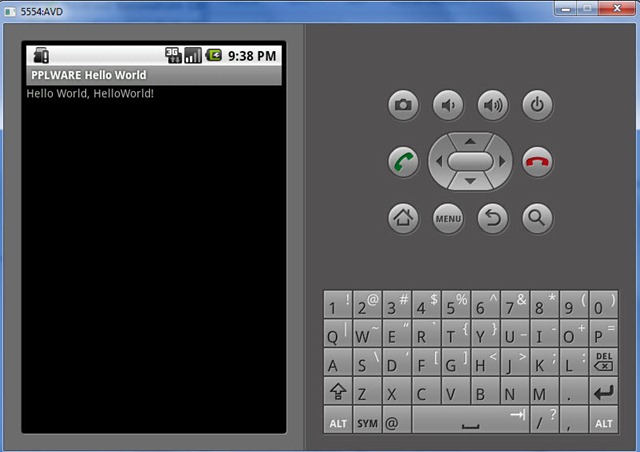
Passo 10 – E está feita a vossa primeira aplicação para Android. Caso tenham o smartphone com Android ligado ao PC, podem escolher que a mesma corre directamente no equipamento.
android_09

Trabalho de casa

Agora que começaram a dar os primeiros passos na programação para Android, experimentem fazer o seguinte: em vez de apresentar o Hello World, a aplicação deverá apresentar o texto PARABENS PPLWARE pelo teu 6º Aniversário!!!!, tal como é apresentado na primeira imagem. Deixo uma dica, lembram-se da String hello? Vejam o Passo 6.

Considerações finais

Este é o nosso primeiro artigo sobre programação para Android e esperamos que tenham compreendido. Nos próximos artigos desta rubrica abordaremos mais algumas características e pormenores. A fase inicial (fase de adaptação) é sempre a mais difícil e por isso é importante saber a vossa opinião, as vossas duvidas, as vossas sugestões.

Download: HelloWorld

Partilhar:
Tags:

Comentários

32

Deixe um comentário

O seu endereço de email não será publicado. Campos obrigatórios marcados com *

  1. Avatar de BMJ
    BMJ

    Bom tutorial, neste momento ando um pouco ocupado, e não tenho nenhum android mas vou testar este tutorial, quero aprender Android SDK lol

    1. Avatar de dajosova
      dajosova

      E fazes bem já que o mercado Android é imenso e a crescer…

    2. Avatar de Pedro Pinto

      Não precisas de um equipamento físico com Android. O eclipse + SDK disponibilizam-te o emulador 🙂

      1. Avatar de Ruben Ferreira

        @Pedro Pinto

        Quero desde já dar os parabéns pelo post, está muito bem explicado.. 😉

        offtopic

        Gostava de saber se existe alguma maneira de o emulador Android ter acesso à placa wireless?

        cumps,
        Ruben Ferreira

        1. Avatar de Pedro Pinto

          Boas Ruben, desde já o meu obrigado.
          Quando te referes placa wireless é a do emulador ou do PC onde corre o emulador?

          Quando falas em acesso é obter informação da mesma ou conseguires ligar por exemplo à Internet?

          1. Avatar de Ruben Ferreira

            Queria mesmo ligar a placa wireless ao emulador Android que corre no PC.

            Isto porque vou fazer uma aplicação em que preciso de fazer uma pesquisa dos Access points dos routers que encontrar 😉

            Não sei se me fiz entender?

            Cumps,
            Ruben Ferreira

          2. Avatar de Ruben Ferreira

            * Queria dizer MAC Address e não Access Points 😉

        2. Avatar de Pedro Pinto

          Procura aqui, Consegues via localhost do PC –
          http://developer.android.com/guide/developing/devices/emulator.html

          Tens de dar permissão tb no ficheiro manifest para acesso à Internet.

          1. Avatar de Bruno
            Bruno

            Tu não precisas de fazer nenhuma ligação à tua placa Wireless. Precisas apenas de trabalhar com o WifiManager. E tens de dar permissões ao teu Manifest e que são estas:
            android.permission.ACCESS_WIFI_STATE
            android.permission.CHANGE_WIFI_STATE
            Tens um metodo que é o startscan, que te envia um intent broadcast quando o scan fica completo e os resultados estão disponiveis e tu so tens de registar o correspondente broadcast receiver e tratar esses resultados.

          2. Avatar de Ruben Ferreira

            @Bruno

            Mas isso apenas dá para experimentar num telemóvel com android ne? e no emulador…?

            cumps

      2. Avatar de Paulo Ribeiro

        Técnicamente, não precisa, mas se a app for para publicar convem. Se não tiver ele convem ter beta-testers. Em ambiente android ao contrário do iPhone por causa das diferentes resoluções dos telemóveis, qualidades do ecrã, caracteristicas diferentes e tantas versões de sistemas operativos convem mesmo ter várias pessoas a testar especialmente se a app vai ser lançada e as pessoas vão pagar por ela.
        Penso que outra coisa que deveriam mencionar no próximo artigo é a versão a usar do android, não sendo necessário ser superior à 1.6 caso não sejam utilizadas funções mais modernas, quanto mais antigo for o release, irá aparecer a MAIS pessoas no market, senão obriga a fazer versões diferentes caso se queira ter um maior numero de utilizadores.
        Para mim este é o GRANDE defeito do android na actualidade. Tambem me iniciei na programação e já lancei algumas apps e quando me dei com esta realidade fiquei um bocado atrapalhado

  2. Avatar de andnobre
    andnobre

    que bom assim aprendo sobre este novo sof

  3. Avatar de andnobre
    andnobre

    como podemos trabferir uma aplicacao que fazemos em modo virtual e colocar no nosso telemovel?

    1. Avatar de Pedro Pinto

      Boas @andnobre

      É so ligares o telefone ao PC e o Eclipse detecta o mesmo e “questiona-te” para onde queres a aplicação (ou smartphone ou emulador)

  4. Avatar de joaodh
    joaodh

    bom post, no meu ver este tipo de informação cria um certo bichinho para que se comece a criar aplicações simples de forma a satisfazer as nossas necessidades pessoais.

    já agora não e possiel criar uma rubrica idêntica mas para o ios?

    1. Avatar de Bruno
      Bruno

      Concordo! Sobre iOS é que era bem! Sei o básico de Objective-C, mas gostava de saber programar mesmo para iOS.

  5. Avatar de Márcio Soares
    Márcio Soares

    Ler sobre Android é sempre uma agradável leitura para mim. Por isso obrigado por mais um “Post” sobre Android.

    Agora queria dizer que não gostei da nova imagem do PPLWARE.

  6. Avatar de pedro
    pedro

    Boas. aproveito para dar os parabéns à reformulação do pplware. Mais uma vez estiveram muito bem.

  7. Avatar de Ricardo Lourenço
    Ricardo Lourenço

    Boas a todos,

    Como sempre, excelente iniciativa!

    Agora uma dúvida, alguém sabe como melhorar o tempo de arranque do emulador?

    Cumprimentos

    1. Avatar de André Silva
      André Silva

      Só demora a primeira vez que arranca, se depois não o fechares ele é rápido….

      Mas a melhor maneira de diminuir o tempo de arranque é mesmo comprar um telemóvel android xD

  8. Avatar de Simões
    Simões

    Um pouco offtopic.
    Esta mudança de visual está muito agradável.

    Mas, a meu ver, tem um grande problema.
    Falta o link para o artigo seguinte.

    Isso faz-me muita falta, pois eu costumo ler todos os artigos, logo só navego para o link seguinte. Nunca vou à página inicial…

  9. Avatar de jedi
    jedi

    gostaria de saber se tambem dá para o IDE Netbeans, se existe o plugin para netbeans?

    brigado pelo tutorial.

  10. Avatar de ApacheDraco
    ApacheDraco

    E algo semelhante para iphone?
    Será possível?

    Cumprimentos,

  11. Avatar de PGR
    PGR

    Bom post num “nice look”…

  12. Avatar de ALan
    ALan

    Nao consegui chegar no passo.
    nao consegui aceder aquela janela.
    Como se faz?
    assim nao tem como eu fazer o tpc xD

  13. Avatar de Renato
    Renato

    Epa, muito bom! 5 estrelas!
    o único problema é um ou outro passo na minha opinião mal explicados, mas de resto o tutorial é muito útil e a rubrica extremamente interessante!
    não percebi muito bem os ficheiros main e strings.xml.
    o meu output do programa é o que está escrito entre aspas na classe principal.
    como é que a informação no xml indica que a string tem hello,[nome da minha classe] ?
    no vosso exemplo é hello world, HelloWorld!
    no meu deu “Hello World, Teste!”

    no entanto o output do meu programa era
    “Parabéns PPLWARE – 6º aniversário!!!!”

  14. Avatar de Luis Ferreira

    Fico contente que finalmente dão atenção ao Android que até pode nem ser o futuro mas de certeza que anda muito perto ..Já comecei a programar com o SDK do Android á algum tempo mas existem sempre algumas duvidas e espero que com o vosso post as consiga resolver.Parabéns .Continuem a dar seguimento…

  15. Avatar de Ruben
    Ruben

    Ola,
    Eu sou novo niisto de programar em Android e ja estou desanimado. Instalei tudo como voces teem aqui e como tem no site do Android mas sempre que corro o emulador, ele nao sai do sitio. O tipico “Hello World” nao escreve nada. Escreveu uma ou duas vezes mas depois nada..mostra o emulador com as teclas e tudo mas nao sai do sitio nem mostra nada.

    Podem ajudar-me??
    Obrigado

  16. Avatar de Vitor Jorge
    Vitor Jorge

    Muito porreiro, continuem com os tutoriais!
    =)

  17. Avatar de João Jorge
    João Jorge

    Boas,
    Alguém sabe como colocar um widget a ler as músicas da biblioteca do telemóvel ?
    Obrigado.

  18. Avatar de Stenio

    Prova de que o artigo ainda vai durar por muito tempo, de longe um dos mais eficazes, pela simplicidade da explicação.
    Vamos lá, estou só no começo 🙂