Desbloqueie o acesso “root”, remova aplicações inúteis e instale ROMs v2.2 (Froyo)!
Faz quase um ano que foi lançado, pela TMN, um smartphone Android que se tornou bastante popular devido essencialmente ao seu preço bastante acessível mas também porque foi dos primeiros (ou mesmo o primeiro) a ter características interessantes na gama low-end como tamanho de ecrã generoso e toque capacitivo.
O Huawei U8230, mais conhecido por TMN a1, ganhou uma nova actualização cerca de 3 meses após o seu lançamento, o Android v2.1 (ecláir). Esta actualização foi também responsável pelo seu sucesso e expansão, incentivando assim a sua aquisição (eu fui um deles).
No entanto, os utilizadores rapidamente começaram a ver o desempenho do sistema a denegrir-se caso se instalassem muitas aplicações. É aqui que entra este manual!

Sejamos francos, passou quase um ano desde o seu lançamento… mas nunca é tarde para divulgar este tipo de guias! Será certamente útil a bastantes leitores.
Acredito que muitos utilizadores tenham “posto mãos à obra” e tenham, como eu, procurado soluções para actualizar e melhorar o desempenho deste modesto smartphone. Haverá também quem ainda não o tenha feito e aguarde por um método simples e eficaz para o fazer.
Graças a várias operadoras europeias terem também adoptado este smartphone e outro modelo internamente idêntico (Huawei U8220), nasceu uma comunidade que trabalhou e desenvolveu várias ROMs de modo a optimizar o seu desempenho.
Notas iniciais
- Deve estar instalada a versão 2.1 (ecláir) do Android disponibilizada pela TMN ou outra equivalente. Guia de instalação: Android 2.1 oficial para TMN A1;
- Deve fazer uma leitura do seguinte artigo: “root” no Android – Um mundo recheado de funcionalidades;
- Qualquer alteração no TMN a1 é completamente reversível;
- Neste tutorial vão ser abordados os seguintes temas:
- Desbloquear o acesso “root” com o Z4root (desbloqueio temporário ou permanente) ou, alternativamente, com recurso ao Fastboot (desbloqueio permanente);
- Remover aplicações inúteis na versão 2.1 (ecláir) oficial da TMN;
- Instalar ROMs optimizadas pela comunidade;
- Reverter todas as alterações.
Desbloquear o acesso “root” com o Z4root
O Z4root, já falado neste artigo, é capaz de desbloquear facilmente o acesso “root” no TMN a1, acrescentando ainda a hipótese de desbloqueio temporário (até reinício do sistema) ou permanente.
Para o fazer basta instalar a aplicação Z4root, abri-la e escolher a opção pretendida. Para instalar uma ROM modificada não é necessário acesso “root” permanente.
 Download: Z4root v1.30 [955 KB]
Desbloquear o acesso “root” com o Fastboot
O Fastboot é a ferramenta vulgarmente usada para flashar imagens de boot modificadas com permissão de acesso “root”. Não vejo nenhuma vantagem no uso desta ferramenta perante o Z4root, é até mais complicada de usar. No entanto, fica aqui o método:
- Descarregar o ficheiro disponível abaixo,
boot_huawei_u8230.zip, e descompactá-lo; - Desligar o TMN a1 e ligá-lo com a seguinte combinação de teclas: DESLIGAR CHAMADA + VOLUME DOWN + POWER. As teclas não devem ser largadas enquanto não aparecer o ecrã azul do Fastboot;
- Ligar o cabo USB e esperar que o Windows Update instale o driver (não testei em sistemas unix);
- Correr o ficheiro batch
install-boot_huawei_u8230.bat(ou os shell script disponíveis para linux e mac). Se for executado via linha de comandos e se a operação tiver sucesso, poderá ser lida a seguinte mensagem
sending 'boot' (2514 KB)... OKAY

writing 'boot'... OKAY - Para prosseguir deve ser retirado o cabo USB, retirar a bateria, aguardar 3 segundos, voltar a colocar a bateria e ligar o smartphone;
- Ao iniciar aparecerá um ecrã diferente, agora com as palavras “Red Bull Mobile”;
- Feito.


Para verificar se na prática o acesso “root” está mesmo desbloqueado, pode instalar o Android Terminal Emulator, abrir o Terminal Emulator, escrever “su” e premir enter. A aplicação Superuser será lançada e o utilizador deverá autorizar o acesso “root” para essa aplicação.
Download: boot_huawei_u8230 [2.78 MB]
Download: Android Terminal Emulator
Fazer backup e restauro do sistema
O backup deve ser feito antes de fazer alguma alteração que comprometa a integridade do sistema. Pode ser útil também para experimentar várias ROMs e, caso não esteja satisfeito, restaurar tudo como tinha. O backup feito com recurso à recovery é um backup total do sistema.
Serão necessários pelo menos 400 MB de espaço livre no cartão SD.
- Instalar a aplicação ROM Manager. Caso use o Z4root com “root” temporário, deve activar o acesso “root” antes de abrir o ROM Manager;
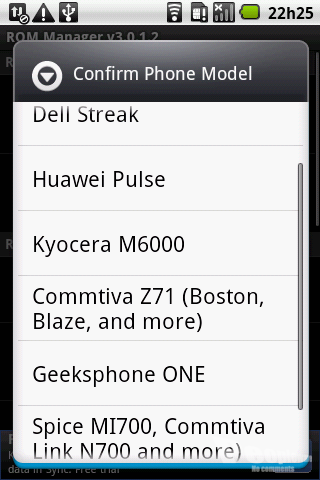
- Abrir o ROM Manager. Escolher “Flash ClockworkMod Recovery” e depois “Huawei Pulse”;
- Aguardar o download e, assim que esteja concluído, deverão ser dadas permissões “root” à aplicação para que a recovery seja instalada. Após isso, aparecerá a mensagem “Successfully flashed ClockworkMod recovery!”. Premir OK;
- Escolher a opção “Backup Current ROM”, mais abaixo, e ajustar o nome caso necessário;
- Após confirmar, será pedida novamente permissão para acesso “root” e o smartphone reiniciará e fará o backup automaticamente na recovery. Após concluído, o sistema será reiniciado normalmente. O backup encontra-se na pasta /sdcard/clockworkmod/backup/;
- Feito.


Sempre que depois queira restaurar um backup previamente feito, basta:
- Abrir o ROM Manager;
- Escolher a opção “Manage and Restore Backups”;
- Escolher o backup pretendido e depois “Restore”;
- O sistema será iniciado na recovery, restaurará toda a informação e reiniciará normalmente.
Download: ROM Manager
Remover aplicações inúteis na versão oficial da TMN
Embora se possa pensar que o desempenho do TMN a1 aumentará consideravelmente após remover as aplicações da TMN, tal não é verdade. Apenas libertará algum espaço e o sistema ficará com “menos lixo”. Os pontos 4, 5 e 6 abaixo são opcionais e destinam-se apenas a facilitar a introdução de texto no Terminal. Para tal, o smartphone deve estar ligado à mesma rede que o PC.
- Fazer o download das aplicações ASTRO File Manager e WiFi Keyboard (para facilitar a introdução de dados);
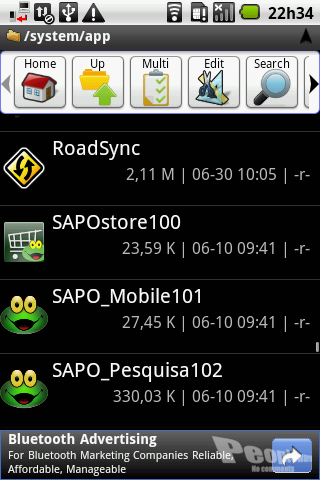
- Abrir o ASTRO File Manager e navegar até à pasta
/system/app(deve ser premido o botão “Up” para andar um nível para cima pois inicialmente a localização é/sdcard); - Apontar os nomes das aplicações que pretende remover. Todas as aplicações aí têm extensão
.apk; - Ir a Definições > Idioma e teclado e activar o teclado “WiFiKeyboard”;
- Ir a um local onde se possa introduzir texto, fazer um clique longo, escolher “Método de entrada” e seleccionar “WiFiKeyboard”;
- Expandir a barra de notificações do Android e verificar qual o endereço IP. Introduzir esse endereço no browser do PC;
- Abrir o Terminal Emulator e introduzir o texto a partir do browser do PC. Caso use o Z4root com “root” temporário, deve activar o acesso “root” antes de abrir o Terminal Emulator;
- Escrever
sue premir ENTER. Caso seja notificado, dê permissões de acesso “root” à aplicação Terminal Emulator; - Escrever
mount -o remount rw /systempara haver permissões de escrita na pasta do sistema; - Escrever
rm -r /system/app/nome.apke premir ENTER. A respectiva aplicação é imediatamente removida. A palavra nome deve ser substituída pelo nome da aplicação escolhida, apontado previamente com recurso à aplicação ASTRO File Manager; - Repetir o passo 9 para todas as aplicações que se pretendam remover;
- Feito

A remoção deve ser feita com cautela pois, caso seja removido algum pacote essencial ao funcionamento do sistema, este poderá até nem iniciar mais, sendo necessária a sua reinstalação.
Download: ASTRO File Manager
Download: WiFi Keyboard
Instalação de ROMs modificadas na próxima página!
« página anterior pág. 1 página seguinte »
PUB
PUB.











PUB.
Velocímetro Pplware

Teste a velocidade da sua Internet