Não nos cansamos de enaltecer as capacidades que o Dropbox consegue oferecer a todos os seus utilizadores. A possibilidade de termos acesso ao nosso disco virtual em qualquer lugar permite que tenhamos acesso aos nossos dados de forma simples e sem complicações. A juntar a isso temos uma grande diversidade de plataformas que têm um cliente para acesso ao Dropbox. Tudo para ser uma ferramenta de eleição e que tem lugar em qualquer computador.
Existem algumas melhorias que têm sido feitas no Dropbox para tornar a utilização mais simples. Mas uma que ainda não surgiu foi a que contornasse a necessidade de estarmos sempre a aceder à sua pasta para colocarmos ficheiros. O Dropbox Shell Tools vem colmatar esta falha.
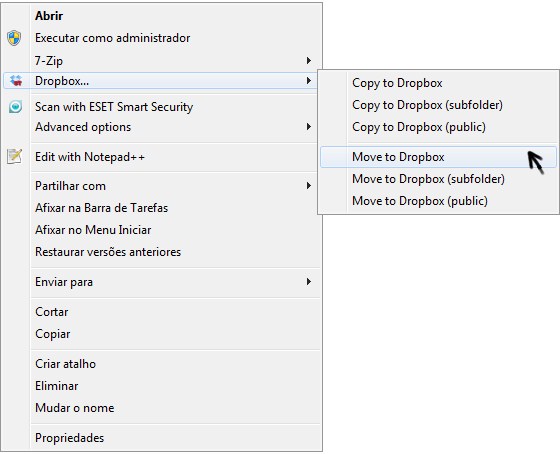
Esta pequena aplicação coloca um conjunto de funções relativas à cópia ou movimentação de ficheiros no menu de contexto do Windows. Desta forma o processo de adição de ficheiros ao Dropbox deixa de depender do acesso à pasta deste. É trabalho poupado.
O Dropbox Shell Tools adiciona ao menu de contexto seis opções básicas, divididas em duas categorias:
- Copiar para o Dropbox
- Copiar para o Dropbox (Subpasta)
- Copiar para o Dropbox (Pública)
- Mover para o Dropbox
- Mover para o Dropbox (Subpasta)
- Mover para o Dropbox (Pública)
Aquando da primeira utilização das opções copiar ou mover para o Dropbox será apresentada uma caixa a pedir-nos que indiquemos o local da nossa pasta Dropbox. O valor que indicarmos será colocado numa chave de registo para que estes processos sejam mais rápidos. O mesmo acontece na opção de copiar/mover para a pasta pública.
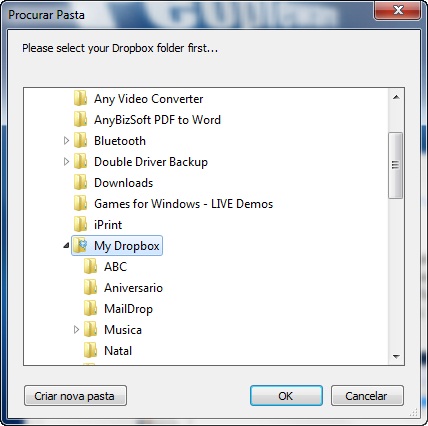
No caso da cópia/movimentação para uma sub-pasta será sempre pedida para que seja indicada a pasta pretendida, mas a caixa de diálogo apresentará apenas as sub-pastas da pasta Dropbox.
Fica então apresentada mais uma ferramenta que se agrega ao Dropbox e que permite que optimizemos ainda mais a utilização desta ferramenta. É sem dúvida uma ajuda preciosa.
Artigos relacionados:
- Dropbox Folder Sync – Sincronize pastas com o Dropbox
- Dropbox 0.8.48 Experimental – Indispensável!!!
- MailDrop – Automatize o Dropbox
- Dropbox Screen Grabber – É tão fácil partilhar screenshots!!!
- Extensão Chrome: Drop Box – O Dropbox no Chrome
- Dropbox para o iPhone
- Dropbox para Android, finalmente!
 Licença: Freeware
 Sistemas Operativos: Windows XP/ Vista/ 7
 Download: Dropbox Shell Tools [769.64KB]
 Homepage: Perrys Blog
PUB
PUB.











PUB.
Velocímetro Pplware

Teste a velocidade da sua Internet