


Começo o Ano de 2010 com uma ferramenta muito interessante. No seguimento dos vários posts sobre a fantástica ferramenta que é o Dropbox, decidi mostrar-vos um pouco de “inteligência na recolha de ficheiros”… vão gostar desta aplicação!

Por norma usamos o drag and drop para recolher para dentro da pasta do Dropbox os ficheiros. Não é que esse processo de recolha seja fastidioso. Muito pelo contrário, mas deviria existir maneira de “enviar” para lá ficheiros sem termos de estar a arrastar os mesmos.
E existe, baseia-se no MailDrop.
E o que é o MailDrop?
De modo simplificado, o MailDrop é uma ferramenta que periodicamente vai à caixa de correio electrónico que definirem e procura por mensagens com anexos e que estejam dentro de uma determinada pasta (ou etiqueta, no caso do Gmail). Caso encontre anexos, eles são copiados para a vossa pasta local de Dropbox e posteriormente sincronizados com os restantes PC’s onde tenham o Dropbox instalado.
De fazer notar que a conta de correio electrónico que indicarem tem de permitir o acesso por IMAP. Caso contrário a ferramenta não consegue aceder às vossas mensagens.
O processo de configuração é extremamente simples. Apenas necessita que indiquem os seguintes dados:
- Nome de utilizador da conta de email
- Palavra Chave
- Pasta do Dropbox a colocar os ficheiros

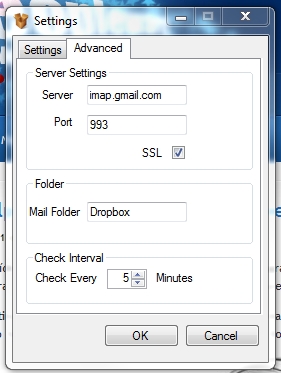
Podem ainda configurar outros parametros referentes à conta de email e que são os seguintes:
- Endereço do servidor de correio
- Porto de acesso
- Pasta ou etiqueta a usar
- Periodicidade da procura
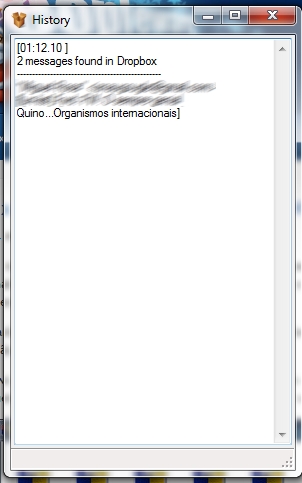
É ainda fornecida uma janela com os registos das operações efectuadas (vulgo logs) e onde podem ver as mensagens que têm sido encontradas com ficheiros.
Como é natural esta ferramenta tem de estar a ser executada centralmente num PC que esteja ligado à Internet para que o processo de actualização seja o mais periódico possível e para que possamos estar o mais actualizados. No entanto, ao executarem o software periodicamente ele procede à recolha dos ficheiros e consequente envio para o Dropbox.
De salientar que esta ferramenta é completamente portátil e pode ser corrida em qualquer PC e desta forma evitamos de ter o PC constantemente ligado à Internet.
A titulo de exemplo para uma correcta utilização proponho que criem um filtro que baseado no titulo da mensagem (exemplo: “Ficheiro Dropbox”) a envie para a pasta/etiqueta Dropbox. Caso pretendam podem ainda partilhar com outras pessoas a pasta onde os ficheiros estão a ser colocados.
Excelente ferramenta para quem quer automatizar a recolha de ficheiros para o seu Dropbox.
Artigos Relacionados:
- Dropbox 0.7.79 – Para Windows, Linux e Mac…
- Dropbox para o iPhone 1.0.1 – A ponte para ambos os mundos
 Licença: Freeware
 Sistemas Operativos: Windows XP,Vista, Server 2003/2008 e Windows 7
 Download: MailDrop 1.1 [135KB]
 Homepage: MailDrop
PUB
PUB.











PUB.
Velocímetro Pplware

Teste a velocidade da sua Internet



