




Tenho preferência por aplicações úteis. Podem ser simples mas eu preciso delas para me servir e não para decorar o menu iniciar. Quando em Novembro de 2008 descobri o Dropbox não o larguei mais, pela sua simplicidade na partilha de ficheiros com os meus computadores, com o meu smartphone e com os mais variados colaboradores com quem partilho esses ficheiros. Não conheço forma mais fácil e rápida de partilhar.
Esta ferramenta é uma caixa de surpresas… ou um manancial de novas funções. Hoje trago outra.
Recentemente o Pedro Simões deixou-nos o MailDrop, uma ferramenta que periodicamente vai à caixa de correio electrónico do Gmail e que copia os anexos definidos por nós para a nossa pasta do Dropbox. É uma opção extraordinária, sob o ponto de vista da partilha.
Hoje deixo-vos o Dropbox Screen Grabber.
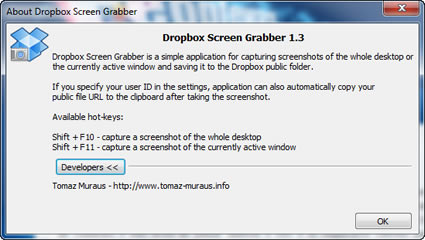
Esta pequena pérola, principalmente para bloggers, faz capturas de ecrã, através de combinações de teclas e coloca esses screens na pasta Public do Dropbox. Essa função permite de imediato ter um link para partilhar com o mundo, esse screen.
Como o uso?
Quando a aplicação está activa discretamente na barra de tarefas podemos usar as seguintes combinações de teclas:
- Shift + F10 – captura um screenshot de todo o desktop
- Shift + F11 – captura um screenshot da janela activa
Mas eu quero copiar a URL do ficheiro que está na pasta Public para a minha área de transferência, isto de forma automática, logo após ter tirado o screenshot, como faço isso?
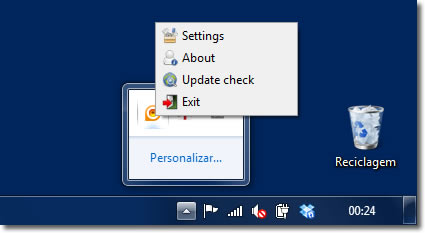
Para ter esse link automaticamente na área de transferências basta activar essa função nas “Settings” que estão disponíveis no ícone da aplicação da barra de tarefas. Terá para isso que saber o seu ID.
E onde posso encontrar o meu ID?
Para encontrar o ID de utilizador Dropbox, deverá visitar o site do Dropbox, fazer login e depois ver o código-fonte da página. Deverá procurar o código que aparecer à frente do acrónimo “uid”. Veja em baixo um exemplo de código que vai encontrar:
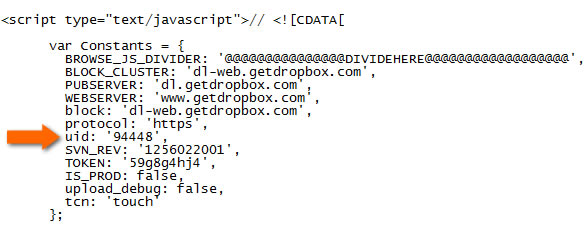
Neste exemplo poderá ver que o User ID corresponde ao número 94448. É este código que deverá inserir na imagem seguinte:
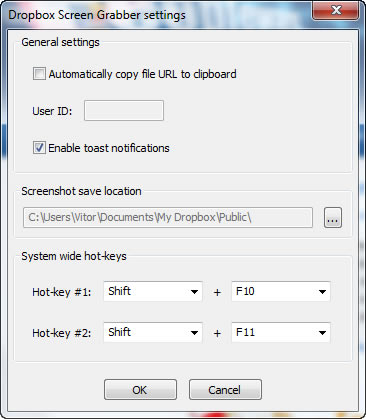
Depois de activar a função: Automatically copy file URL do clipboard e de colocar o User ID conforme explicado em cima, poderá colar esse código de imediato, sem ter que andar a “esgravatar” pelo mesmo na pasta pública, onde este será partilhado (conforme pop-up que lhe foi mostrado).
Espero que seja uma ferramenta útil para si, pois para mim é e de que maneira!
Artigos Relacionados:
- Dropbox 0.7.97 – Para Windows, Linux e Mac…
- Dropbox para o iPhone 1.0.1 – A ponte para ambos os mundos
- MailDrop – Automatize o Dropbox
 Licença: Freeware
 Sistemas Operativos: Windows XP/Vista/Win7
 Download: Dropbox Screen Grabber 1.3 [7.85MB]
 Homepage: Dropbox Screen Grabber
PUB
PUB.











 Loading …
PUB.
Velocímetro Pplware

Teste a velocidade da sua Internet



