Unified Remote – o controlo remoto completo do seu PC

45 Comentários

As tecnologias já fazem parte do nosso dia-a-dia. São de uma utilidade imensa e têm a capacidade de facilitar todo e qualquer tipo de tarefas.

O Unified Remote foi criado para facilitar e tornar remotas uma enorme quantidade de tarefas em Windows com recurso a dispositivos móveis com Android. As possibilidades de controle vão desde o rato, teclado, slide show e reprodução de vídeo até às opções de energia, gestor de ficheiros, execução de programas e muito, muito mais.

Como? Com Wi-Fi, 3G ou bluetooth! Há coisas fantásticas, não há?!
Esta aplicação faz parte do meu quotidiano há já alguns meses e não hajam dúvidas da vasta utilidade que tem. No passado dia 12 foi lançada uma actualização, para a versão 2, que me alertou para a necessidade de a divulgar aqui no Pplware pois tem melhorias consideráveis.

A lógica de funcionamento é simples: é usada uma aplicação no PC com Windows, o “servidor”, e no Android é instalada a aplicação “cliente”.

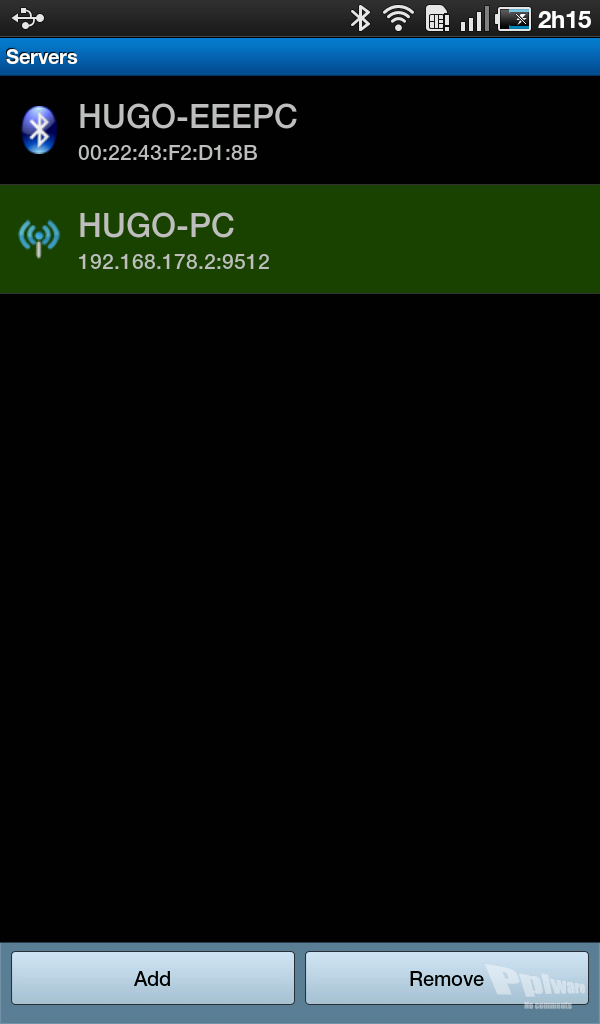
É possível ter configurado vários servidores no Android, tanto por usar mais que um PC como por usar uma ligação de tipo diferente no mesmo PC.

A ligação feita por bluetooth é bastante simples de configurar usando a opção “Automatic”, é apenas necessário que o computador já esteja emparelhado com o telemóvel. No caso de configuração de uma ligação Wi-Fi/3G é necessária uma configuração manual onde o IP do PC deve ser conhecido e configurado.
Em “Preferences” é possível escolher algumas opções como o tema, controles remotos visíveis, troca rápida entre controles, possibilidade de usar o controlo de som do Android para controlar o do Windows, entre outros.

Após concluída esta rápida configuração basta aceder a “Remotes” e começar a desfrutar deste fantástico conceito! Nas imagens abaixo é possível ver os controles disponíveis.
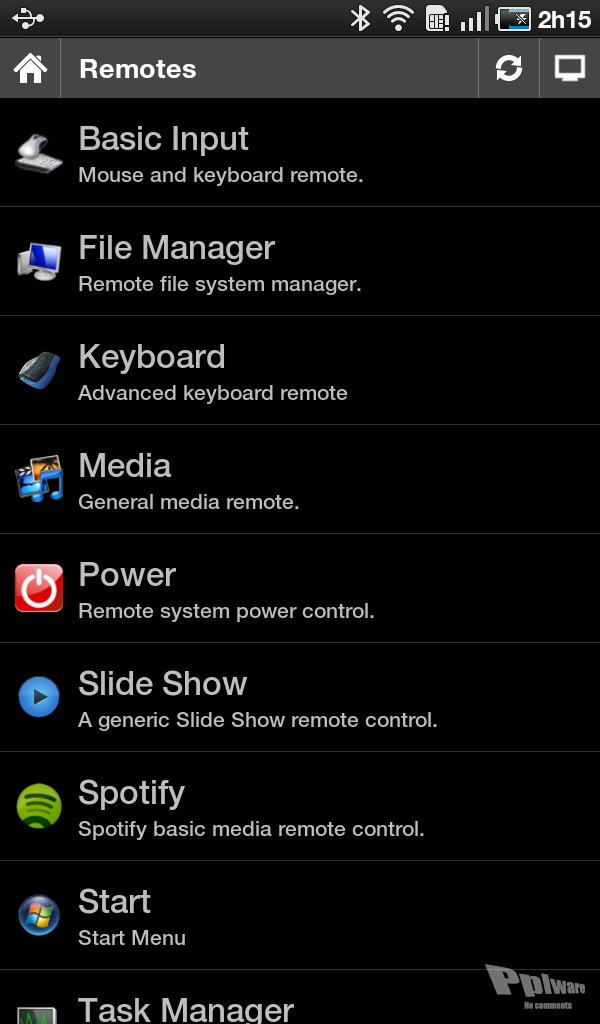
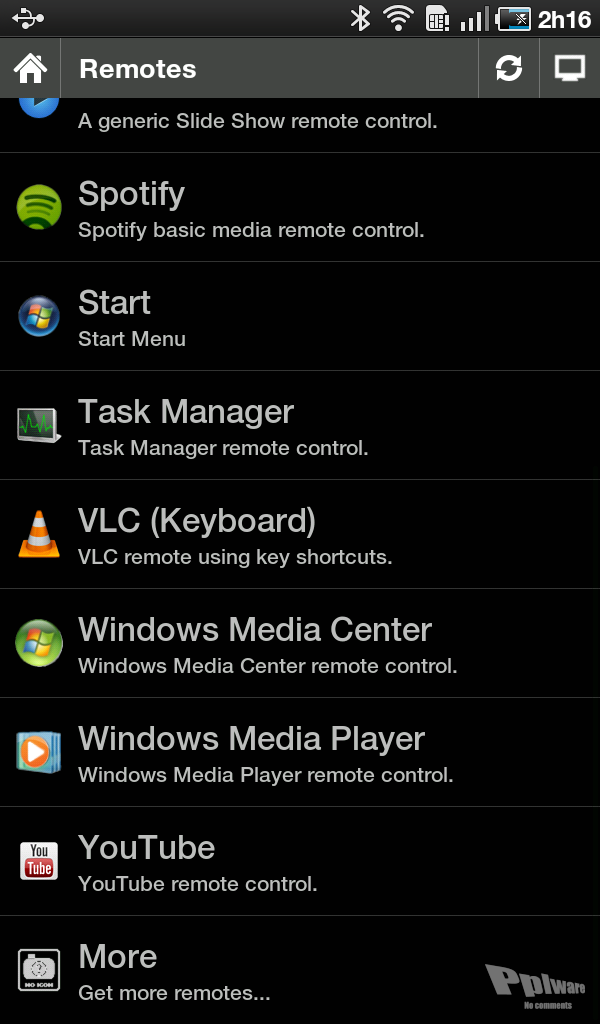
[·1·] [·2·] [·3·] [·4·]

Existe uma versão “Full”, paga, que traz um conjunto de controles adicionais:

  • Boxee (Keyboard)
  • Boxee (Web)
  • Chrome
  • Firefox
  • foobar2000
  • Internet Explorer
  • iTunes
  • Media Portal
  • MPC HC
  • Opera
  • Picasa
  • PowerPoint Advanced
  • PowerPoint Basic
  • Winamp
  • Windows Photo Viewer
  • VLC (Web)
  • XBMC (Keyboard)
  • XBMC (Web)
  • XBMC Media

No meu caso, uso esta aplicação com bastante frequência pois tenho o desktop ligado a todas as TVs da casa. Posso controlar todo o PC em frente a qualquer TV e fazer qualquer tipo de tarefa. Se acha vantajoso ter acesso aos controles disponíveis na versão paga faça-o pois o valor que custa é bastante aceitável e merecido face à qualidade da aplicação.

Avizinham-se algumas novas funcionalidades como personalização dos controlos remotos e layouts, possibilidade de desenvolver um controlo remoto próprio e melhorias do layout para tablets. Note-se que as imagens capturadas no Android para este artigo foram feitas a partir do Galaxy Tab no qual esta aplicação se adapta perfeitamente.

Unified Remote
Licença: Gratuito
Download: Unified Remote v2 [312 KB]Sistemas Operativos: Android 1.5+

Unified Remote Full
Licença: Pago (~ € 2.76)
Download: Unified Remote Full v2 [312 KB]Sistemas Operativos: Android 1.5+

Unified Remote Server
Licença: Gratuito
Sistemas Operativos: Microsoft Windows com .NET Framework 4
Download: Unified Remote Server v2 [868 KB]
Homepage: Unified Remote

Partilhar:
Tags:

Comentários

45

Deixe um comentário

O seu endereço de email não será publicado. Campos obrigatórios marcados com *

  1. Avatar de Pedro Pinto

    Esta é uma aplicação de TOPO!

    1. Avatar de Miguel Almeida
      Miguel Almeida

      Sim, é mesmo 5*****. Já arranjou um tempinho para a experimentar? 🙂

      1. Avatar de Pedro Pinto

        Já lhe dei uns toques 🙂

  2. Avatar de CMTuga
    CMTuga

    Já uso a algum tem e é magnifica!

  3. Avatar de EmanuelP
    EmanuelP

    PPlware no seu melhor 😀
    Primeira pesquisa de hoje foi “best remote access app android”, e quando abri este fantástico site, fiquei espantado, parece que ouviram os meus pedidos 😉
    Obrigado, vou já testar esta aplicação!!

    1. Avatar de Hugo Cura

      E então, que tal? Corresponde às expectativas? 🙂

  4. Avatar de wolfytuga

    Olá,

    Comando para quê, fica tudo no mesmo dispositivo XD

    @off-topic:
    É impressão minha, ou o ícone usado na identificação de wireless em HUGO-PC é o do RadioTray?!?

    Cumps.

  5. Avatar de rcdroopy
    rcdroopy

    E para Symbian não ha? Era fx

  6. Avatar de FCOSTA
    FCOSTA

    So me acontece a mim ou o 1º codigo é do powerwamp?

    1. Avatar de Hugo Cura
  7. Avatar de paulo brazil
    paulo brazil

    show de bola este programa!!!!!!

  8. Avatar de The STK
    The STK

    Parece ser porreira a aplicação, vai dar muito jeito.
    Já agora, que aplicação devo usar para screenshots no Android?
    Já experimentei algumas, mas a imagem capturada não se percebe nada e fica cheia de linhas difusas (tenho um samsung galaxy 551 rooted)

    1. Avatar de Brito
      Brito

      Eu tenho o drocap2. Para fazer screenshot bata abanar o telefone.

    2. Avatar de The STK
      The STK

      Já tinha usado bastantes mas o resultado era sempre o mesmo, imagens distorcidas… só consegui resolver com o drocap2, com a opção Swap endian e já ficou a bombar 🙂

  9. Avatar de RS
    RS

    De nada o/ 😛 (estou a brincar)

  10. Avatar de iOCHO5

    Ando à procuro de um programa deste tipo mas para TV. Quais as opções?

    1. Avatar de Hugo Cura

      Não percebi o que pretendes. Especifica melhor sff.

  11. Avatar de Nuno S.
    Nuno S.

    Hugo, dizes que ‘tenho o desktop ligado a todas as TVs da casa’.
    Como está isso feito?? Dava-me jeito!

    1. Avatar de Hugo Cura

      Uso a saída s-video da placa gráfica. Agora as placas gráficas novas já não trazem saída s-video. Caso seja o teu caso, basta comprares uma placa gráfica pci-e usada das fraquitas, funciona muito bem juntamente com uma mais poderosa.

      Resumindo então, sai o s-video do pc e entra num modulador RF que converte o sinal para funcionar nas TVs analógicas. Depois a saída RF do modulador vai ligar directamente à caixa da antena, onde é distribuído, no meu caso para 4 TVs.

      Tenho também um sistema de controlo alternativo em cada TV, que é um receptor de infra-vermelhos ligado à porta série do PC. É necessário um comutador manual pois o protocolo usado pelo standard RS-232 é unidireccional. Usava isso antes de usar o Unified Remote :p

      Tenho assim o meu media-center à distância do Android, em todas as TVs 🙂

      Um dia destes escrevo um artigo com esta informação, parece-me que muita gente irá gostar.

      1. Avatar de Nuno S.
        Nuno S.

        Percebi, obrigado 😉

      2. Avatar de sophie
        sophie

        sim!! pf faça um artigo sobre isso:)

        1. Avatar de Hugo Cura

          Sim, está na lista 🙂
          Vai ser preciso algum cuidado adicional pois são tratados assuntos que não são muitos comuns para a generalidade dos utilizadores.

          Obrigado pela opinião.

          1. Avatar de D. Leal

            Era bom um artigo com fotografias e em baixo o nome das saidas e entradas dos equipamentos, gostava de aprender… Tento tambem procurar nas lojas um cabo que ligue a minha tv analógica (antiga) scart ao pc, mas está dificil…

          2. Avatar de Hugo Cura

            Para isso precisas de uma saída igualmente analógica. Não sei se o teu PC tem ou não saída S-vídeo (ou RCA), mas se sim pode ser aproveitada para a TV, bastando um adaptador destes (que custa 1€ nos chineses) para tudo funcionar.

            Se as saídas do teu PC são apenas digitais, precisarás de um conversor para processar o sinal e convertê-lo, algo que custará à volta de 50€.

      3. Avatar de André
        André

        Hugo é possível usar o mesmo método para ver os canais da MEO em todas as tv’s certo?

        Eu sei que com o MEO fibra, já dá para embutir diretamente o sinal na antena, mas infelizmente não tenho MEO fibra 🙁

        Então estava a pensar usar esse método para expandir a MEO por todas as tv’s da casa. Eu sei que assim sou obrigado a ver o que a box emissora estiver a transmitir, mas graças ao android podia usar o MEO remote (https://pplware.sitedev.pt/apple/meo-remote-o-comando-oficial-da-meo-no-androidiphone/) – app que me faz lembrar muito esta que apresentaste aqui – para mudar de canal mesmo estando longe da box 🙂

        Estou certo não estou?

        1. Avatar de Hugo Cura

          Sim, dará perfeitamente. Basta que a saída da Box MEO seja do mesmo tipo da entrada do modulador RF.

          Acabei por não fazer um artigo com esta explicação pormenorizada (também não é nada de muito complicado, tal como descreveste na perfeição), mas pode ser que entretanto o faça.

          1. Avatar de André
            André

            Pois.

            Só uma pergunta (provavelmente muito estupida…), o sinal da antena é bidirecional?

            Pergunto isto, porque o cabo da antena passa primeiro na tv do meu quarto e só depois passa perto da tv onde está a box da meo… e já ouvi dizer que para isso funcionar o cabo tem que passar no modulador antes de ir para as tv’s de “destino”

          2. Avatar de Hugo Cura

            O sinal analógico propaga-se pela rede, pode ser injectado em qualquer ponto, mas dependendo das TVs (e de outras condições) podem surgir alguns ruídos não desejáveis.

            O ideal, seria o sinal entrar antes de um distribuidor (a par com o sinal da antena UHF), e depois a partir daí seguiria para todas as TVs.

            Se houver ruído na imagem (“formigas”), experimenta outros canais no modulador (o modulador deverá ter selecção do canal/frequência na qual vai emitir o sinal).

        2. Avatar de André
          André

          Obrigado Hugo. Já agora sabes dizer-me se um modelador barato (dos chineses) servirá bem para isso? Ou até mesmo um leitor de vídeo antigo que eventualmente possua?

          1. Avatar de Hugo Cura

            Sim, deverá servir. Tenho um da Iberosat que custou uns 15~20€.

            Os vídeos antigos também dão perfeitamente, desde que possam utilizar o SCART como entrada. Normalmente também dá para regular o canal onde é emitido (num pequeno parafuso de fenda junto às ligações RF).

            Há um pormenor importante a ter em conta: os vídeos antigos gastam energia exagerada em stand-by.

  12. Avatar de jmigoliva
    jmigoliva

    Se tens os pcs ligados ás tvs experimenta o gmote. Rápido e fácil de usar. tenho que experimentar este para ver se é mais util.

  13. Avatar de João
    João

    E para Linux, será que existe uma coisa destas? Parece fantástico, mas de facto não uso Windows para poder experimentar…

    1. Avatar de Hugo Cura

      Sim, existe o Gmote 2.0 para Windows, Mac OS X e Linux.

      Provavelmente merecerá um artigo um dia destes 😉

      1. Avatar de João
        João

        Obrigado, vou dar uma olhadela 🙂

        1. Avatar de lsale

          Boas, será que não existe uma aplicação igual para o windows mobile? ou windows phone? eu conheço uma mas não é tão completa como esta que é RC – Remote Control:
          http://www.99bits.com/2010/09/remote-control-your-pc-through-your-windows-mobile-device/

  14. Avatar de Alexandre Santos
    Alexandre Santos

    [I] Session started for client 192.168.1.88:57784
    [I] Handshake OK for 192.168.1.88:57784
    [I] Authentication succeeded for 192.168.1.88:57784
    [I] Session started for client 192.168.1.88:51946
    [I] Not Authorized 192.168.1.88:51946
    [I] Session stopped for client 192.168.1.88:51946
    [I] Not Authorized 192.168.1.88:51946
    [I] Session stopped for client 192.168.1.88:51946
    [I] Not Authorized 192.168.1.88:51946
    [I] Session stopped for client 192.168.1.88:51946
    [I] Session started for client 192.168.1.88:54044
    [I] Not Authorized 192.168.1.88:54044
    [I] Session stopped for client 192.168.1.88:54044
    [I] Not Authorized 192.168.1.88:54044
    [I] Session stopped for client 192.168.1.88:54044
    [I] Session timed out for 192.168.1.88:57784
    [I] Session stopped for client 192.168.1.88:57784

    dá me este erro quando tento iniciar por wi-fi 😮

  15. Avatar de Gonçalo Oliveira
    Gonçalo Oliveira

    Mas que grande app!! 😀
    Depois de tantas tentativas do género finalmente está encontrada a melhor de todas!

    Muito Obrigado 😀

  16. Avatar de D. Leal

    Muito bom programa, obrigado Hugo Cura 😀

  17. Avatar de Edson Junior
    Edson Junior

    Chegou um aviso para atualizar mais o meu aparelho não encontrou a atualização no Android Market e depois da tentativa de tentar atualizar o mesmo parou de funcionar! Onde está o Unified Remote no Market????

    1. Avatar de Hugo Cura

      Utiliza a interface Web, no browser.

  18. Avatar de Luis
    Luis

    Boas Alguem me sabe explicar como se faz a configuraçao 3g?

  19. Avatar de Gabriela
    Gabriela

    Olá, eu queria saber se para usar o unified remoto, é necessário o PC blutooth, por exemplo eu estou pelo meu PC, e não tem blutooth, então como que faço para encontrar o server?
    Obrigada

  20. Avatar de Hugo Cura

    Olá Gabriela.
    É possível usar a rede WiFi, no caso de ambos os dispositivos estarem ligados à mesma rede.
    De outra forma, pode utilizar um adaptador bluetooth USB, são muito baratos.