Dica: Como criar uma nuvem de palavras no Word

8 Comentários

Certamente já deve ter visto algumas imagens que são autênticas “nuvens de palavras” (Word Clouds). Na Internet existem vários serviços capazes de criar, quase de forma instantânea, este tipo de imagens mas o Word 2016 oferece também um recurso idêntico.

Vamos ver como tudo funciona.

img1


O Word 2016 permite integrar funcionalidades usando para isso a opção suplementos. Para criarmos uma nuvem de palavras só temos de instalar o suplemento Pro Word Cloud. Para tal devem  seguir os seguintes passos:

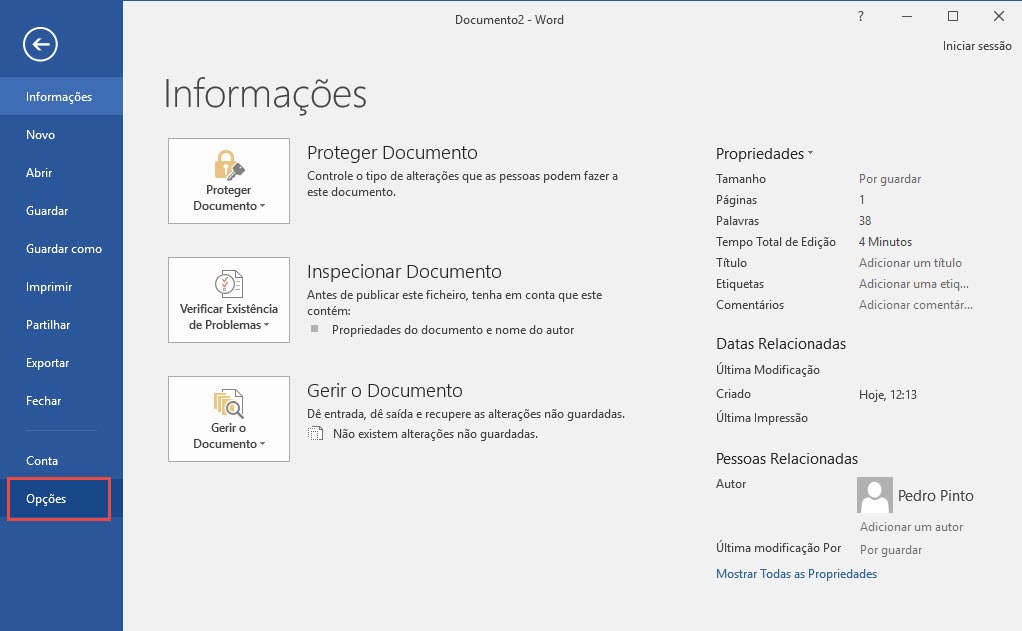
Passo 1) Abrir o Word e ir a Ficheiro > Opções
word_00

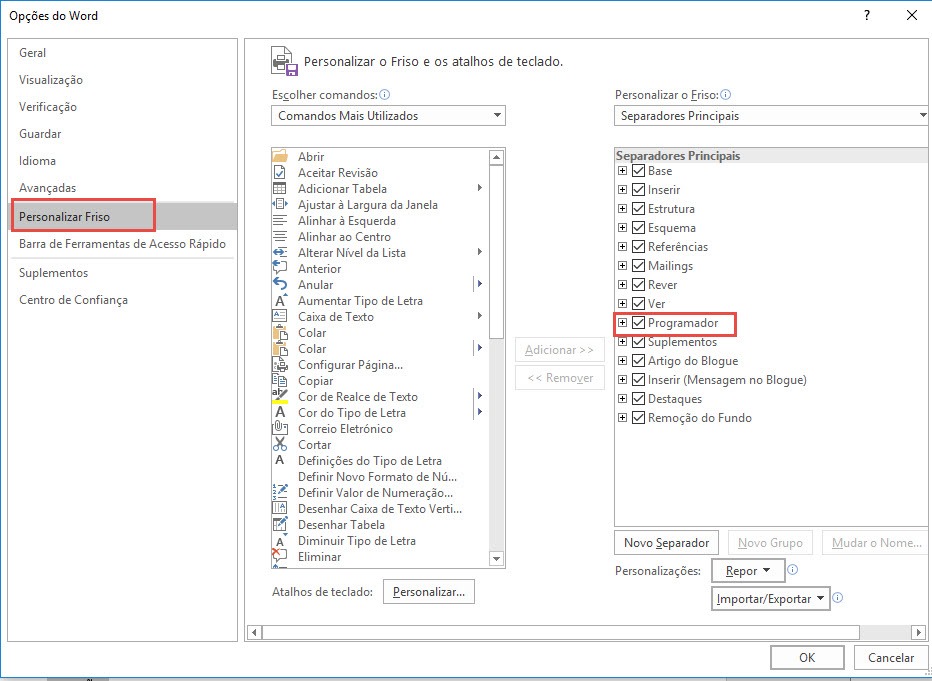
Passo 2) Nas Opções ir a “Personalizar Friso“ e depois seleccionar Programador
word_01

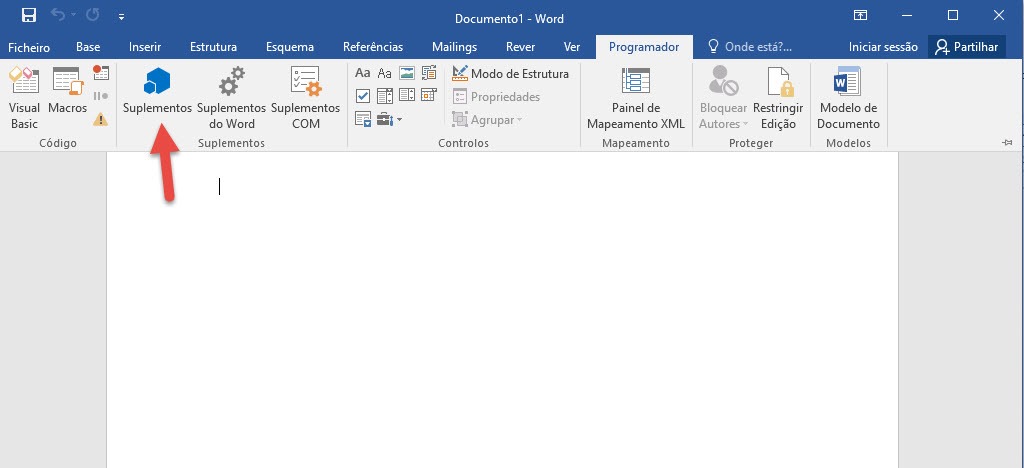
Passo 3) Depois acedemos ao separador Programador e em seguida carregamos em Suplementos.
word_02

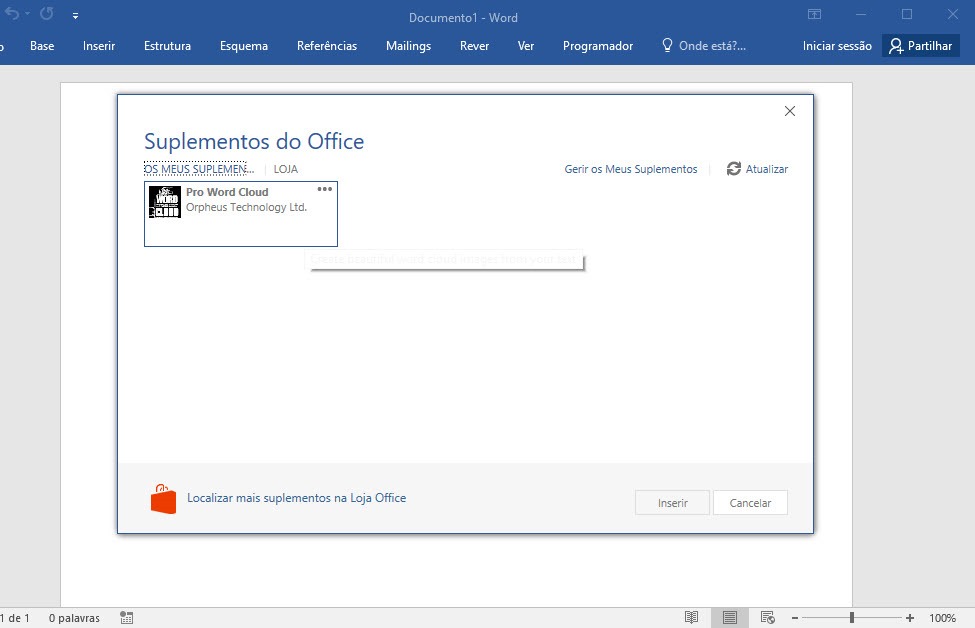
Passo 4) Procuramos por Pro Word Cloud e depois carregamos em Inserir.
word_03

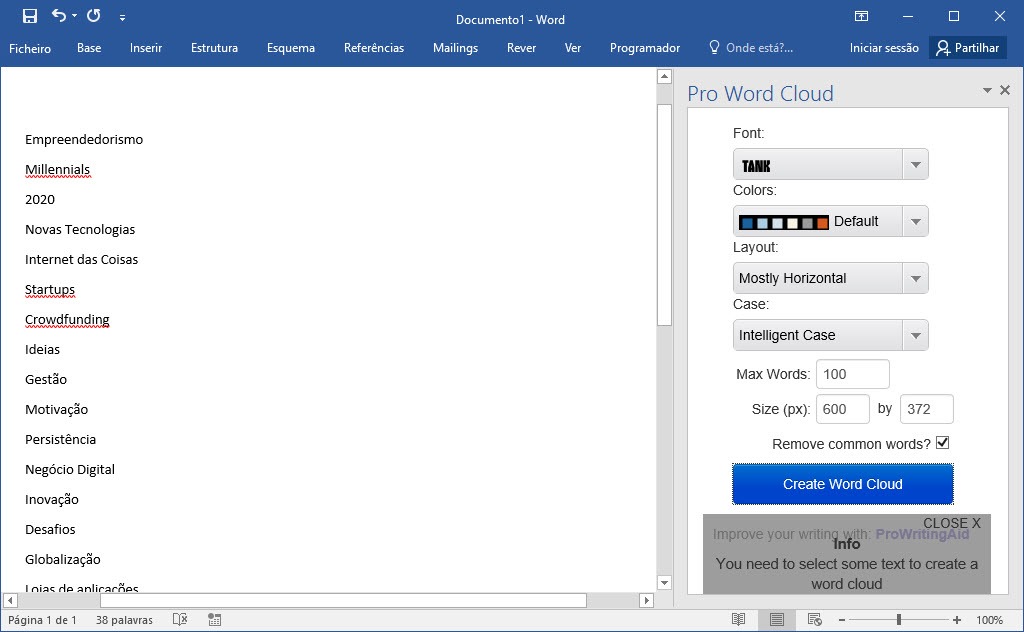
Passo 5) Por fim basta indicar quais as palavras com as quais quer criar a “nuvem de palavras”, seleccioná-las, definir o design e carregar em Create Word Cloud
word_04

O resultado aparecerá no lado direito.

img2

O utilizador pode simplesmente copiar a imagem ou então guardar na galeria. Como viram é muito simples criar uma nuvem de palavras no Word. No entanto, como referimos, existem outros serviços online que fazem um trabalho idêntico. Experimentem!

Comentários

8

Deixe um comentário

O seu endereço de email não será publicado. Campos obrigatórios marcados com *

  1. Avatar de costa
    costa

    Boa tarde,

    Muito interessante, já há muito que procurava.
    Uma questão amigos: será que alguém tem conhecimento de como se faz uma “pricing list” mas que seja possível imprimir em formato A2, por exemplo.
    Como este exemplo: https://www.google.pt/search?q=pricing+list&source=lnms&tbm=isch&sa=X&ved=0ahUKEwjkj8zMrerQAhVCvhQKHVafAJgQ_AUICCgB&biw=1280&bih=691#imgrc=jLD4jaiNUIaNNM%3A

    Obrigado

    1. Avatar de DL
      DL

      Com Photoshop é fácil fazer isso em poucos minutos.

  2. Avatar de Luis Martins
    Luis Martins

    Boas
    Tentei mas dá-me um erro e não insere. Será devido ao suplemento estar em inglês e eu tenho o word em Português?

  3. Avatar de Alexandre
    Alexandre

    Boa tarde,

    Alguém sabe se os Suplementos estão separados para macOS e Windows? É que no meu Office para macOS não aparece esse Suplemento…

  4. Avatar de Regis
    Regis

    Muito bom. Obrigado

  5. Avatar de João Oliveira
    João Oliveira

    Também funciona no office 2007?

  6. Avatar de Luis Martins
    Luis Martins

    Boas
    Sigo os passos acima descritos mas continuo a não conseguir que funcione…aparece erro a carregar os suplementos.
    Word 2016 64 bits
    Alguma dica?

  7. Avatar de Diogo
    Diogo

    Também não consigo copiar…