


…um software que serve também para cibercafés
Quando existe mais do que um utilizador criado no sistema operativo, às vezes existe a necessidade de bloquear o acesso ao sistema em determinados dias / a determinada hora. Um caso frequente é quando os pais estipulam uma determinada hora aos filhos para estudar, e nesse momento o acesso ao PC está restringido.
Para Linux existe uma aplicação para controlo parental, que tem por objectivo limitar o acesso a determinados utilizadores e serviços no sistema. Hoje vamos saber como instalar o Timekpr no Ubuntu 14.04 LTS .

O Timekpr controla quem, quando e por quanto tempo um determinado utilizador tem acesso ao sistema Linux.
Como instalar no Ubuntu e derivados?
Para instalar no Ubuntu, basta abrir o terminal e inserir os seguintes comandos:
sudo apt-add-repository ppa:mjasnik/ppa
sudo apt-get update
sudo apt-get install timekpr
Para quem pretender fazer o download via .deb, pode fazer o download
- timekpr (64bit) (57.5 KB)
- timekpr (32bit) (57.7 KB)
Depois de instalado, basta procurar na Dash por Timekpr


Já dentro do Timekpr , devemos seleccionar o utilizador e verificar se existe já algum tipo de restrição para o utilizador em questão. Através do separador “Status”, podemos verificar quais as politicas aplicadas a cada utilizador.
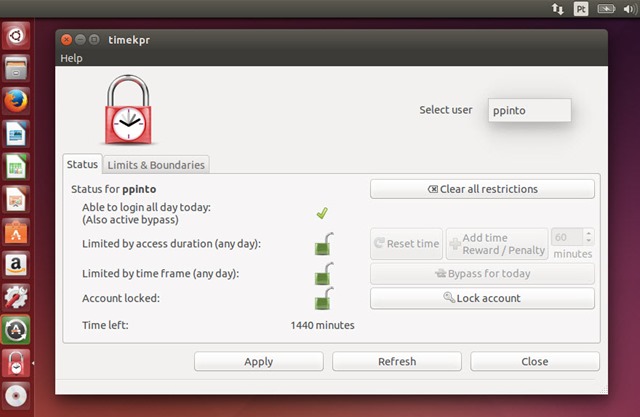
As restrições são definidas acedendo ao separador “Limits & Boundaries”. Aí podemos limitar o acesso ao sistema para o utilizador em questão, por dia/hora. Essas permissões são definidas pelo utilizador com permissões de Administrador. Alguns exemplos de limitações:
- Definir um período de utilização (ex. 10 minutos)
- Definir uma limitação para um determinado período de utilização (ex. das 11h até as 23h)

Quando o utilizador (para o qual foram definidas as permissões) entrar no sistema, será alertado para o tempo que tem o sistema disponível antes de este se bloquear.

Esta é uma aplicação cujas configurações são definidas mediante as necessidades de cada utilizador. É uma aplicação bastante simples, mas que permite um controlo eficiente ao sistema. Para Windows, também podem usar o controlo parental…saibam como aqui.
PUB
PUB.











PUB.
Velocímetro Pplware

Teste a velocidade da sua Internet



