Linux Mint 15 Olivia – Desktop Perfeito (II)

25 Comentários

+5  Dicas para ter o Linux Mint 15 Olivia completo

No passado dia 29 de Maio anunciamos a aqui a disponibilização do Linux Mint 15 Olivia e já apresentamos aqui um guia de instalação. Segundo a equipa de desenvolvimento do Mint, o Linux Mint 15 “Olivia” é a versão mais ambiciosa desde o inicio do projeto. O Linux Mint é actualmente uma das distribuições mais populares no universo Linux (segundo o site distrowatch, é mesmo a mais popular),  que muito se deve a características como a usabilidade, simplicidade e look and feel.

Depois do Desktop Perfeito (I), hoje apresentamos mais 5 dicas para quem pretender ter um Desktop Perfeito no Mint 15.
mint15_000

Tal como referido no Desktop Perfeito (I), estes dicas terão como base as opiniões sempre válidas dos nossos leitores. Aqui vão algumas das sugestões:

6) Qbitorrent

O projecto qBittorent (equivalente ao µtorrent mas Open Source)  iniciou-se em Março de 2006 com o objectivo de desenvolver um cliente para torrents para Linux que tivesse como principais características a simplicidade, fosse bonito e que não necessitasse de muitos recursos. O fundador do projecto é o estudante francês de engenharia Christophe Dumez.

qbittorrent

Instalação:

sudo apt-get install qbittorrent
7) Sparkleshare

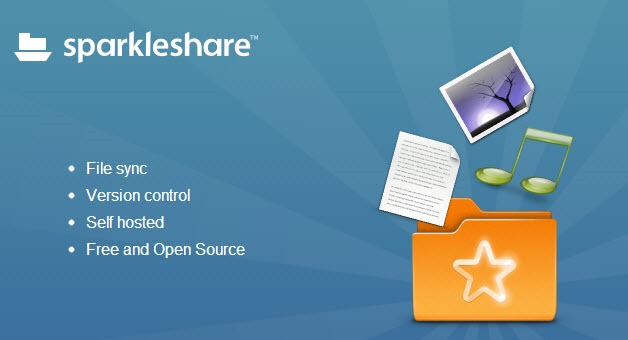
O Sparkleshare é uma plataforma de sincronização de ficheiros open source, similar ao Dropbox. O Sparkleshare cria um diretório especial na nossa máquina, que pode ser acedido a partir de qualquer lugar a partir do utilizador e peers. Como principais caracteristicas, destaca-se o controlo de versões dos ficheiros e os mecanismos de sincronização.
sparkless

Instalação:

sudo add-apt-repository ppa:git-core/ppa
>sudo add-apt-repository ppa:rebuntu16/sparkleshare+unofficial
sudo apt-get update
sudo apt-get install sparkleshare libmono-posix4.0-cil
8) Skype

O Skype continua a ser  para mim o melhor IM pois, além de funcionar como um vulgar Instant Messaging, permite ainda realizar chamadas gratuitamente sobre a Internet. O Skype é um dos precursores da tecnologia de comunicação VoIP , oferecendo várias funcionalidades e sendo, provavelmente, a plataforma mais usado para videoconferência.

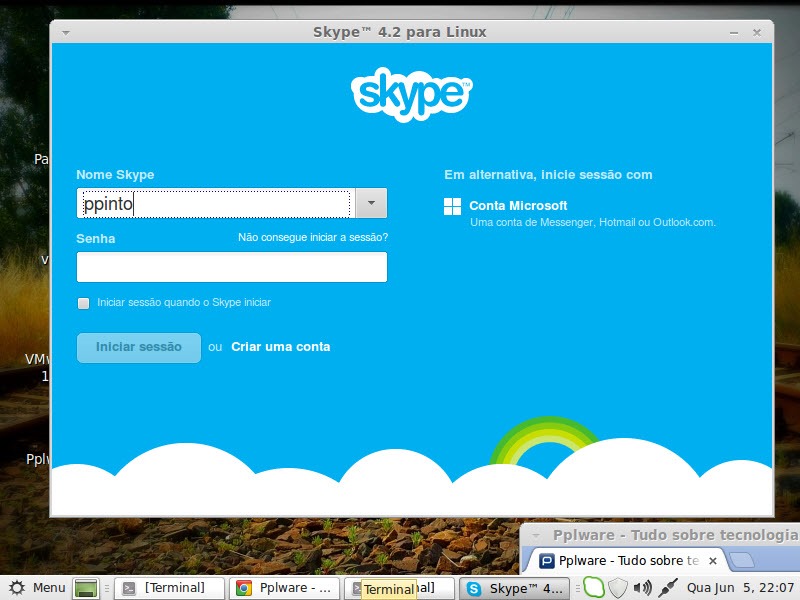
Como os skype está já presente nos repositórios do Mint 15, podem facilmente procurar pelo menos via Synapic

skype_00

…e proceder à instalação do mesmo

skype_01
9) Y PPA Manager

Para quem pretender uma ferramenta simples  para gerir os repositórios, sugerimos o Y PPA Manager. Esta pequena ferramenta oferece uma interface gráfica que permite facilmente adicionar, apagar e remover PPA’s.
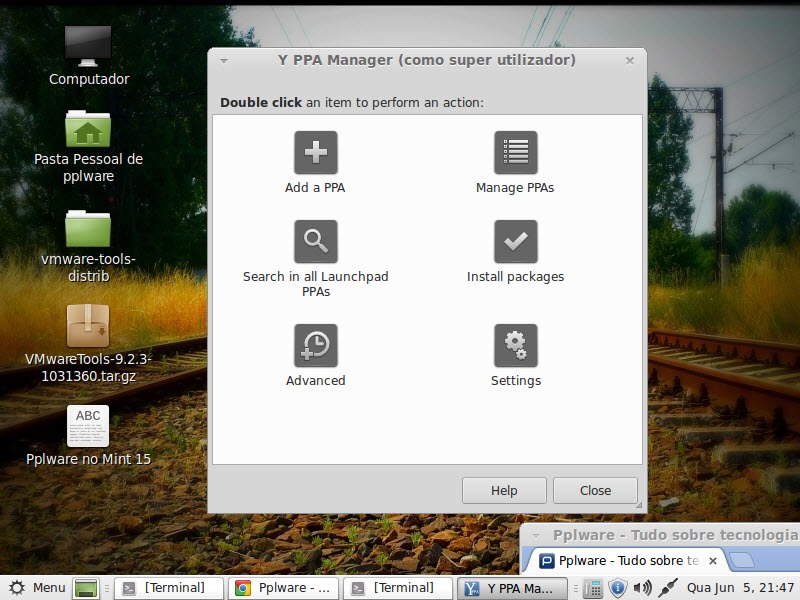
ppa

Instalação

sudo add-apt-repository ppa:webupd8team/y-ppa-manager
sudo apt-get update
sudo apt-get install y-ppa-manager
10) Mendeley desktop

Aqueles que já trabalharam em qualquer grande projecto, tese e/ou trabalhos academicos, com centenas de referências, sabem o quanto é importante manter as bibliografias bem documentadas e ter a certeza que não se está a perder nada. Mendeley é um programa que permite fazer esse trabalho de uma forma extremamente conveniente.

mendley

Instalação

[32 bits]

  • Download do Mendeley Desktop 32 bits aqui

[64 bits]

  • Download do Mendeley Desktop 64 bits  aqui

Para instalar, basta executar o seguinte comando:

sudo dpkg –i <nome_do_pacote_32_64_bits>

A parte III deste tutorial será também realizada com base nas vossas dicas. Para isso deixem sff nos comentários deste artigo, aplicações essenciais a instalar no Mint 15 e, se possível, como instalar as mesmas. De referir que os procedimentos aqui apresentados, funcionam em outras distribuições Ubuntu-based. Espero que tenham gostado deste artigo e que vos seja útil.

Partilhar:
Tags:

Comentários

25

Deixe um comentário

O seu endereço de email não será publicado. Campos obrigatórios marcados com *

  1. Avatar de sergio
    sergio

    boas, tenho aqui o problema, eu tento iniciar o mint_15 olivia pela pen, e ao escolher a opcao de iniciar mint fica ali a pensar e desliga-me o monitor do que poderá ser. o mesmo me acontece com outras distribuicoes como o recente ubunto…

    1. Avatar de sergio
      sergio

      esqueci-me de referir que a pen continua a dar sinal de estar a trabalhar

    2. Avatar de Pedro Pinto

      Boas Sérgio, queres mandar esse problema para a comunidade Linux. Eu não estou a ver o que possa ser. Adere aí: https://pplware.sitedev.pt/pplware-linux/

      1. Avatar de sergio
        sergio

        boas Pedro. ok vou a comunidade linux

      2. Avatar de sergio
        sergio

        hum Pedro já la estive e necessário aguardar para criar tópicos depois de se registar ?

        1. Avatar de Pedro Pinto

          Ja confirmo se tens registo pendente. Até já. Depois é so mandar e-mail para o endereço geral.

          1. Avatar de sergio
            sergio

            Pedro, já esta. era a pen já não deve de estar boa. obrigado, e assim que poderes, verefica se o meu mail esta la

          2. Avatar de sergio
            sergio

            Pedro, já esta. era a pen já não deve de estar boa. obrigado, e assim que poderes, verifica se o meu mail esta la

    3. Avatar de Sérgio
      Sérgio

      Se já possuires alguma máquina com linux utiliza o comando dd. Funciona sempre. Pelo menos comigo.

      dd if=/caminho_da_iso of=/dev/sdx

      Para saberes qual é o x utiliza o comando mount

      Se não resultar então é um problema de controlador gráfico.

    4. Avatar de D'alc
      D’alc

      use este programa yumi em sua versão mais atualizada que vc encontra em: pendrivelinux.com

  2. Avatar de José Chula
    José Chula

    Boas,
    Para a parte III do tutorial proponho o wine, o ffmulticonverter, o bleachbit e o radiotray.

  3. Avatar de Ramiro
    Ramiro

    Boas,

    Para a terceira parte do tutorial(porque são os programas que eu utilizo), proponho:

    -Sistema:
    Cleaner (similar ao já referido bleachbit);

    -Jogos:
    Steam;
    Machinarium;
    World of Goo;
    Humble Bundle;

    -Edição de Som:
    Ardour (não se esqueçam de instalar também o JACK)

    -Edição de Vídeo:
    Lightworks

    -Edição de Fotografia:
    Darktable;
    Aftershot Pro

    -Torrents:
    Transmission (alternativa ao Qbitorrent)

    Não conheço o radiotray, vou experimentar, parece ser interessante. Funciona bem em KDE? Acabei de ver para Gnome, e que em KDE os utilizadores encontram alguns problemas.

    Bom post, parabéns.

    1. Avatar de Pedro Pinto

      Obrigado, vou aproveitar 🙂

  4. Avatar de Ramiro
    Ramiro

    Xissa, esqueci-me do Virtualbox..

  5. Avatar de Péricles Correia
    Péricles Correia

    Saúde,
    Como alternativa ao Sparkleshare, encontrei o Seafile que me parece muito bom para ter backups numa local cloud, sincronizar ficheiros e colaboração em equipa.
    Instalei o server no mint 15, e o cliente em windows 7.
    A informação de instalação e ajudas são muito acessíveis mesmo para iniciantes em linux como eu.
    Aqui diz como instalar o server:
    https://github.com/haiwen/seafile/wiki/Download-and-setup-seafile-server
    Gostava de ver um artigo sobre este programa.

  6. Avatar de Santos
    Santos

    Bem, eu instalei e gostei, mas como o wifi estava fraquinho, soube que era um problema do Mint e do Ubuntu, porque no Windows apanha 100% de sinal.
    Entretanto, aventurei-me a trocar o gestor de rede, removi o original e instalei outro, mas quando reiniciei a máquina, não consegui aceder ao ambiente de trabalho.
    Estava habituado ao KDE, mas penso que vou escolher, ou Fedora, ou OpenSuse, pois são mais estáveis…

  7. Avatar de osvander
    osvander

    Eu vou comprar um pc atualizado de última geração e instalar o LMDE – Mint debian testing e, ficar com ele pra sempre!

  8. Avatar de jozz
    jozz

    Entre o Ubuntu e o Mint, qual aconselham mais, e porque?

  9. Avatar de Eduardo
    Eduardo

    Obrigado por mais um artigo para Linux Mint.

  10. Avatar de krias
    krias

    Podiam tambem era explicar como instalar os drivers mais recentes da Nvidia, Intel e AMD

  11. Avatar de Jay
    Jay

    Tenho estado nesta última semana a usar o Mint 15 Cinnamon e estou a achar a experiencia bastante agradável, quer ao nível de performance, quer ao nível visual/gráfico.
    Acho que será a distribuição que me acompanhará nos próximos tempos.
    Só há um pequeno pormenor (coisa de pouca importância) e que gostaria de saber se acontece connvosco também: quando o sistema está a fazer o boot antes de me aparecer o Login Manager (digamos assim) no formato gráfico, aparece-me por 2 ou 3 segundos no formato não gráfico (aparece-me o nome do computador e a pedir para escrever o username… tipo linha de comandos).
    Isto acontece com mais alguém?
    Há forma de “arranjar” isto?

  12. Avatar de Francisco
    Francisco

    Boas

    Tenho o windows 8 instalado e gostava de instalar o mint em dual-boot se depois eu quiser remover o windows w possivel?

  13. Avatar de Anderson
    Anderson

    Linux Mint está cada vez melhor! Mas penso que tem que se jogar da base do Ubuntu e se firmar somente na base do Debian.

    Eu adorava o Mint LXDE; que usei na versão 9. Não hámais Mint LXDE; mas encontrei uma outra distro LXDE completa feito o Mint que também recomendo: WattOS.

    Uso qBittorrent; é um ótimo aplicativo pra semear torrents dos ISOs de distros Linux que compartilho com a galera =]

  14. Avatar de Francisco

    Olá,
    Tenho o Linux Mint 14 Nadia e sou um utilizador básico (browser, openoffice, dropbox, e um ou outro aplicativo). Saíu a nova versão do Mint e mais cedo ou mais tarde hei-de querer actualizar o SO.
    Vi que existe uma distribuição portuguesa, a Caixa Mágica. Alguém tem experiência com isto? É de confiança? É melhor que o Mint?
    Muito obrigado

    1. Avatar de Faked
      Faked

      Mint é muito superior, sem dúvida.