


O Raspberry PI é um dos equipamentos mais populares na actualidade. Com mais de 2 milhões de unidades vendidas, este é sem duvida um caso de sucesso, à escala mundial, que tem ser servido de base a muitos e interessantes projectos.
Tratando-de de um equipamentos com dimensões reduzidas, porque não ter um monitor à sua escala? Depois de termos apresentado o projecto HDMIPi, o nosso leitor Carlos Almeida partilhou connosco um tutorial que ensina a ligar um LCD 16×2 ao Raspberry Pi para utilizar no XBMC.
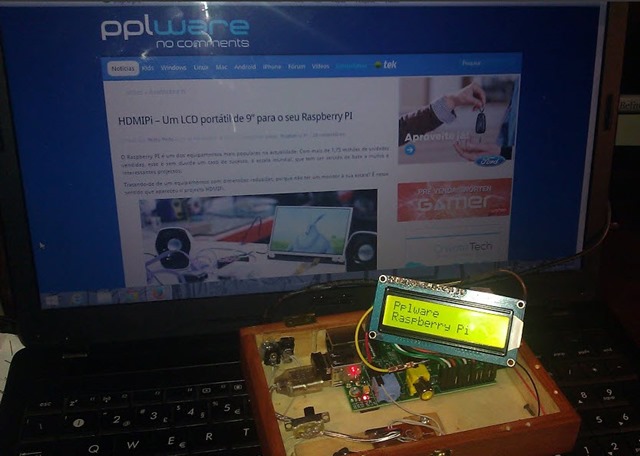
Há algum tempo atrás construí uma caixa para o meu RPi, com um LCD 4.3”, ligado a ficha RC para posteriormente adicionar uma bateria e ter um sistema Linux portátil, mas a ideia passou e neste momento só estou a utilizar o meu RPi como mediacenter e a distro que utilizo é Openelec, como o LCD que tenho ligado a ficha RC não me traz utilidade decidi ligar um LCD 16×2 e neste tutorial vou mostrar como o fiz.
A maneira que utilizei de ligar o LCD ao RPi é a mais difícil mas é a mais barata.
Material a utilizar:
- 1x LCD 16×2
- 1x Potenciómetro 10K (serve para ajustar o contraste, são não quiserem potenciómetro podem utilizar uma resistência de 1k ohm ou de 2k ohm)
- Cabos para fazerem a ligação entre os componentes

Software utilizado:
- WinSCP
- Ficheiro .rar com os driver necessários que disponibilizo – http://goo.gl/vLHjXH
Primeiramente façam a ligação entre o RPi e o LCD conforme esta imagem (criado no Fritzing):

Ligação de pinos
- Pin 1 LCD – Liga ao Ground(pin 6) do RPI
- Pin 2 LCD – Liga a 5V(pin 2) do RPI
- Pin 3 LCD – Liga a perna do meio do Potenciómetro(se utilizarem uma resistência coloquem-na entre este pin e o Ground)
- Pin 4 LCD – Liga ao pin 26 do RPi
- Pin 5 LCD – Liga ao Ground(pin 6) do RPI
- Pin 6 LCD – Liga ao pin 24 do RPI
- Pins 7,8,9,10 LCD não têm ligação
- Pin 11 LCD – Liga ao pin 22 do RPi
- Pin 12 LCD – Liga ao pin 18 do RPI
- Pin 13 LCD – Liga ao pin 16 do RPi
- Pin 14 LCD – Liga ao pin 12 do RPi
- Pin 15 LCD – Liga ao 5V(pin 2) do RPI (eu coloquei um switch entre os dois pins para poder desligar a backlight do lcd)
- Pin 16 LCD – Liga ao Ground(pin 6) do RPI
Nos pinos restantes do potenciómetro (esquerdo e direito), um liga-se ao Ground e o outro ao 5V.
Com as ligações feitas vamos passar ao software, como disse no início estou a utilizar o openelec por isso não posso dizer se funciona da mesma maneira nas outras distros xbmc.
Depois de terem transferido o ficheiro que indiquei anteriormente coloquem-no num local acessível (tipo o Ambiente de trabalho) descompactem-no e devem ter uma pasta chamada raspdrivers, um ficheiro chamado LCDd e outro chamado LCDd.conf.
Com o RPi ligado vamos ao WinSCP (preferência minha, podem utilizar linha de comandos ssh com o putty ou outro programa, mas com o winscp tenho uma GUI e para mim é mais fácil de fazer este tipo de procedimentos).
Depois de iniciarem sessão no RPI dirigem-se a pasta /storage/.config e arrastam para o programa a pasta e os ficheiros extraídos anteriormente (pasta raspdrivers e os ficheiros LCDd e LCDd.conf).
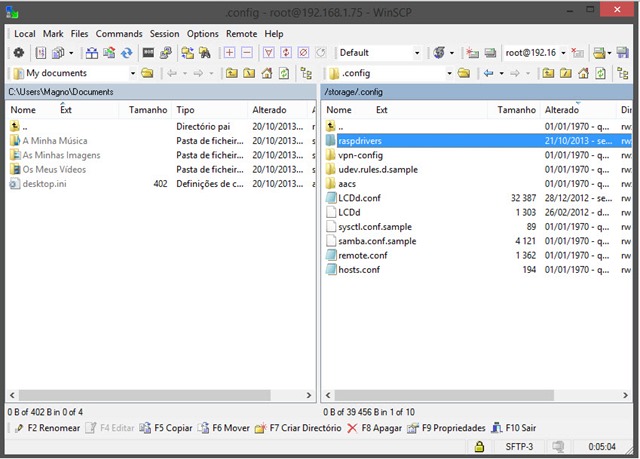
Façam duplo clique no ficheiro LCDd.conf e verifiquem se as seguintes linhas estão correctas:
DriverPath=/storage/.config/raspdrivers/
ConnectionType=rpi
D7=18
D6=23
D5=24
D4=25
RS=7
EN=8
Se quiserem podem também editar a mensagem de boas-vindas e de despedida. Se fizerem alguma alteração no ficheiro não se esqueçam de guardar as alterações.
Agora vão a /storage/.xbmc/userdata
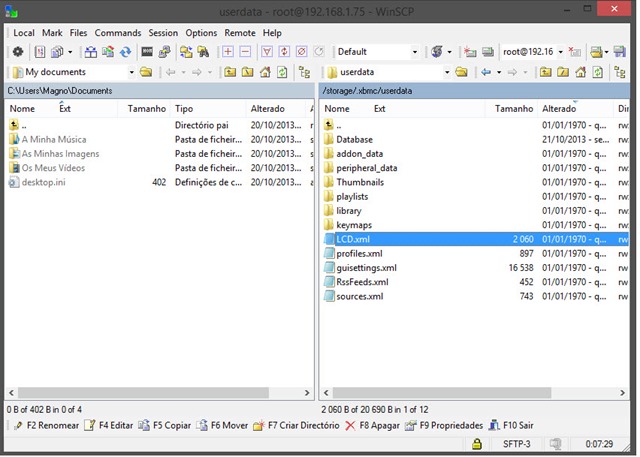
Abram o ficheiro guisettings.xml e verifiquem se a linha <haslcd> está como true se não estiver alterem e guardem as alterações.
O ficheiro LCD.xml é onde podem alterar quais as informações que aparecem no lcd quando estão a utilizar o xbmc. Podem ver aqui uma explicação de como funciona.
Com tudo isto feito agora no XBMC vão ao menu Sistema e abrem o menu Openelec. De seguida mudem o driver LCD/VFD para hd44780. Agora reiniciem o RPi e tudo deve estar a funcionar.
PUB
PUB.











PUB.
Velocímetro Pplware

Teste a velocidade da sua Internet



