Instale o Oracle VM VirtualBox 3.2.0 no Ubuntu 10.04

16 Comentários

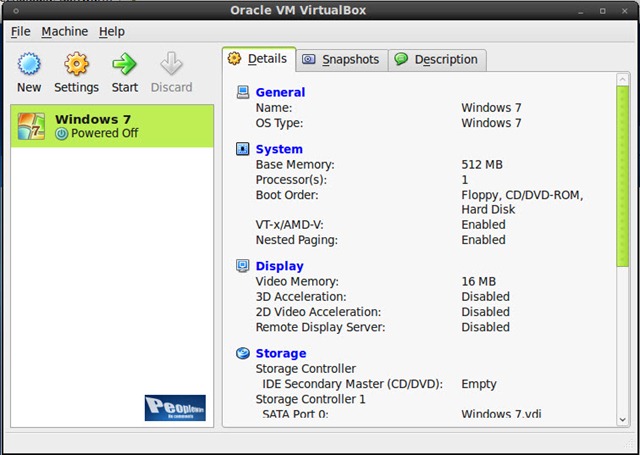
Depois de termos ontem aqui anunciado o novo Oracle VM VirtualBox 3.2.0 e respectivas novidades, recebi alguns e-mails a pedir um mini- tutorial para ajudar no processo de instalação no Ubuntu.

A instalação de um software no Ubuntu já não é nada de outro mundo, pois o Ubuntu Software Center e outros mecanismos, vieram facilitar em muito a instalação de qualquer aplicação.
virtualBox003

Vamos então analisar dois métodos para a instalação do Oracle VM VirtualBox 3.2.0. Um primeiro método, mais simples, e através de interface gráfico, ou através do poderoso terminal.

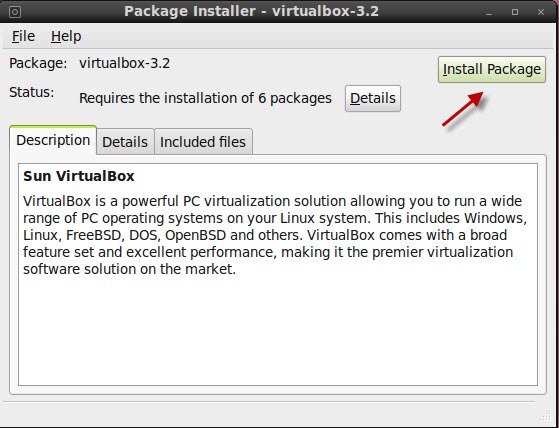
Método 1 – Via Interface gráfico – Fazer download do ficheiro .deb adequado , e dar dois cliques para iniciar a instalação:
  • Ubuntu 10.04 (“Lucid Lynx”) i386 | AMD64

virtualBox001

Método 2 – Via Terminal

echo "deb http://download.virtualbox.org/virtualbox/debian $(lsb_release -sc) non-free ## VirtualBox" | sudo tee -a /etc/apt/sources.list
wget -q http://download.virtualbox.org/virtualbox/debian/oracle_vbox.asc -O- | sudo apt-key add -
sudo apt-get update
sudo apt-get install virtualbox-3.2

Existem no entanto várias formas de instalarmos aplicações no Ubuntu, eu pessoalmente continuo a preferir a linha de comandos.

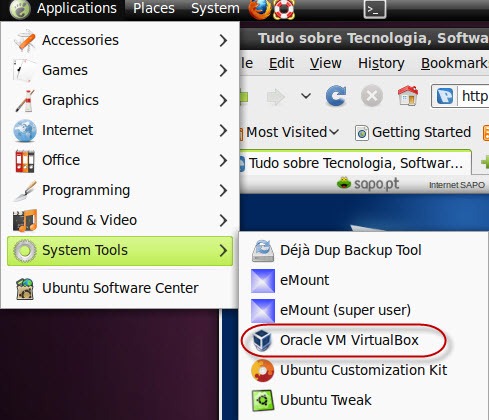
Depois de instalado, o Oracle VM VirtualBox, está disponível em System Tools->Oracle VM VirtualBox
virtualBox002

Guest Additions no VirtualBox

Depois da instalação do Oracle VM VirtualBox aconselhamos a instalação do guest-additions (ver aqui)

Basicamente o Guest Additions é um conjunto de drivers que permite:

  • Um melhor desempenho a nível da placa gráfica (uma vez que normalmente a placa gráfica instalada dentro da máquina corresponde a uma genérica)
  • Possibilidade da alteração da definição do monitor
  • Facilidade na partilha de ficheiros entre a máquina virtual e a máquina nativa (Share Folders)
  • O rato passa a funcionar de forma transparente no sistema nativo e no sistema virtualizado, isto é, não é necessário o CTRL (direito)para “tirar” o rato dentro do SO
  • etc

Artigos relacionados

Homepage: VirtualBox

Partilhar:
Tags:

Comentários

16

Deixe um comentário

O seu endereço de email não será publicado. Campos obrigatórios marcados com *

  1. Avatar de BMJ
    BMJ

    Bom artigo, no método 2, altera a linha:
    sudo apt-get install virtualbox-3.2

    para:

    sudo apt-get install virtualbox-3.2 dkms

    pois o package dkms impede que quando se actualiza kernels novos sejam recompilados com os drivers da Virtualbox

    1. Avatar de BMJ
      BMJ

      Fonte: http://www.virtualbox.org/wiki/Linux_Downloads

      «Note: Ubuntu users might want to install the dkms package (not available on Debian) to ensure that the VirtualBox host kernel modules (vboxdrv, vboxnetflt and vboxnetadp) are properly updated if the linux kernel version changes during the next apt-get upgrade.»

      1. Avatar de Pedro Pinto

        Interessante, não sabia dessa.
        Obrigado pelo contributo.

  2. Avatar de Hugo Pires

    Importa referir que usando o método 2, sempre que houverem actualizações, estas podem ser instaladas automaticamente.

    1. Avatar de Pedro Pinto

      Pois, o método da consola é quase sempre infalível 😀

  3. Avatar de lesilva

    Lembrando que o USB agora vem ativo – show de bola

  4. Avatar de BMJ
    BMJ

    Lembrei me de uma coisa, se quiserem usar dispositivos USB na máquina Virtual, têm de adicionar o vosso user ao grupo VBOXUSERS….

  5. Avatar de lesilva

    Sabem dizer se tem como colocar o icone da maquina virtual na area de trabalho?

    1. Avatar de Tiago
      Tiago

      Botão direito > criar iniciador. No “comando” pões VirtualBox -startvm “nome da máquina”, sem as aspas.

  6. Avatar de João Dias
    João Dias

    Posso testar à vontade o Chrome OS no Virtual Box?

    Já agora, a Oracle comprou mais o quê? O Open Office é da Oracle, o Virtual Box da Sun é da Oracle.

    1. Avatar de Bruno Jacob
      Bruno Jacob

      A Oracle simplesmente comprou a SUN…

      1. Avatar de João Dias
        João Dias

        Sim, isso eu percebi.
        Queria saber era se havia mais empresas que a Oracle tinha comprado. E, por outro lado, fazer uma pequena nota ao facto de tantas empresas se estarem a tornar tão grandes (bem, a Oracle já era, mas mais no lado corporativo) à custa da aquisição de outras.

        1. Avatar de lmx
          lmx

          boas..
          a Oracle acabou de comprar mais uma empresa em que a sua area de negocio são firewals para bases de dados.
          🙂
          a ibm no seu melhor, não se esqueçam que a Oracle comprou a Sun, porque a IBM mandou, pois a oracle é pertença da IBM.
          a ibm tentou ela mesmo fazer a compra mas os bacanos la disseram epa pera la isso assim não vale, e eles pensaram, bem se não vale assim então vale na mesma mas de outra maneira e a Oracle comprou a sun.

          cmps

      2. Avatar de João Dias
        João Dias

        Ah, e o Chrome OS funciona que acabei de o testar.

  7. Avatar de Scalawag
    Scalawag

    E o Mac Os X? Alguém já instalou?

    1. Avatar de Hugo Pires

      Eu já… mas é um bocado lento… mas é normal, uma vez que ainda está em fase experimental.
      Para os que não tem Hardware Apple podem usar o Empire EFI, mas tem de desactivar o EFI nas definições da máquina virtual.





