A virtualização é nos dias de hoje uma das tecnologias mais usadas pelas empresas e utilizadores domésticos, uma vez que permite a partilha de recursos físicos de uma máquina (CPU, RAM, Disco Rígido) entre várias máquinas virtuais. Pessoalmente
Através da virtualização, podemos ter um sistema nativo em Windows, Linux ou MacOS e dentro dele correr outros sistemas operativos.
Uma vez que faltam apenas 6 dias para a saída da versão final do Ubuntu 11.04 Natty Narwhal, hoje vamos aprender como instalar o Oracle VirtualBox 4.0.6.
Para instalar a última versão do Virtualbox no Ubuntu 11.04 Natty Narwhal basta abrir o terminal (CTRL + T) e inserir os seguintes comandos:
echo "deb http://download.virtualbox.org/virtualbox/debian $(lsb_release -sc) contrib" | sudo tee /etc/apt/sources.list.d/virtualbox.list
wget -q http://download.virtualbox.org/virtualbox/debian/oracle_vbox.asc -O- | sudo apt-key add -
sudo apt-get update
sudo apt-get install virtualbox-4.0
Nota: O conjunto de comandos funciona também para o Ubuntu 10.10 Maverick Meerkat e10.04 Lucid Lynx
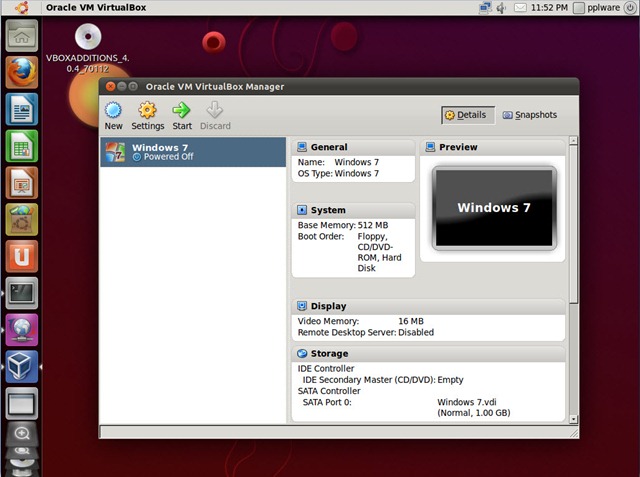
Depois de instalado, podem aceder facilmente através do Unity a Applications e em seguida procurar o Virtualbox

Depois do Virtualbox ter sido executado, é só começarem a criar as vossas máquinas virtuais.
Instalar os Guest Additions no VirtualBox
Depois da instalação do Oracle VM VirtualBox aconselhamos a instalação do guest-additions (ver aqui), ou simplesmente através do comando:
sudo apt-get install virtualbox-ose-guest-utils
Basicamente o Guest Additions é um conjunto de drivers que permite:
- Um melhor desempenho a nível da placa gráfica (uma vez que normalmente a placa gráfica instalada dentro da máquina corresponde a uma genérica)
- Possibilidade da alteração da definição do monitor
- Facilidade na partilha de ficheiros entre a máquina virtual e a máquina nativa (Share Folders)
- O rato passa a funcionar de forma transparente no sistema nativo e no sistema virtualizado, isto é, não é necessário o CTRL (direito)para “tirar” o rato dentro do SO
- etc
O que já falamos sobre o Ubuntu 11.04?
- Ubuntu 11.04 – Teste aplicações antes de instalar
- Ubuntu 11.04 Natty Narwhal no VirtualBox com Unity
- Ubuntu 11.04 – Primeiro comando a executar …
- Ubuntu 11.04 – Faça uma limpeza após actualizar …
- Ubuntu 11.04 Natty Narwhal – Instale o Ubuntu Tweak
- Ubuntu 11.04 – Como usar o interface clássico (Gnome) ?
- Como actualizar o Ubuntu 10.10 para a versão 11.04?
- Ubuntu 11.04 Natty – Mude o IP e o nome do sistema
- Ubuntu 11.04 – Partilhe facilmente a sua Home Folder
- CreBS – Wallpapers rotativos no Ubuntu 11.04
PUB
PUB.











PUB.
Velocímetro Pplware

Teste a velocidade da sua Internet