
Dica – Kali Linux via Live PEN USB

28 Comentários

…com memória de armazenamento para guardar as alterações realizadas

O Kali Linux é uma “nova” distribuição Linux out-of-box, baseada em Debian, que possui um conjunto de ferramentas ideais para realizar auditorias de segurança,  computação forense, testes aos níveis de segurança, testes de penetração, hacking, entre outros. Considerado por muitos como o sucessor do potente e formidável Backtrack, o Kali é a distribuição perfeita para quem gosta de explorar as vulnerabilidades das tecnologias.

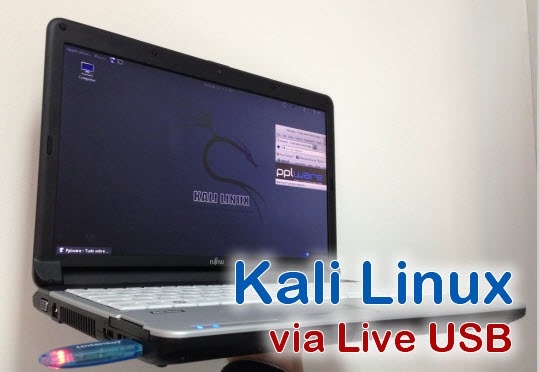
Depois de termos ensinado a instalar o Kali Linux no disco (ver aqui), hoje ensinamos como podem correr o Kali Linux através de uma Pen/Disco USB e a ter uma partição para guardar as alterações das sessões do Kali.
kali_000


Nos últimos dias, alguns leitores têm-nos solicitado um tutorial para correr o Kali numa PENUSB e que dispusesse de memória de armazenamento.Criar uma pen Live USB é actualmente uma tarefa básica, pois existem muitas aplicações para tal (ex. Lili USB Creator).

No entanto, estas ferramentas não permitem criar um espaço em memória da Pen USB que permita salvaguardar todas as alterações realizadas  no sistema (ex. configurações do teclado, da rede, etc), e manter dados. No entanto há uma solução, recorrendo à ferramenta gparted (em Linux), que passamos a explicar.

Vamos considerar que o nossa pen está em sdb1, para isso executamos o comando

gparted /dev/sdb1

kali_01

Em seguida,  mandamos criar uma segunda partição no espaço disponível, tal como mostra a figura.

kali_02

Depois de realizada com sucesso todos os passos anteriores, é necessário montar a partição USB persistente, usando os seguintes comandos (Considerando que a nossa partição, criada anteriormente, é /dev/sdb2)

mkdir /mnt/usb
mount /dev/sdb2 /mnt/usb
echo "/ union" >> /mnt/usb/persistence.conf
umount /mnt/usb

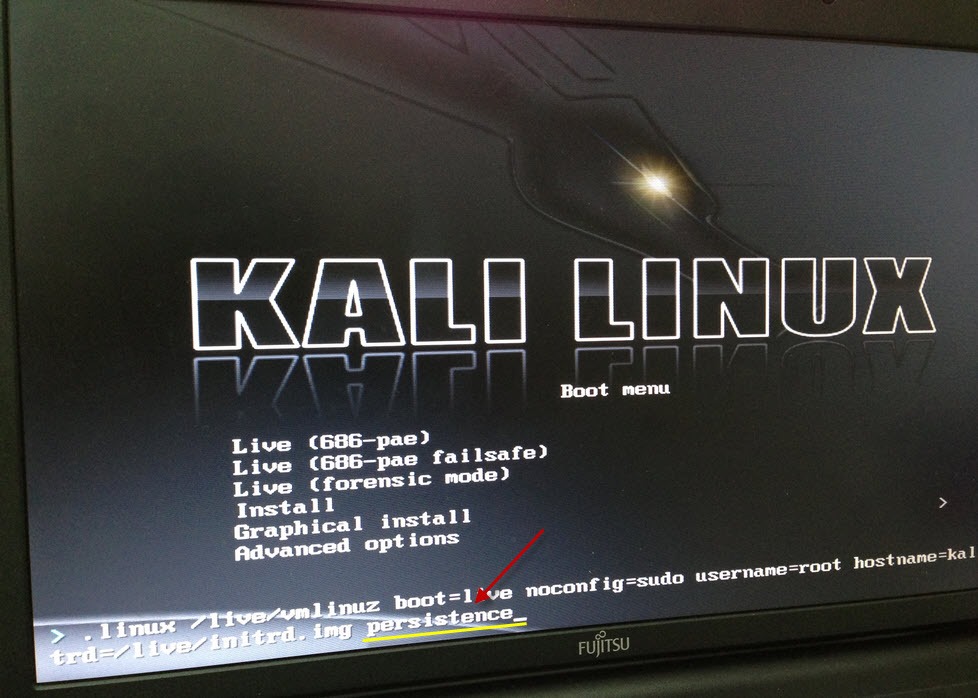
Para usar agora a agora o Kali Linux através de da pen Live USB e com memória devem , aquando do menu de boot, carregar em tab e adicionar o parâmetro persistence, para tirar partido da partição criada anteriormente. Em seguida basta carregar em ENTER.
kali_03

E está feito! O Kali está pronto a usar e com memória persistente. Aproveitem para explorar as ferramentas, aprender mais sobre as tecnologias de rede …e não façam asneiras!

Alguém conhece processo idêntico para Windows?

Download: Kali Linux
Homepage: Kali Linux

Comentários

28

Deixe um comentário

O seu endereço de email não será publicado. Campos obrigatórios marcados com *

  1. Avatar de Carlos Carvalho
    Carlos Carvalho

    Boa noite ,

    Excelente dica

    Cumprimentos

  2. Avatar de Luis Pinto
    Luis Pinto

    Não será isto? pelo menos este é com o Win 8.
    Se ele fica com as configurações, isso não sei porque nunca testei.
    http://pcguia.sapo.pt/2012/07/03/como-criar-uma-pen-drive-windows-to-go-com-o-windows-8/

    1. Avatar de jorjão
      jorjão

      Isto é só para a instalação. Não consegues utilizá-lo via usb em modo live.
      Muito diferente.

  3. Avatar de ElectroescadaS
    ElectroescadaS

    E um Linux para apanhar a boleia da Internet do vizinho???

    😉

  4. Avatar de Deus
    Deus

    o melhor post que ja vi, obrigado…

  5. Avatar de Rui Oliveira
    Rui Oliveira

    Boas.
    Excelente artigo.
    Para windows usem o “Universal USB Installer”

    http://www.pendrivelinux.com/universal-usb-installer-easy-as-1-2-3/

    É “supaeasy” e suporta o Kali, é so procurar na lista dropdown. Uso para fazer pens de boot de linux há já muito tempo, habitualmente com ubuntu (e seus derivados).

    Cumps à equipa.

  6. Avatar de Ricardo
    Ricardo

    Estou a descarregar o Kali para fazer uns testes… 😉

  7. Avatar de Ricardo10
    Ricardo10

    Este tutorial só da para o kali ou funciona com versões do ubuntu ?

    1. Avatar de Francisco Filipe
      Francisco Filipe

      Para o Ubuntu utiliza o Universal USB installer. Ele tem uma opção própria para o Ubuntu. 🙂

  8. Avatar de brando
    brando

    Tem algum tutorial explicando como usar a ferramenta.

  9. Avatar de Hernani Dias
    Hernani Dias

    Gostei do post,

    noentanto não indicam qual a memoria minima da PEN USB para colocar o kali e eu gostaria de saber essa info

    1. Avatar de Pedro Pinto

      Bom dia Hernani Dias
      4 GB de preferência.

  10. Avatar de Catarino

    podem sempre testar para o windows 8

    Seguir o tuto passo a passo e fazer exactamente o que diz, mesmo os tempos de espera.

    http://tech2.in.com/how-to/windows/how-to-install-windows-8-on-a-pen-drive/314452

  11. Avatar de qim boio
    qim boio

    Meu SO: Windows 8 Enterprise;Painel de controlo/Windows to Go.
    Virtual Box(Oracle 4.2.18.88780-Win+extension pack = para>>>Kali Linux inside.<<<
    Linux live usb creator,Unetbootin,ou Universal-usb (testei os três com sucesso) Apreciei o LILI.
    Pen 16G c/persistência até ao limite.Eis os ingredientes :)) desenhos não faço,até porque não sei.

  12. Avatar de qim boio
    qim boio

    Esqueci-me:
    Pen USB 3.0 obrigatório,e concebida para Windows.Recomendo IronKey Workspace w300,Kingston Data Traveler for Windows to go,e ainda Spyrus Secure Portable workplace. Existem mais.

  13. Avatar de jack jr
    jack jr

    Instalei no meu pen drive e esta rodando 100% mas o que esta me encomodando é o fato de ter que digitar “persistence” toda vez que for inicializar o sistema Kali.

    Gostaria de saber como faço para não ter que ficar digitando “persistence” toda vez que eu der boot.

    Alguem poderia me auxiliar a colocar isso permanente no Kali.

    Obrigado pela atenção!

  14. Avatar de Jean
    Jean

    Mais facil com esse comando

    dd if=kali.iso of=/dev/sdb bs=512k

  15. Avatar de Renato
    Renato

    Muito bom post… Já utilizo a algum tempo, e ando sempre com ele numa pen 🙂

  16. Avatar de rudney
    rudney

    ta mal explicado, da erro quado executo o comando mount /dev/sdb2 /mnt/usb

    ntfs-3g: Failed to access volume ‘/dev/sdb2’: No such file or directory

    ntfs-3g 2012.1.15AR.5 external FUSE 29 – Third Generation NTFS Driver
    Configuration type 7, XATTRS are on, POSIX ACLS are on

    Copyright (C) 2005-2007 Yura Pakhuchiy
    Copyright (C) 2006-2009 Szabolcs Szakacsits
    Copyright (C) 2007-2011 Jean-Pierre Andre
    Copyright (C) 2009 Erik Larsson

    Usage: ntfs-3g [-o option[,…]]

    Options: ro (read-only mount), remove_hiberfile, uid=, gid=,
    umask=, fmask=, dmask=, streams_interface=.
    Please see the details in the manual (type: man ntfs-3g).

    Example: ntfs-3g /dev/sda1 /mnt/windows

  17. Avatar de Ronaldo

    Tenho a última versão do ‘Universal USB Installer'(1.9.5.2)mas não tem o “step 4”. E agora?

  18. Avatar de SILVIO ANTONIO
    SILVIO ANTONIO

    Preciso de ajuda:

    Boa noite.Segui a risca o tutorial acima ,so troquei o numero da nova partição pois ela foi definida como dev/sdb3.No desktop do Kali aparece o icone “Persistente” que é a nova que criei mas, não salva nada ao reiniciar.Como disse fiz tudo como está no tuto,até
    mesmo cliquei em “TAB”. , digitei “persistence” e enter.
    Oque pode ser?

    Obrigado

  19. Avatar de charles
    charles

    aff, eu queria fazer isso usando o linux aff

    1. Avatar de charles
      charles

      Não, quero dizer, eu queria fazer tal procedimento usando o windows

  20. Avatar de Luan
    Luan

    Como faço pra alterar esse “persistence” na configuração de boot sendo que quando reinicia o sistema eu perco tudo ?

  21. Avatar de Thelles Lucas
    Thelles Lucas

    Mesmo fazendo esse processo que você fez, quando desligo o Kali, eu perco tudo!
    Não está gravando, o que fazer





