Esta nova versão traz uma versão estável do ambiente gráfico E17 e está disponível uma ISO NON-PAE 32 de bits
No mundo do Linux, são muitas as distribuições que estão à disposição dos utilizadores. No pplware tentamos cobrir as distribuições mais populares (como por exemplo o Ubuntu, Mint, CentOS, Arch) mas também damos destaque às distribuições que, em determinadas características, são diferentes das distribuições “normais”.
Em 2011 apresentamos aqui o Bodhi Linux. Jeff Hoogland, programador do projecto Bodhi Linux, anunciou recentemente o Bodhi Linux 2.2.0 com excelentes novidades.

O Bodhi Linux é um pequeno mas potente sistema operativo, que pode ser personalizado de acordo com as necessidades de cada utilizador. O Bodhi Linux é uma semi-rolling distro baseado no Ubuntu e vem com um conjunto de ferramentas pré-instaladas como por exemplo o Midori, LXTerminal, PCManFM, Leafpad ou o Synaptic. Veja aqui outras aplicações que estão disponíveis via AppCenter. A nova versão foi disponibilizada ontem.

Integração do E17 com ambiente gráfico
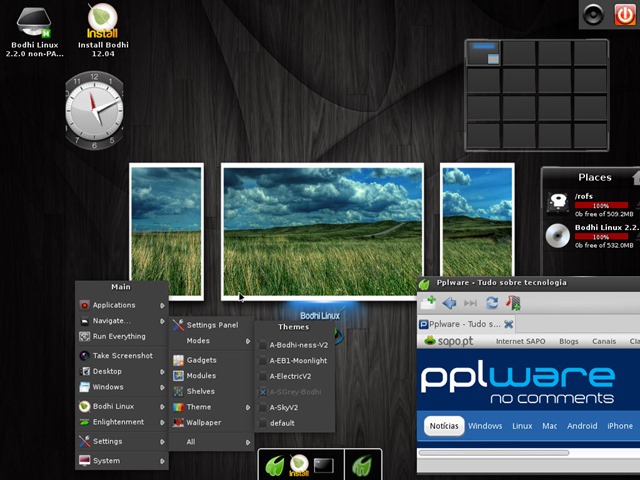
Uma das principais novidades desta versão é a integração dé uma versão estável do E17 como ambiente gráfico da distribuição. O Enlightenment 0.17 (a.k.a E17) é um projecto já com mais de 10 anos, que tem como principal objectivo a disponibilização de um ambiente de trabalho alternativo, bastante leve, simples, modular mas muito completo e bonito. Esta nova versão do Enlightenment traz consigo novas ferramentas de personalização, permitindo ao utilizador “criar” um ambiente de trabalho de acordo com as suas necessidades.
Duas versões de 32 bits: Com PAE e sem PAE
No entanto esta não é a principal novidade. O Bodhi Linux 2.2.0 está também disponível em duas versões de 32 bits: uma com kernel-PAE (Physical Address Extension) activo por omissão e outra sem PAE. O PAE é uma funcionalidade dos processadores X86 que permite endereçar 4 GB ou mais em sistemas de 32 bits. Por norma os sistema operativos de 32 bits apenas reconhecem 4GB (2^32 bits) mais concretamente 3.5 GB de RAM. Neste casos, ou seja instala um sistema de 64 bits (caso o sistema suporte) ou então recorre-se activa-se a funcionalidade PAE. De referir que a versão com PAE activo traz o kernel 3.7 enquanto a versão sem PAE traz uma versão 3.2.
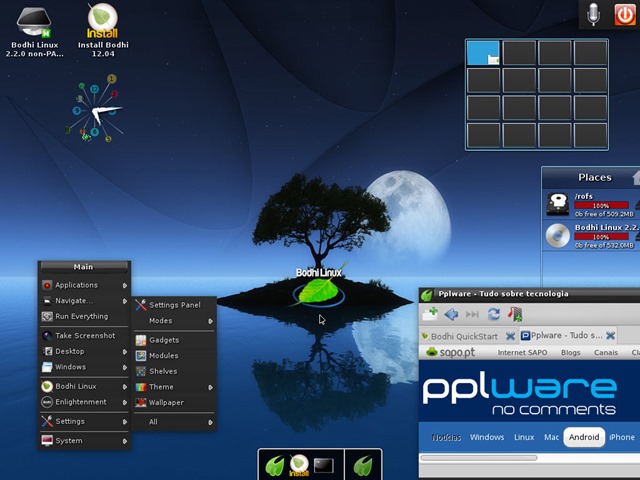
Além das novidades já referidas, o Bodhi Linux 2.2.0 inclui:
- updated Bodhi QuickStart guide
- Novos temas com novos perfis ((Bare, Compositing, Desktop, Fancy, Laptop, Table e Tiling)
- …e também vários temas para os vários perfis
No arranque do sistema, o utilizador pode escolher qual o perfil do seu sistema.
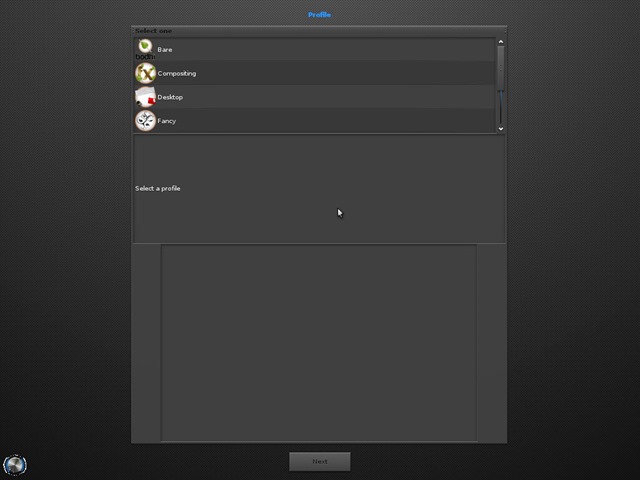
Compositing profile, SGrey theme
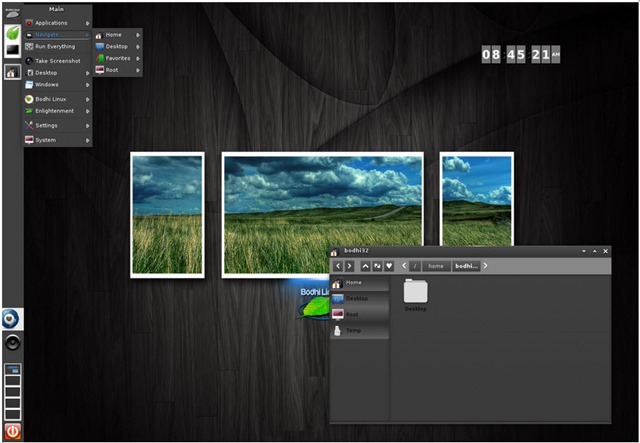
Fancy profile
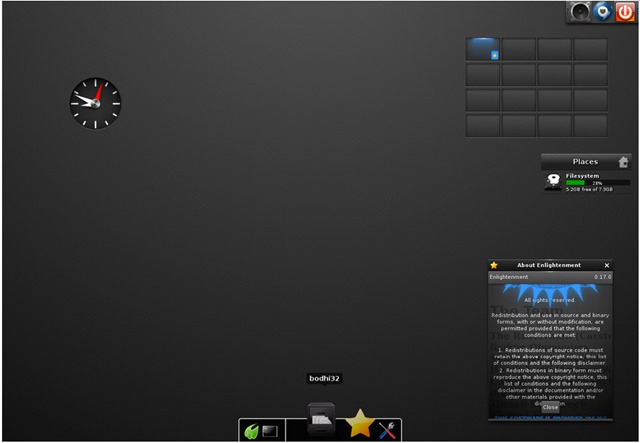
Laptop profile, Ness theme

Moonlight theme

Tablet profile

Algumas característica do SO
Organização de tarefas, usando Ambientes de Trabalho “virtuais”
Dependendo do tema escolhido durante a fase de instalação do sistema, o símbolo do “Pager Gadget” poderá aparecer ou não, no seu ambiente de trabalho. Não obstante, os ambientes de trabalho “virtuais” estão presentes no seu sistema. Os Ambientes de Trabalho “virtuais” são elementos úteis de organização, porque permitem colocar diversas aplicações de determinado tipo, agrupadas num ambiente virtual e aplicações de outro tipo, agrupadas num ambiente virtual diferente.
O gráfico opaco que se encontra no ambiente de trabalho, é uma representação de todos os ambientes de trabalho em utilização e cada um poderá ter um gráfico mais pequeno, representando uma aplicação que esteja a ser executada dentro dele.
Há várias formas de alternar entre eles:
1) Clique na zona do gráfico correspondente ao ambiente de trabalho para o qual pretende mudar;
2) Use as teclas de atalho do teclado Ctrl/Alt + Seta na direcção para onde pretende mudar.
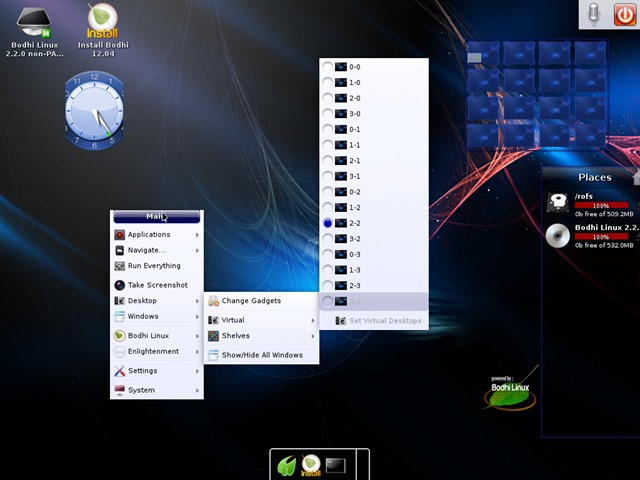
A totalidade do Ambiente de Trabalho é o Menu
Clicando em qualquer ponto num espaço vazio do ambiente de trabalho faz aparecer o Menu Principal onde pode aceder às aplicações, ajustar definições, desligar o sistema, etc. Pressionando o botão da direita num espaço vazio do ambiente de trabalho, faz aparecer o Menu de Favoritos.

Os Gadgets mostram informações do sistema
Gadgets são ícones que exibem informações do sistema, tais como o nível da bateria, as horas, etc. Os Gadgets também permitem interagir com o sistema para determinados fins, como aumentar o volume do som e outros. Existem muitos Gadgets que proporcionam uma vasta variedade de funções. O mesmo Gadget pode ter mais do que uma instância a funcionar em simultâneo, e ser colocado em locais diferentes, tal como nas Shelves (ver abaixo), ou directamente no Ambiente de Trabalho.
Pode encontrá-los em: Menu Principal -> Settings -> Gadgets.

Shelves – são barras de tarefas/systray/dock/launcher “em esteroides”
O Bodhi Linux disponibiliza as “Shelves” para poder lidar com os seus Gadgets e Launchers, caso prefira não os colocar no Ambiente de Trabalho. Qualquer Gadget que esteja activado no seu “Modulo”, pode ser inserido numa das “Shelves”. Pode também colocar multiplas “Shelves” em qualquer um dos espaços que ladeiam o Ambiente de Trabalho.
A gestão da quantidade de “Shelves” que pretende usar, a sua localização e tamanho (entre outros atributos), é feita em: Menu Principal -> Settings -> Shelves
Para gerir o conteúdo das “Shelves” basta clicar sobre elas com o botão da direita e seleccionar “Contents”.

Os artistas do Bodhi criaram muitos mais temas e papéis de parede que pode visualizar e transferir para o seu sistema, na nossa página “Bodhi Art”(ver: “Recursos”).
Requisitos mínimos para correr o Bodhi Linux
- Processador a 300 MHz
- 128 MB de RAM
- 1.5 GB de espaço em disco
Aproveitando este artigo, de referir também que o Bodhi Linux entrou o ano em “ARMing UP”ou seja, há novidades para os utilizadores que possuam um Raspberry Pi, Nexus 7 ou Samsung Chromebook. O Bodhi está agora também disponível para estes equipamentos. Saber mais aqui
Considerações finais
Para realmente sentir o “feeling” deste sistema operativo é necessário que o instale. Pessoalmente gostei bastante da forma harmoniosa como o sistema se comporta e da interacção entre utilizador e sistema operativo. Há vários perfis, há vários temas…é so escolher. Experimentem e depois digam-nos o que acharam desta pequena….grande distribuição Linux.
 Download: Escolha aqui o seu sistema
 Homepage: Bodhilinux | Wiki
PUB
PUB.











PUB.
Velocímetro Pplware

Teste a velocidade da sua Internet