Aprenda a instalar o Ubuntu 11.10 Oneiric Ocelot no VirtualBox

19 Comentários

Como é hábito da nossa parte, costumamos marcar o lançamento das versões do Ubuntu com um pequeno tutorial com o processo de instalação. Dessa forma deixam de existir motivos para não experimentar e quem sabe até ficar fã.

Como muitos de vocês, (ainda ontem), assim que tive tempo, a primeira coisa a fazer quando cheguei a casa foi instalar o tão aclamado sistema operativo. Aproveitei e tirei uns screens para verem como é fácil a instalação.

ubuntu_1110_00

Processo de Instalação

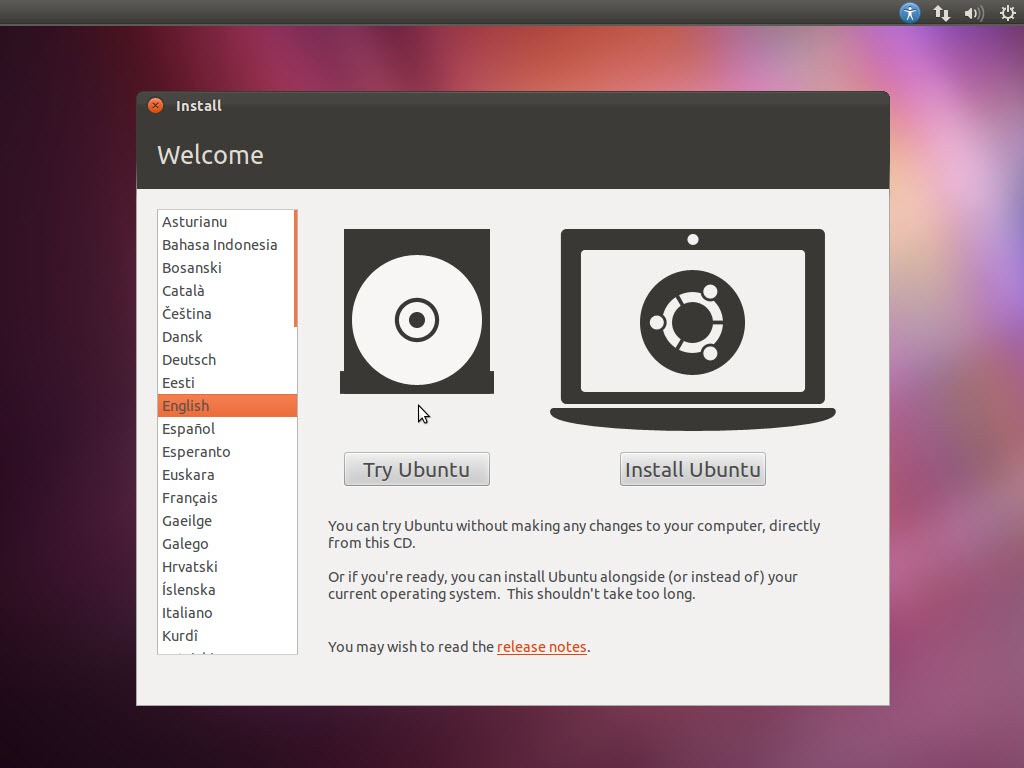
Passo 1 – Depois de serem carregados alguns componentes, é apresentada a primeira janela de configuração. Neste momento, o utilizador decide qual o idioma que pretende e se:

  • quer apenas experimentar o Ubuntu (Try Ubuntu)
  • ou instalar o Ubuntu (Install Ubuntu)

Para este artigo vamos proceder à instalação completa do Ubuntu.
ubuntu_1110_01

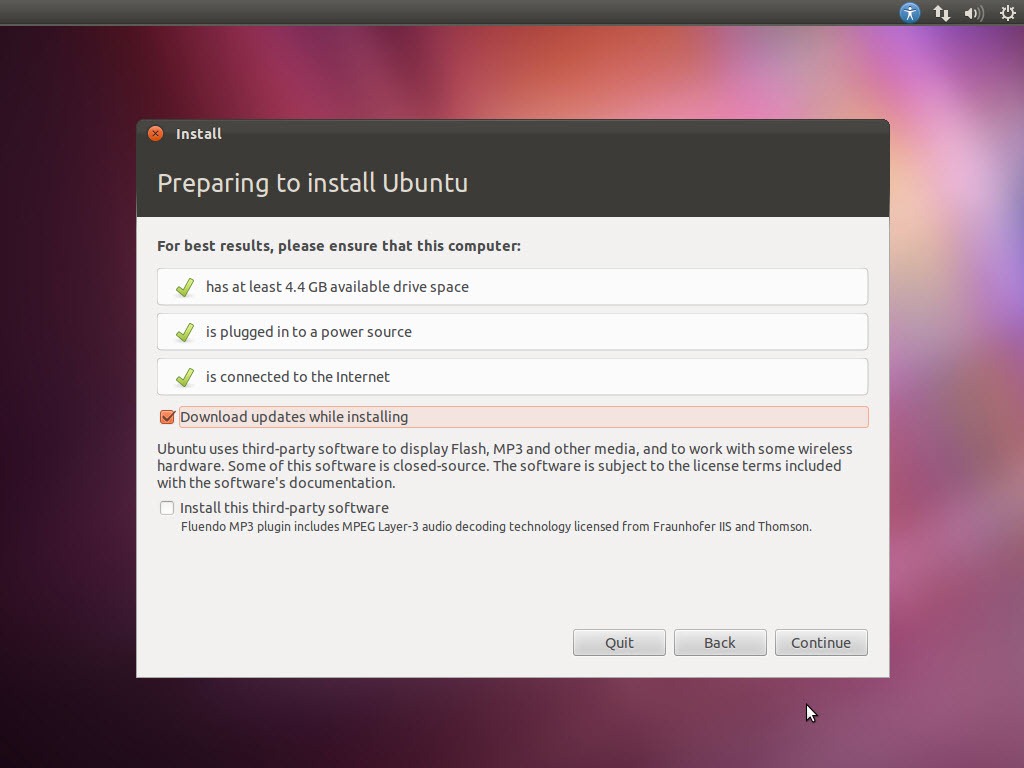
Passo 2 – Nesta fase são fornecidas algumas indicações a nível de requisitos para instalação do Ubuntu, e é dada a possibilidade ao utilizador de indicar se pretende instalar algum software adicional para suporte a alguns formatos populares (ex. MP3, flash, MPEG, etc).
ubuntu_1110_02

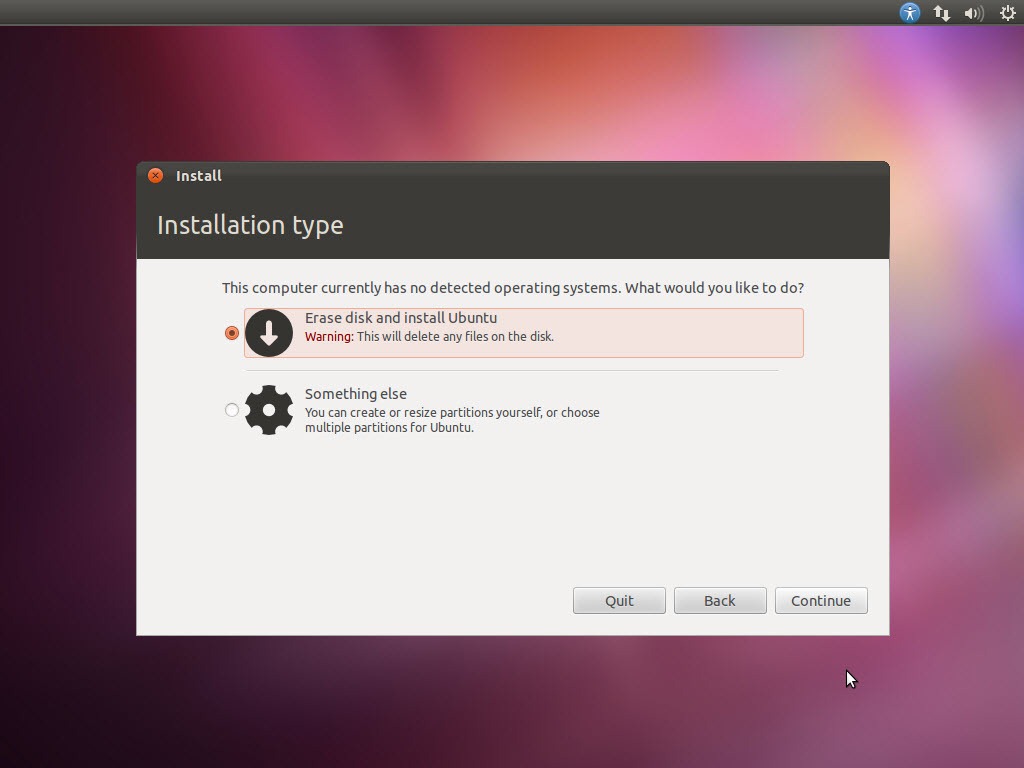
Passo 3 – Particionamento do Disco. Para quem pretender definir partições, poderá ver aqui como fazer. Para este exemplo, definimos a opção Erase disk and install Ubuntu que irá proceder a formatação de todo o disco e instalação do Ubuntu.

Atenção: Ao escolher esta opção, toda a informação do disco será apagada. Caso pretenda usar uma determinada partição, deverá escolher a opção Something Else.
ubuntu_1110_03

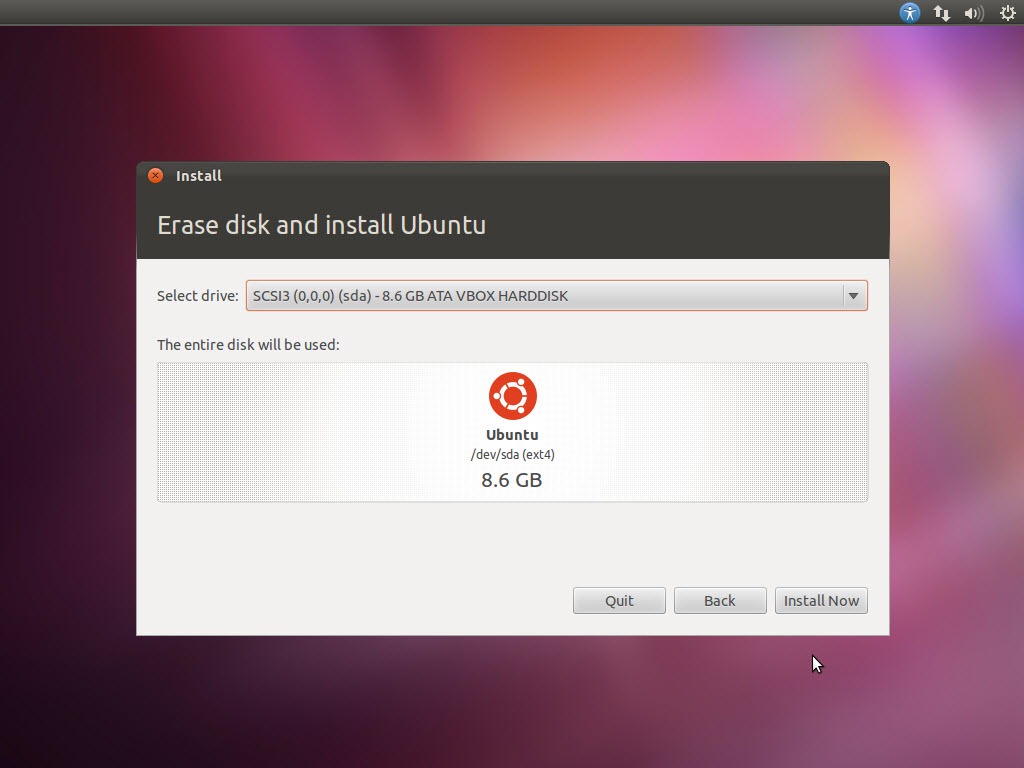
Passo 4 – Indicamos qual o disco a formatar e em seguida carregamos em Install Now.
ubuntu_1110_04

Passo 5 – Vamos agora definir o nosso fuso horário
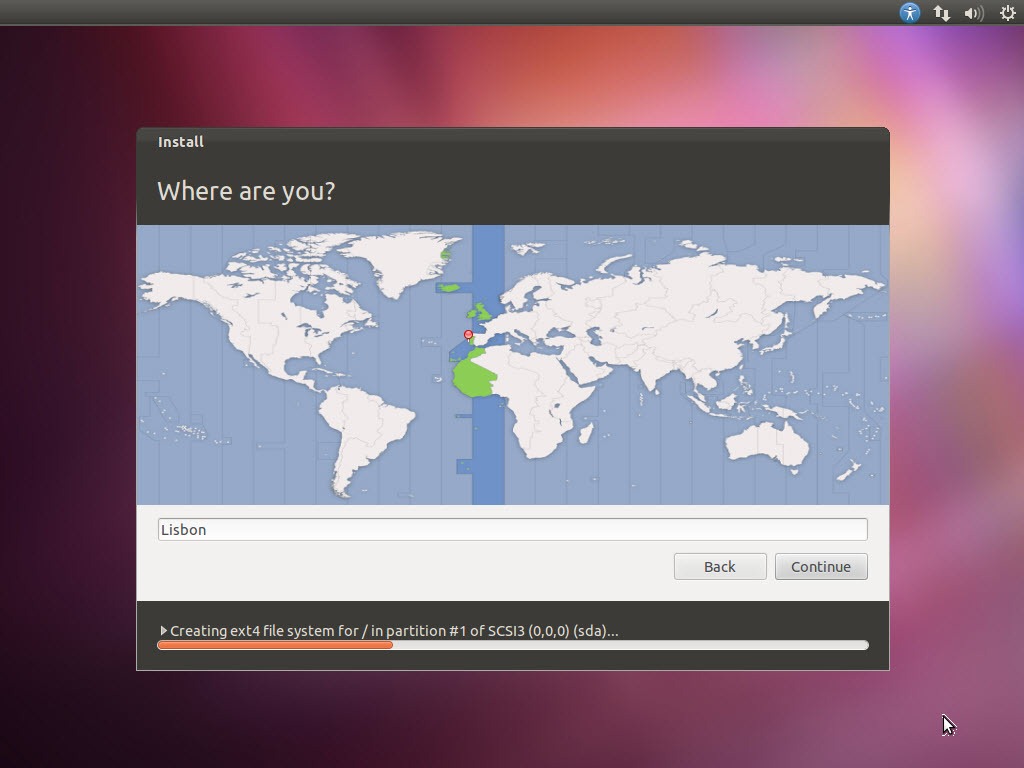
ubuntu_1110_05

Passo 6 – E agora indicamos qual o layout do nosso teclado

ubuntu_1110_06

Passo 7 – Neste passo criamos o primeiro utilizador assim com a respectiva password. Definimos também qual o nome da máquina.
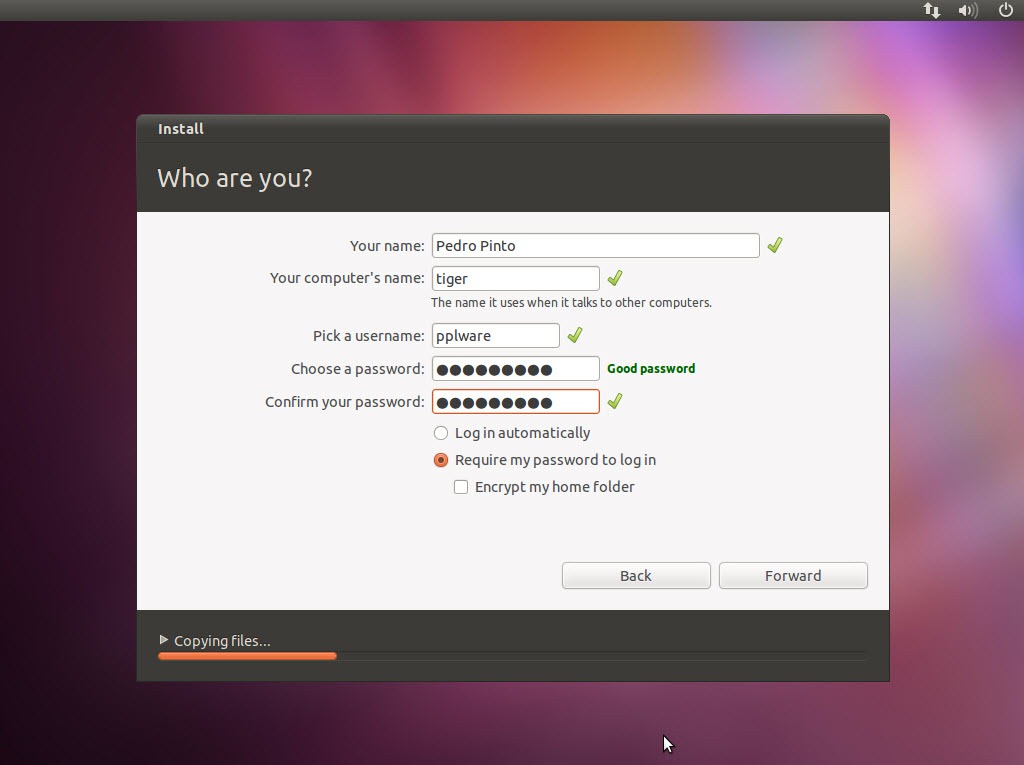
u_09

…início do processo de copia de ficheiros
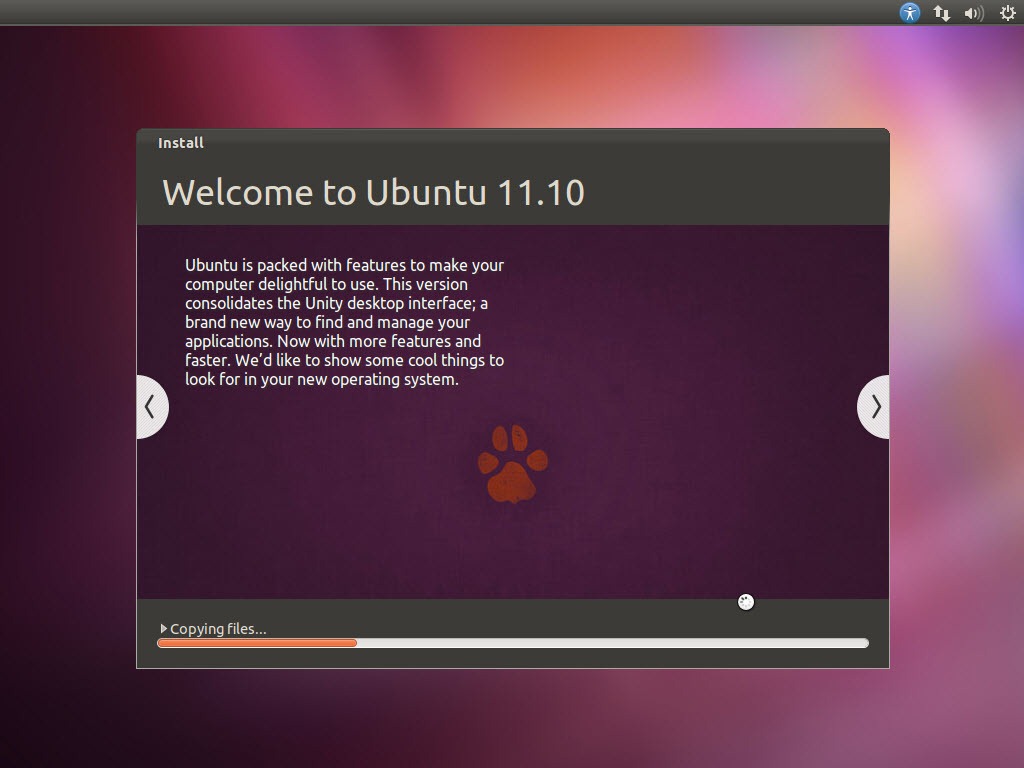
ubuntu_1110_08

Depois de instalado é pedido ao utilizador para reiniciar o sistema.
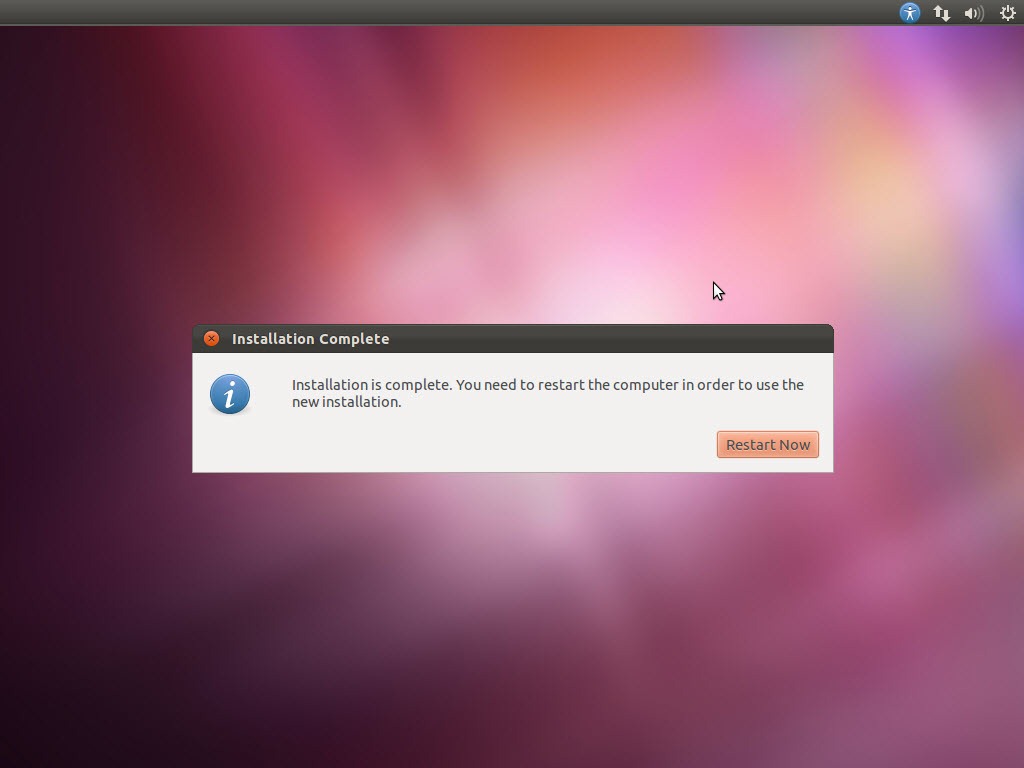
ubuntu_1110_09

Depois de se autenticar com sucesso, é só desfrutar desta nova versão do Ubuntu

ubuntu_1110_10

Nos próximos tempos iremos trazer mais novidades do Ubuntu 11.10 Oneiric Ocelot. Estejam atentos …e claro, esperamos sempre pelos vossos comentários, dicas e sugestões.

Download: Ubuntu 11.10 – PC (Intel x86) desktop CD [693 MB]
Download: Ubuntu 11.10 – 64-bit PC (AMD64) desktop CD [698 MB]
Download: Ubuntu 11.10 – Todas as versões
Homepage: Ubuntu

Partilhar:
Tags:

Comentários

19

Deixe um comentário

O seu endereço de email não será publicado. Campos obrigatórios marcados com *

  1. Avatar de baldolixo
    baldolixo

    Boa tarde,

    Será possível fazer upgrade do 11.04 para o 11.10 sem fazer a instalação de raíz?

    1. Avatar de João Nascimento

      Sim, pelo menos todas as anteriores versões dava para fazer o upgrade.

    2. Avatar de Antonio Antunes
      Antonio Antunes

      Eu experimentei ainda na versão Beta e resultou mal. Instalei de raiz é sempre melhor:-)))

      1. Avatar de Antonio Antunes
        Antonio Antunes

        Está a funcionar muito bem e com a diferença que me estou a adaptar muito bem ao Unity, coisa que eu nem podia ver:-)))))))

  2. Avatar de pedro
    pedro

    Parem de ensinar à malta como se instala no virtual box. Quem é que precisa de outros SO’s? 🙂 Não ensinem nada disso… Postem tipo:

    – gravem a img do oneiric para dvd e apaguem a drive toda caso não gostem de jogar o fifa em fullscreen ou tenham telefone nokia e podem esquecer o resto.

    Depois é só clicar next… e nunca mais ter de procurar o chew wga ou qualquer outro martelador de windows…

    Cheers

  3. Avatar de Ryan
    Ryan

    O server está bastante lento. Normalmente isto demora-me cerca de uma hora a fazer tudo. Pensei que depois das coplicações do Unity iria ver o pessoal a migrar para outras distro. Mas ao que parece e por estar lento devem ter ficado

  4. Avatar de Greigiano
    Greigiano

    Alguém conseguiu instalar o gnome shell e o synaptic no ubuntu 11.10, pois eu não estou conseguindo. Tem sites afirmando que dá pra ficar com ambos: gnome shell e unity.

  5. Avatar de anonimo
    anonimo

    Parabéns pela pertinência do seu post.

  6. Avatar de Thiago Sabaia

    Segunda-feira vou deixar ele baixando no computador da escola, já que minha internet é um lixo para fazer downloads.

  7. Avatar de André
    André

    Gostaria de saber os requisitos mínimos do computador para essa instalação

    1. Avatar de José Pires
      José Pires

      Com esta pergunta fiquei intrigado. Após alguma pesquisa, descobri na Canonical Store:

      “System requirements
      This edition will run on most PCs, including those with Intel or AMD processors. To use Ubuntu, you should have a PC with at least 256 MB of RAM. And to install it, you should have at least 4GB of disk space.”

      1. Avatar de Armando
        Armando

        Esses requisitos mínimos já estão completamente desactualizados. Com Unity a correr em 256 mb o sistema nem sai do sítio…
        André, no mínimo, deves ter as características de um vulgar netbook (RAM 1GB, processador 1,66GHz). E com isto ficas no limite do aceitável.

      2. Avatar de Armando
        Armando

        Ah, e nem sequer estou a falar de instalação via Virtualbox! Para correr VB os requisitos são bem mais exigentes.

  8. Avatar de jpng81
    jpng81

    Uma cena estupida a cerca do unity, é pensarem que os portáteis todos têm middle click para abrir novamente outra aplicação do mesmo tipo…. enfim. Vou instalar o ubuntu 11.10 só mesmo para ver a porcaria do unity, porque pelo que vi no livecd, é uma borrada que fizeram… enfim, mais valia estarem queitos e optarem por gnome3 como a distro fedora15.

    1. Avatar de Pedro Pinto

      Como utilizador Linux devias saber que isso não é problema. Instala o gnome-session-fallback.
      https://pplware.sitedev.pt/linux/ubuntu-%E2%80%93-unity-e-a-grande-controversia/

      1. Avatar de jpng81
        jpng81

        Pelo que estive a ver na net esse fallback é um “pseudo” gnome2, enfim nem vou entrar por aí.
        Desculpem lá, mas qualquer pessoa vê que o unity não é minimamente util, é um andar para trás na facilidade de uso de um sistema operativo.
        Então quando se entra no dash e se começa a ter uma lista enorme de programas aí começa a ser problemática á grande, portanto se não tenho scroll neste caso touchpad, vou ter de andar com o ponteiro do rato a tentar acertar na super fina scrollbar, lolololol só podem estar a gozar certamente, que cambada de ótarios na canonical. Esta funcionalidade até foi pensada no gnome3 em que ao clicar no fundo da lista e arrastar a mesma é possível fazer scroll, enfim quando mais se mexe na m…. mais ela mal cheira.

  9. Avatar de João Correia
    João Correia

    Boas, será que alguem me poderia informar como posso colocar o efeito “wobbly” nas janelas? Nas versões mais antigas conseguia mas agora que mudei para esta ultima versao nao consigo faze-lo.

    Cumps

  10. Avatar de click here xD

    Muito bom! esqueço-me sempre de instalar isto… será desta? :p

  11. Avatar de Paulo
    Paulo

    Interessante mas o meu ficou travado na parte da senha e não andou mais não chegou na parte do ficheiro nem a reiniciar… só vez formatar o HD ai instalei o wind vista.





