Gráficos sparkline para mostrar tendências de dados
Ora vivam caros leitores. Mais um Domingo e mais uma artigo da rubrica “Dicas do Microsoft Excel é ao Domingo….no Pplware”. Lembramos que esta é uma rubrica “aberta” a todos os leitores que pretendam contribuir. Para tal devem enviar-nos um e-mail com a dica que pretendem ver publicada. Caso tenham também alguma dúvida ou problema a resolver no Excel, deixem essa informação nos comentários para que a comunidade Pplware ajude a resolver.

O que são gráficos sparkline?
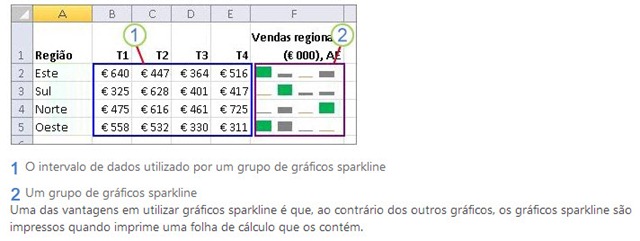
Ao contrário de gráficos numa folha de cálculo do Excel, os gráficos sparkline não são objetos, um gráfico sparkline é, na realidade, um pequeno gráfico no fundo de uma célula. A seguinte imagem mostra um gráfico sparkline de colunas na célula F2 e um gráfico sparkline de linhas em F3. Ambos os gráficos sparkline obtêm os respetivos dados das células A2 a E2 e apresentam um gráfico no interior de uma célula que mostra o desempenho de um título. Os gráficos mostram os valores por trimestre, realçam o valor alto (3/31/08) e o valor baixo (12/31/08), mostram todos os pontos de dados e mostram a tendência de descida do ano.

Porquê utilizar gráficos sparkline?
Os dados apresentados numa linha ou coluna são úteis, mas os padrões podem ser, à primeira vista, difíceis de encontrar. O contexto destes números pode ser fornecido ao inserir gráficos sparkline junto dos dados. Ocupando uma pequena quantidade de espaço, um gráfico sparkline pode apresentar uma tendência baseada em dados adjacentes numa representação gráfica clara e compacta. Apesar de não ser obrigatório, recomenda-se que a célula de um gráfico sparkline esteja diretamente junto dos respetivos dados subjacentes.
Pode ver rapidamente a relação entre um gráfico sparkline e os dados subjacentes, e quando os dados são alterados pode ver imediatamente a alteração no gráfico sparkline. Para além de criar um único gráfico sparkline para uma linha ou coluna de dados, pode criar vários gráficos sparkline ao mesmo tempo, selecionando várias células que correspondem a dados subjacentes, conforme é mostrado na seguinte imagem.
Também pode criar gráficos sparkline para linhas de dados que adicione posteriormente utilizando a alça de preenchimento numa célula adjacente que contenha um gráfico sparkline.
Criar um gráfico sparkline
1. Selecione uma célula vazia ou um grupo de células vazias nas quais pretenda inserir um ou mais gráficos sparkline.
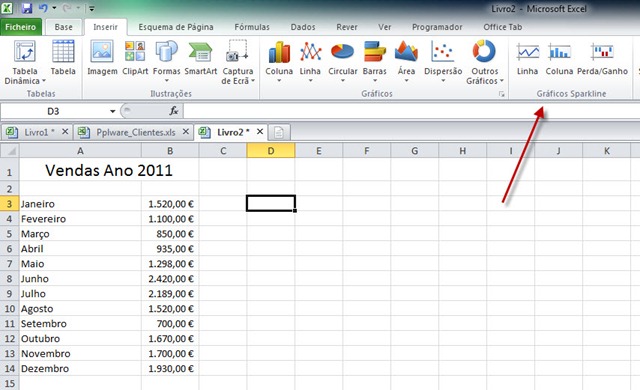
2. No menu Inserir, no grupo Gráficos Sparkline, clique no tipo de gráfico sparkline que pretende criar: Linha,Coluna ou Ganho/Perda.
3. Na caixa Dados, introduza o intervalo de células que contêm os dados nos quais pretende basear os gráficos sparkline.

Resultado
Nota: Para este exemplo foi escolhido um Gráficos sparkline do tipo coluna
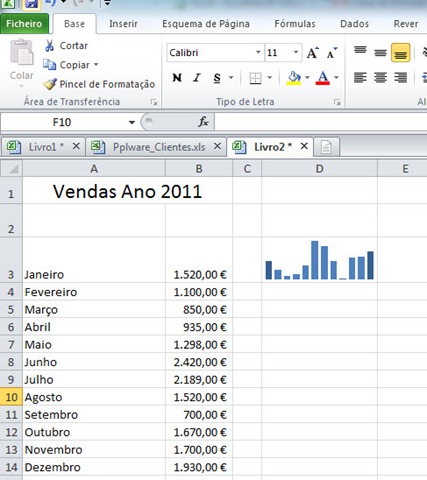
Quando um ou mais gráficos sparkline são selecionados, aparecem as Ferramentas de Gráficos Sparkline, apresentando o separador Estrutura. No separador Estrutura, pode escolher um ou mais de vários comandos dos seguintes grupos: Gráfico Sparkline, Tipo, Mostrar/Ocultar, Estilo e Agrupar. Utilize estes comandos para criar um novo gráfico sparkline, alterar o respetivo tipo, formatá-lo, mostrar ou ocultar pontos de dados num gráfico sparkline de linhas ou formatar o eixo vertical num grupo de gráficos sparkline. Essas opções serão abordadas num próximo tutorial. Ref
Outros artigos sobre Excel
- Operações básica: SOMA, MÉDIA, MÁXIMO, MINIMO
- Actualização da formula de acordo com a linha e coluna
- Referências fixas
- Utilização de formulas e valores em várias folhas
- Destacar facilmente valores em Excel
- Dividir uma String (frase) em partes
- Função VLOOKUP (PROCV em Português)
- Converter formulas em números
- Criar listas de números aleatórios
- Funções lógicas do Excel: SE(), E(), OU()
- Adicionar totais a um gráfico de colunas empilhadas
- Formatar comentários
- Funções Financeiras (Funções PGTO() e TAXA())
- função DIA.DA.SEMANA e a função TEXTO
- Esconder informação na hora de imprimir
- Listas Personalizadas
- Preencher células em branco
- Mover, copiar ou colar os dados na sua folha de Excel
- Criar modelos de gráficos personalizados
- Adicionar dados a um gráfico
- Funcionalidades “escondidas” do Excel
- Definir Nomes para as células
- Função SOMARPRODUTO()
- Soma Automática
- Como lidar com datas num gráfico
- Função ORDEM
- Fixar os dados de um gráfico
- Proteger uma folha de Excel
- Validação de dados…Combobox com dados
- Concatenação e funcionalidade Localizar e Substituir
- Ordenação de valores
- Como criar uma Macro
- Função Compactar
- Definir a área de impressão dinamicamente
- Percentagem variável
- MAIÚSCULAS, MINÚSCULAS ou INICIAL.MAIÚSCULA e Função Potência
- Tabelas dinâmicas
- Trabalho colaborativo
- Activar e utilizar um suplemento
PUB
PUB.











 Loading …
PUB.
Velocímetro Pplware

Teste a velocidade da sua Internet