Aprenda a criar tabelas dinâmicas
Ora vivam caros leitores. Mais um Domingo e mais uma artigo da rubrica “Dicas do Microsoft Excel é ao Domingo….no Pplware”. Lembramos que esta é uma rubrica “aberta” a todos os leitores que pretendam contribuir. Para tal devem enviar-nos um e-mail com a dica que pretendem ver publicada. Caso tenham também alguma dúvida ou problema a resolver no Excel, deixem essa informação nos comentários para que a comunidade Pplware ajude a resolver.

O que são tabelas dinâmicas (Pivot Tables) ?
As tabelas dinâmicas são usadas para sumarizar, analisar e explorar os dados actuais de uma folha de cálculo. É uma ferramenta de análise de dados que resume uma série de registos num formato tabular conciso.
As tabelas dinâmicas permitem fazer resumidamente:
- Analisar elevadas quantidades de dados rapidamente;
- Mostrar somente os detalhes que se quer visualizar (filtrar dados);
- Alterar rapidamente a estrutura de visualização dos dados, ao gosto do utilizador, ou quem irá analisar a informação. (ref)
Vamos a um exemplo. Considerem que possuímos uma uma folha de calculo com 1000 registos e rapidamente queremos ter um relatório dos consumos de cada cliente. Para isso vamos recorrer às tabelas dinâmicas.

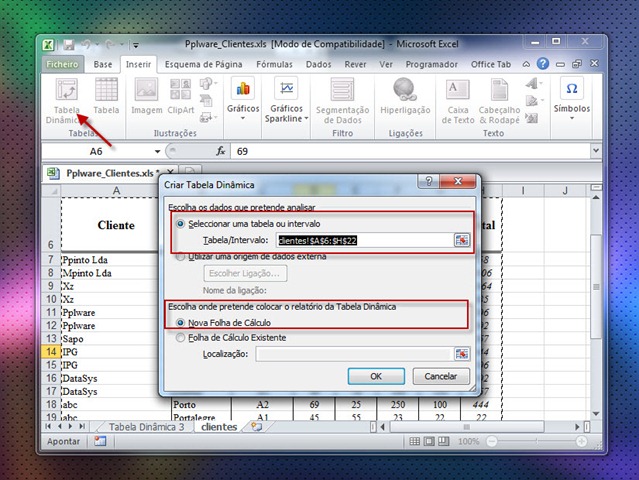
Em seguida vamos ao separador Inserir e selecionamos os dados que pretendemos analisar. Nas opções devem também selecionar a opção Nova Folha de Cálculo para apresentação dos resultados.
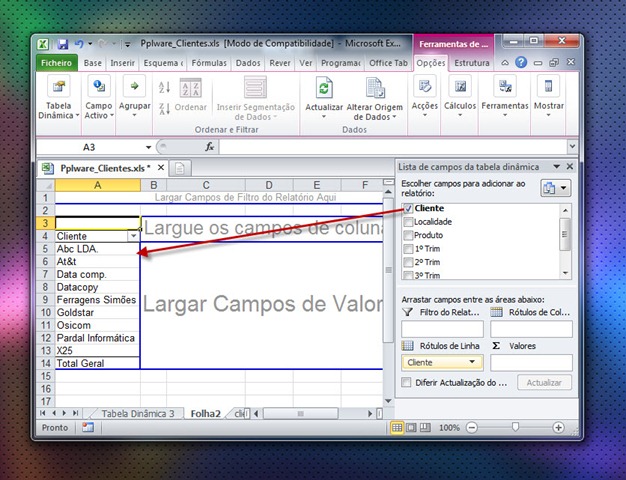
Agora é só “agarrar” nos campos que pretendemos no ralatório e arrastá-los para para o lado esquerdo da folha de cálculo.
Um exemplo dos consumos de cada cliente no 3º Trimestre.

Um outro exemplo, onde além dos dados da soma do 1º,2º e 3º trimestre, temos também um filtro por produto.

Depois de saber criar tabelas dinâmicas é só saber conjugar os campos que se pretende, de forma a criar um relatório dinâmico e interactivo, com suporte para filtros.
Por hoje é tudo! Esperamos que as dicas sejam úteis e que vos ajudem a dominar o Microsoft Excel. Como referi anteriormente, esta dica está aberta a todos os que pretendam contribuir. Enviem-nos as vossas dicas para ppinto @ pplware .com para publicarmos em próximos artigos.
Outros artigos sobre Excel
- Operações básica: SOMA, MÉDIA, MÁXIMO, MINIMO
- Actualização da formula de acordo com a linha e coluna
- Referências fixas
- Utilização de formulas e valores em várias folhas
- Destacar facilmente valores em Excel
- Dividir uma String (frase) em partes
- Função VLOOKUP (PROCV em Português)
- Converter formulas em números
- Criar listas de números aleatórios
- Funções lógicas do Excel: SE(), E(), OU()
- Adicionar totais a um gráfico de colunas empilhadas
- Formatar comentários
- Funções Financeiras (Funções PGTO() e TAXA())
- função DIA.DA.SEMANA e a função TEXTO
- Esconder informação na hora de imprimir
- Listas Personalizadas
- Preencher células em branco
- Mover, copiar ou colar os dados na sua folha de Excel
- Criar modelos de gráficos personalizados
- Adicionar dados a um gráfico
- Funcionalidades “escondidas” do Excel
- Definir Nomes para as células
- Função SOMARPRODUTO()
- Soma Automática
- Como lidar com datas num gráfico
- Função ORDEM
- Fixar os dados de um gráfico
- Proteger uma folha de Excel
- Validação de dados…Combobox com dados
- Concatenação e funcionalidade Localizar e Substituir
- Ordenação de valores
- Como criar uma Macro
- Função Compactar
- Definir a área de impressão dinamicamente
- Percentagem variável
- MAIÚSCULAS, MINÚSCULAS ou INICIAL.MAIÚSCULA e Função Potência
PUB
PUB.











 Loading …
PUB.
Velocímetro Pplware

Teste a velocidade da sua Internet