Por João Pinto (Especialista em Microsoft Office) para o PPLWARE.COM
Percentagem variável
Ora vivam caros leitores. Mais um Domingo e mais uma artigo da rubrica “Dicas do Microsoft Excel é ao Domingo….no Pplware”. Lembramos que esta é uma rubrica “aberta” a todos os leitores que pretendam contribuir. Para tal devem enviar-nos um e-mail com a dica que pretendem ver publicada. Caso tenham também alguma dúvida ou problema a resolver no Excel, deixem essa informação nos comentários para que a comunidade Pplware ajude a resolver.

Esta semana disponibilizamos uma solução para uma questão colocada pelo nosso leitor Ricardo Silva
“Estou a fazer uma folha de cálculo em Excel e gostaria de aplicar a taxa de IRS ao vencimento. Como tal gostaria que me surgisse numa célula o valor da percentagem correspondente ao vencimento aferido que é variável.
Tomemos o exemplo da tabela de retenção de IRS para o continente (trabalhador dependente casado dois titulares e sem dependentes). Na coluna A temos salários e na B temos taxas de IRS.
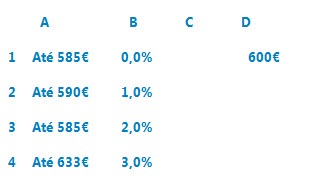
Na célula D1 temos o vencimento (que altero em função do mês, é portanto, variável) e na célula D2 quero uma fórmula que me indique de imediato (quando alterar em D1) a taxa de IRS a aplicar.”
Resposta do nosso especialista João Pinto
Podes usar o VLOOKUP mas com o argumento TRUE em vez do habitual FALSE. Com o FALSE vamos querer encontrar o valor exacto mas com o TRUE podemos retornar o valor mais próximo. Isto é, se tivermos uma tabela com duas colunas, a 1ª com o valor inicial e a 2ª com o escalão de descontos (%), podemos usar uma fórmula deste género:
=VLOOKUP(C6,’trabalho dependente 2012′!B2:C2,100,TRUE)
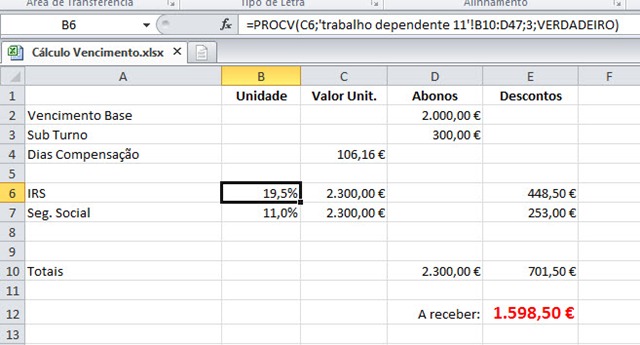
TABELAS DE RETENÇÃO NA FONTE PARA O CONTINENTE – 2011
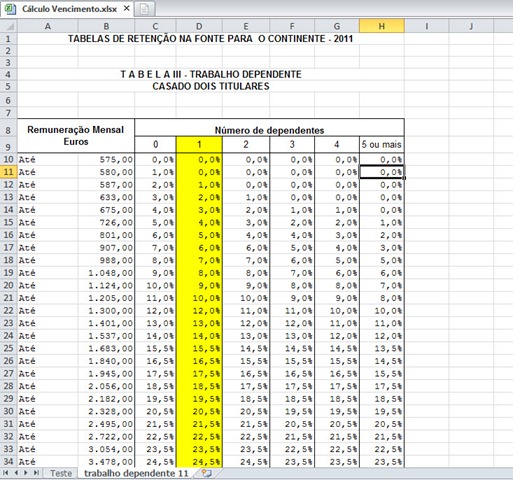
 Download: Cálculo Vencimento
Por hoje é tudo! Esperamos que as dicas sejam úteis e que vos ajudem a dominar o Microsoft Excel. Como referi anteriormente, esta dica está aberta a todos os que pretendam contribuir. Enviem-nos as vossas dicas para ppinto @ pplware .com para publicarmos em próximos artigos.
Outros artigos sobre Excel
- Operações básica: SOMA, MÉDIA, MÁXIMO, MINIMO
- Actualização da formula de acordo com a linha e coluna
- Referências fixas
- Utilização de formulas e valores em várias folhas
- Destacar facilmente valores em Excel
- Dividir uma String (frase) em partes
- Função VLOOKUP (PROCV em Português)
- Converter formulas em números
- Criar listas de números aleatórios
- Funções lógicas do Excel: SE(), E(), OU()
- Adicionar totais a um gráfico de colunas empilhadas
- Formatar comentários
- Funções Financeiras (Funções PGTO() e TAXA())
- função DIA.DA.SEMANA e a função TEXTO
- Esconder informação na hora de imprimir
- Listas Personalizadas
- Preencher células em branco
- Mover, copiar ou colar os dados na sua folha de Excel
- Criar modelos de gráficos personalizados
- Adicionar dados a um gráfico
- Funcionalidades “escondidas” do Excel
- Definir Nomes para as células
- Função SOMARPRODUTO()
- Soma Automática
- Como lidar com datas num gráfico
- Função ORDEM
- Fixar os dados de um gráfico
- Proteger uma folha de Excel
- Validação de dados…Combobox com dados
- Concatenação e funcionalidade Localizar e Substituir
- Ordenação de valores
- Como criar uma Macro
- Função Compactar
- Definir a área de impressão dinamicamente
PUB
PUB.











PUB.
Velocímetro Pplware

Teste a velocidade da sua Internet