


No artigo anterior, aprendemos a realizar um crop e a eliminar partes de áudio. Hoje vamos aprender a gravar o nosso projecto final em diversos formatos de áudio.
Após a edição do som, podemos gravar o projecto para mais tarde voltar a ser editado ou gravá-lo num formato de som já com compressão, Menu File → Save As…
O Sound Forge Project File (FRG) guarda o ficheiro sem compressão, para mais tarde continuar a ser editado, deve-se guardar neste tipo de ficheiro se ainda houver mais alterações a fazer .
Depois de o som estar “pronto”, podemos guarda-lo em vários formatos, entre os quais: Wave da Microsoft (WAV), Windows Media Audio V9 (WMA), MP3Audio (MP3), NeXT/Sun (AU), etc.
No botão Custom podemos alterar as definições do ficheiro de som que fizemos ao criar o projecto.

Sample Rate é o número de amostras digitais por segundo, quanto maior for a taxa de amostragem, maior a qualidade do áudio digital. A taxa de amostragem do som a empregar depende da utilização que pretendemos dar ao áudio, deve depender também do espaço que queremos que o som ocupe, quanto maior a taxa de amostragem, mais espaço vai ocupar o som.
A amostragem do sinal deve ter uma frequência maior do que o dobro da maior frequência captada pelo ouvido humano, se a faixa de áudio está compreendida entre 20 Hz e 20 kHz, então para uma representação fiel de um sinal de áudio, a frequência de amostragem deverá ser superior a 40 kHz.
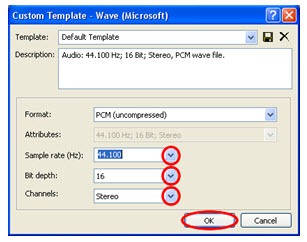
Um som com qualidade CD tem uma taxa de amostragem de 44.1KHz, o número de bits deverá ser de 16 ou 24 bits dependendo do áudio, utilizados para representar digitalmente o som, quantos mais bits melhor a qualidade do áudio, contudo, maior o espaço ocupado.
As gravações de áudio em DVD são feitas com resolução de 24 bits, e taxa de amostragem de 96 kHz. Para aplicação Multimédia (CD interactivo…) deve-se utilizar um frame rate: 44.1 kHz, bit-depth: 16 bits e channels: stereo.
No próximo tutorial iremos entrar num nível mais avançado e iremos aprender a fazer Gravações de Áudio. Até lá, continuem a dar o vosso feedback. Até para semana.
Artigos relacionados
- Tutorial nº6 Crop e Eliminar partes de um audio
- Tutorial nº5 – Copiar, Colar e Cortar partes de um audio
- Tutorial nº4 – Mark IN e Mark OUT no Sound Forge
- Tutorial nº3 – Operações com audio no Sony Sound Forge
- Tutorial nº2 – Reproduzir áudio no Sony Sound Forge
- Tutorial nº1 – Introdução ao Sony Sound Forge
PUB
PUB.











 Loading …
PUB.
Velocímetro Pplware

Teste a velocidade da sua Internet



