Tutorial III – Vamos aprender a trabalhar no LibreOffice

7 Comentários

Por Paulo Galvão para o PPLWARE.COM

Como escrever Fórmulas (Equações) no LibreOffice

Aproveitando o desafio lançado pelo Pedro Pinto, decidi começar a escrever alguns tutoriais sobre o LibreOffice. Depois de no ultimo tutorial apresentar o Math (formulas) que faz parte da suite LibreOffice, hoje vamos fazer mais um pequeno exercício.
libre_000

Como vimos no artigo anterior,  escrever uma fórmula no math é algo de baixa dificuldade. Agora vamos fazer um outro exercício onde teremos de introduzir um símbolo inexistente no Math.

Vamos então apresentar a fórmula que mostra a polaridade e condutividade do ácido sulfúrico.

math_00

Na zona de escrita da fórmula começaremos por escrever: 2, tal como se vê na imagem seguinte:

math_01

Para fazemos o H com o 2 na posição inferior (subscrito), iremos na janela elementos (ícone na bola rosa) escolher Formatos.

math_02

Quando pressionar a função xb vê o seguinte:

math_03

Portanto substitua o 1º <?> por H e o 2º <?> por 2 e obtém o resultado da figura da direita.
Faça o mesmo procedimento para o O4.
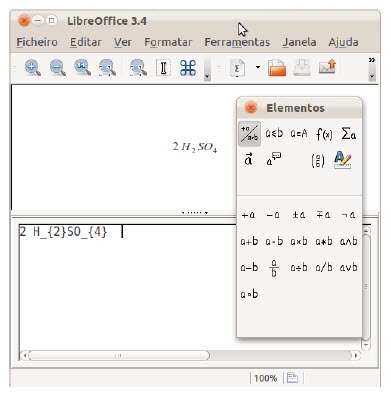
math_04 Como vimos temos:

math_05

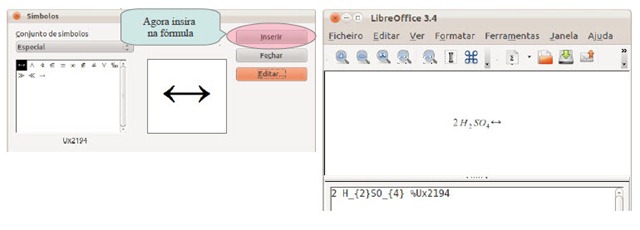
Vamos agora fazer o sinal <-> Supostamente estaria nos símbolos especiais. Se formos procurar ele não existe, mas podemos adiciona-lo fazendo da seguinte forma: (pressionando nas formas de cor de rosa).

math_06

math_07

math_08Como vimos temos:

math_09

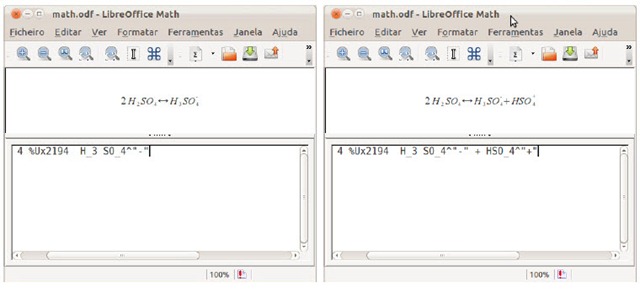
Vamos agora fazer H3S. Para isso basta copiar a parte correspondente a H2S e substituir o 2. Parafazer o 4 com sinal +, pressione em xb (código: <?>^<?>) e em seguida xb (código: <?>_<?>) e assim obtém o que se pretende.

math_10

Apaga-se as chavetas e os sinais de < e > e substitui-se os valores.

Como vimos temos:

math_11

Agora escrevemos + HS. Para fazer o O-4 basta copiar a parte correspondente a O+4 e substituir o + por -.
math_12

Exercício Extra

Qual o código necessário para resolver a fórmula resolvente?
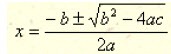
math_13 Caso não consigam fazer digam o porquê e onde possam ter dúvidas.

Artigos relacionados

Partilhar:
Tags:

Comentários

7

Deixe um comentário

O seu endereço de email não será publicado. Campos obrigatórios marcados com *

  1. Avatar de Nuno Coito
    Nuno Coito

    x={-b+-sqrt{b^2-4ac}} over {2a}
    este é o código para a fórmula resolvente

    contudo há que reconhecer que o MS Word 2007 permite já a inserção de fórmulas de forma muito fácil, onde o que se escreve é o que se vê e vice-versa

    tem menos lags. que o formula editor do openoffice

  2. Avatar de Roney
    Roney

    Um ponto interessante de escrever formulas com o LibreOffice é a possibilidade dele numerar as fórmulas automaticamente. Exemplo, estando no Writer digite fn e depois pressione F11, irá aparecer a equação E=mc^2, que é uma formula padrão utilizada para exemplo e em seguida o número da fórmula. Quando vc repetir esse processo irá aparecer a mesma fórmula, E=mc^2, mas agora com o numero 2 indicando que esta é a segunda equação do texto. Para substituir a formula que vem como exemplo, E=mc^2, pela formula que vc deseja inserir basta clicar 2 vezes sobre ela que vai aparecer a barra de formula na parte inferior da janela do Writer. Agora vem o melhor de tudo, para citar a formula desejada no texto de modo automático, digamos que a fórmula 2, basta ir no menu inserir –> referência –> referência cruzada, e em tipo escolher texto, que aparecerá o número das duas formulas inseridas anteriormente. Vamos escolher a formula 2 para fazer referência cruzada, mas supondo que será necessário excluir a formula 1, a 2 automaticamente passará a ser a 1 e não será necessário alterar a referência feita pois ela passará a ser a formula 1 em todo o texto.

    O texto ficou meio confuso, mas o que vale é a idéia.
    Gosto desse resultado:
    Min_{%theta, %delta, s^”+”, s^”-“} ` z_0=%theta – %varepsilon sum from r=1 to s s_r^”+” – %varepsilon sum from i=1 to m s_i^”-” newline
    “sujeito a:” newline
    sum from {j=1 e j0} to n %lambda_j Y_j = y_0 + s^”+” newline
    sum from {j=1 e j0} to n %lambda_j X_j = %theta 0 – s^”-” newline
    %lambda_j , s^”+”_r , s^”-“_i >= 0

    1. Avatar de Roney
      Roney

      O texto que ficou confuso foi o que eu escrevi, o post sobre LibreOffice está cada vez melhor.

      1. Avatar de Pedro Pinto

        Sim duvida. O Paulo Galvão tem feito um excelente trabalho!!!!
        São muitas as horas que ele tem “gasto” neste trabalho,.

    2. Avatar de paulo g.
      paulo g.

      Quanto à fórmula que não percebi para que serve, matematicamente, alterei uns pormenores:
      Min_{%teta , %delta, s^”+”, s^”-“} ` z_0=%teta – %varepsilon sum from r=1 to s s_r^”+” – %varepsilon sum from i=1 to m s_i^”-” newline
      “sujeito a:” newline
      sum from {j=1 e j_0} to n %lambda_j Y_j = y_0 + s^”+” newline
      sum from {j=1 e j_0} to n %lambda_j X_j = %teta_0 – s^”-” newline
      %lambda_j , s^”+”_r , s^”-“_i >= 0

      Substituí theta por teta e em j0 fiz j_0.
      Quando forem a copiar o texto desta fórmula alterem as aspas pelas as aspas do fórmula.

      1. Avatar de Roney
        Roney

        paulo g., acredito que quando utilizamos Ctrl+C e Ctrl+V de um documento qualquer o LibreOffice Math desconfigura as aspas (“”). Daí na equação do modelo de Análise Envoltória de Dados (DEA), utilizado para mensurar super-eficiência, ficou meio estranha. Mas se pegar o modelo que postei e alterar apenas as aspas (” “), e isso já no editor de formulas, a equação será escrita de forma correta.

  3. Avatar de doctorsambr
    doctorsambr

    muito bom parabens pela iniciativa estou acompanhando e gostando aguardo o momento para aprender a utilizar as macros pois estou com muitas dificuldades principalmente em exportar algumas macros que ja possuo no word para o libre