Tutorial GIMP #2 – Tornar uma Imagem num Desenho

25 Comentários

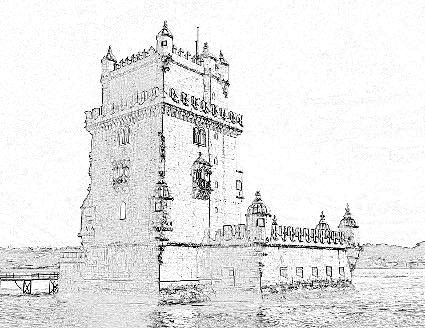
O tutorial de hoje irá ensinar como transformar uma imagem num desenho feito a lápis, como exemplo irei utilizar a Torre de Belém.


Depois de abrires o GIMP, arrasta a foto que queres trabalhar para o programa.

Duplica o Layer em que está a foto actual.

  • Clica com o botão direito no Layer original – Duplicate Layer;
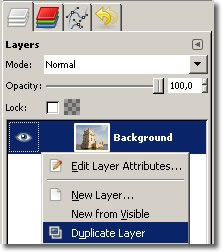
Criaste uma cópia do Layer original, agora podes reparar que aparecem 2 Layers na caixa.

Agora retira as cores da imagem.

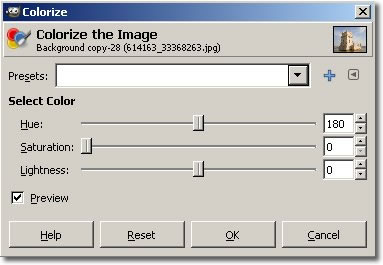
  • Clica em Color e de seguida em Colorize;
  • Coloca o valor de Saturation a 0.

Duplica o Layer da imagem sem cores.

  • Clica com o botão direito no Layer – Duplicate Layer.

Agora tens 3 Layers na área de trabalho.

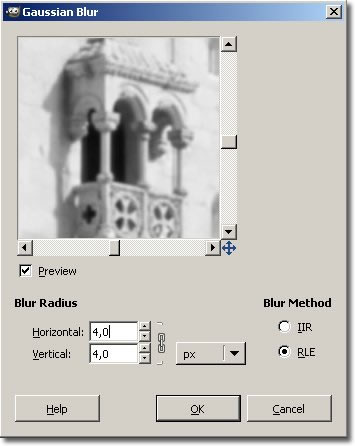
Com o terceiro Layer seleccionado, aplica o efeito Gaussian Blur.

  • Clica em Filters – Blur – Gaussian Blur.

Coloca o valor do efeito em 4.
Agora inverte as cores da imagem e altera-lhe a visibilidade.

  • Selecciona Colors – Invert;
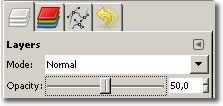
  • Coloca a Opacity a 50.0%.

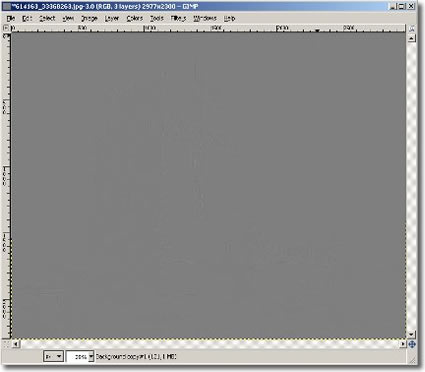
Por esta altura a imagem deverá estar assim, notando-se apenas muito ligeiramente as linhas:
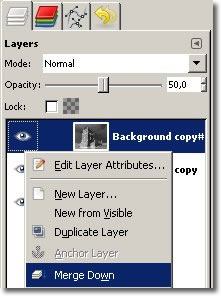
Agora junta o Layer com o Layer de baixo.

  • Clica com o botão direito no Layer e de seguida em Merge Down.
Duplica o Layer novo.

Coloca o modo do novo Layer em Dodge.
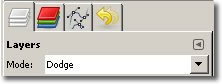
O resultado será algo deste género.

Volta a juntar o Layer com o Layer de baixo.

  • Clica com o botão direito no Layer e de seguida em Merge Down;

Para melhorar o efeito, duplica o Layer onde a imagem tem o efeito de lápis, e muda o modo do novo Layer para Multiply.
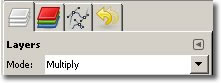
NOTA1: Repete os últimos passos se quiseres que a imagem fique com um efeito mais “carregado” (Merge Down -> Duplicate -> Modo-Multiply).
Homepage: Gimp

Partilhar:
Tags:

Comentários

25

Deixe um comentário

O seu endereço de email não será publicado. Campos obrigatórios marcados com *

  1. Avatar de Rui Campos
    Rui Campos

    Uma rubrica a seguir XD

    Parabéns pelo post muito descritivo e pelo uso de linguagem corrente.

    http://topenmind.blogspot.com/

  2. Avatar de José Gaspar
    José Gaspar

    Porreiro!!!!!

  3. Avatar de m00nbl00d
    m00nbl00d

    Dou parabéns por esta iniciativa. Pois mostra, que é possivel fazer tudo e mais alguma coisa com o Gimp.

    Agora um comentário, e espero que o autor não leve a mal. Simplesmente acredito que o resultado final deveria, talvez, mostrar um pouco mais de detalhe.

    Contudo, de parabéns.

  4. Avatar de Ruben
    Ruben

    Os meus parabéns! A continuar…
    Abraços.

  5. Avatar de Ruben
    Ruben

    Já agora, qual é a tradução de “dodge” no GIMP em português? Sei que quer dizer desviar ou esquivar, mas não sei qual será o modo correspondente no meu GIMP em pt…Ajuda?

    1. Avatar de Carol
      Carol

      Sub-exposição eu tb tive a msm dúvida e resolvi tentar todos até conseguir o resultado.

  6. Avatar de Daniel
    Daniel

    Parabens por mais um bom tutorial:)

    Cumprimentos

  7. Avatar de Joaquim Almeida
    Joaquim Almeida

    Fixe, continuem por favor que esta rubrica vale a pena de seguir…

  8. Avatar de BigLord

    Bem fixe 😀

    tenho de começar a adicionar estes tuts de GIMP a uma sub-pasta especial nos favoritos… provavelmente vão dar jeito!

  9. Avatar de Rafael Correia
    Rafael Correia

    @Ruben
    Boas,
    Na versao Portuguesa do GIMP, Dodge está com o nome Sub-Exposiçao.
    Abraço

  10. Avatar de NYyankee
    NYyankee

    Aí está a questão, também não sei qual é o termo em PT. E como me pareceu ser o “Dissolver” (logo por baixo do “normal”) escolhi esse, mas o resultado final está um tanto ou quanto escuro.

  11. Avatar de Ruben
    Ruben

    @Rafael Correia
    Thanks! []

  12. Avatar de Dark
    Dark

    perde-se definição pois é feito um Blur antes de tudo, podem fazer um blur inferior e depois seguir o tutorial.

    Porreiro, continuem, tou a gostar de ver! 🙂

  13. Avatar de Evandro
    Evandro

    Tem um filtro no photoshop que tem esse mesmo efeito, se não me engano no Gimp tambem tem, era bom dar uma olhada.

  14. Avatar de Quimbé
    Quimbé

    Digam-me uma coisa….

    Dá para usar os brushes do Photoshop no GIMP?

  15. Avatar de Joaquim Almeida
    Joaquim Almeida

    Alguém me diz qual é o modo dodge. Uso o GIMP 2.6.3 em português….

  16. Avatar de Rafael Correia
    Rafael Correia

    @Joaquim Almeida
    Boas,
    Na versao Portuguesa do GIMP, Dodge está com o nome Sub-Exposiçao.
    Abraço

  17. Avatar de VDIAS

    Onde raio vão vocês tirar a ideia que o resultado dito final deste user, é um “desenho feito a lápis” ?!?!?!?!?!?!?!?!

  18. Avatar de LuizJogos

    Oi colega! Eu nao sou mto de fazer comentarios, mas gostei mto de seu site! Gostaria de te dar meus parabens! Continue assim!

  19. Avatar de eduardo

    AFF’S MUITAS PESSOAS NÃO TEM O “GIMP 2” EM PORTUGUES…

  20. Avatar de maria

    ótimo tutorial . . .adooreii!

  21. Avatar de Rafa
    Rafa

    Legal mas não tem como você colocar em Portugues? o meu gimp é em Portugues! e eu fui procurar o siguinificado da palavra Dadge e não apareceu nada só a palavra Dadge

  22. Avatar de Nanci
    Nanci

    Muito bom a explicação.
    Obrigado!
    Nanci F.