Saiba como activar o Remote Desktop no Windows 8

21 Comentários

A investida que a Microsoft tem feito nos últimos tempos no que toca à sua ferramenta de acesso remoto ao Windows mostra que quer que os utilizadores usem o Windows não apenas directamente mas também de forma remota e em todas as plataformas.

Mas é importante que os utilizadores tenham presente que não basta ter as aplicações para conseguirem esse acesso e que devem configurar o Windows para o poderem fazer.

A dica hoje é simples, mas extremamente útil e importante para quem quer usar o Remote Desktop para aceder a um Windows 8.

remote_desktop_win_8_1

As funcionalidades que o Remote Desktop disponibiliza tornam-na a ferramenta perfeita para gerir e aceder remotamente a um Windows, quer seja um Desktop ou um Servidor.

Conseguimos rapidamente, mas de forma segura, ter acesso a todas as funções do sistema operativo como se nele estivéssemos a trabalhar directamente.

Mas por razões de segurança esse acesso está bloqueado e precisa de ser configurado para que possam ter controlo remoto. É precisamente essa configuração que vamos explicar como podem fazer, garantindo que em qualquer lugar podem aceder ao vosso computador.

Como activar o acesso remoto no Windows 8

Há alguns anos a Microsoft, por razões de segurança, passou a ter o acesso remoto ao Windows desactivado. Esta medida pretende evitar que as máquinas estejam expostas a tentativas de acesso sem que os utilizadores tenham decidido que devem ter. É por essa razão que é necessário configurar a permissão de acesso remoto.

Para começar devem aceder ao Control Panel, bastando para isso que o escrevam na pesquisa do Windows ou que lhe acedam via PC Settings.

Depois, e dentro do Control Panel devem escolher a opção System and Security. Esta é uma opção que encontram logo no início da janela, quando têm a vista por categorias activada.

remote_desktop_win_8_2

No passo seguinte devem escolher a opção Allow remote access que fica na zona System. Esta opção requer que tenham acesso de admin na conta que estão a usar no PC.

remote_desktop_win_8_3

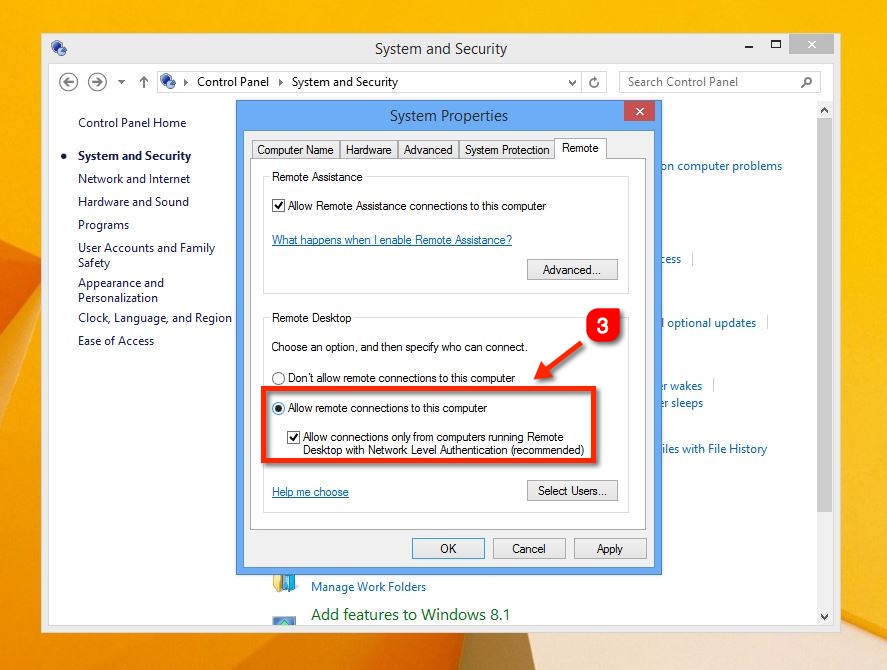
No passo final devem seleccionar a opção Allow remote connections to this computer e aplicar essa alteração.

Se pretenderem adicionar uma camada extra de segurança podem, na zona Select Users, definir quais os utilizadores que vão poder autenticar-se e aceder através de um Remote Desktop.
remote_desktop_win_8_4

A partir desse momento a vossa máquina pode ser acedida por qualquer um dos clientes de Remote Access que a Microsoft lançou recentemente, quer sejam os desenhados para os terminais móveis, quer sejam iOS, Android ou Windows Phone, ou os criados para o Windows ou OSX.

Esta é a mais simples e segura forma de aceder e controlar remotamente um Windows, tendo acesso a todas as funções e opções como se estivessem a trabalhar directamente na máquina.

Download: Remote Desktop iOS
Download: Remote Desktop Android
Download: Remote Desktop Windows Phone 8.1
Download: Remote Desktop OS X
Download: Remote Desktop Windows 8/RT

Comentários

21

Deixe um comentário

O seu endereço de email não será publicado. Campos obrigatórios marcados com *

  1. Avatar de cesar_panter
    cesar_panter

    Viva Pedro.

    Bom post.

    Convem salientar que tem de ser o pro, senao vais ter montes de pessoal a dizer que nao consegue fazer rdp 😉

    1. Avatar de Tiago Fonseca
    2. Avatar de Andre
      Andre

      No windows 8.1 também tem de ser a versão PRO?

  2. Avatar de Romeu Caetano
    Romeu Caetano

    Boas,
    E como fazer RDP fora de casa? Tenho o router 799 da MEO.
    OBRIGADO desde já.

    1. Avatar de cesar_panter
      cesar_panter

      Viva Romeu.
      Tens de configurar um endereço no-ip ou dyndns no router e abrir o porto 3389 TCP para o ip da maquina que queres fazer rdp.
      Tens aqui

      https://pplware.sitedev.pt/tutoriais/networking/router-meo-dynip-com-redireccionamento-de-portas/

      1. Avatar de Daniel Isidro
        Daniel Isidro

        Não é preciso recorrer a serviços fora do MEO para o IP, a MEO tem esse serviço disponivel.
        Tenho o meu activado e funciona as mil maravilhas. Tenho WoL e RDP configurados e consigo ligar o PC remotamente a partir da Alemanha e da Arabia Saudita e ligar-me remotamente sem problemas!
        Sei que há queixas do serviço da MEO em relação ao dynip da PT mas pessoalmente só tenho a dizer bem!

        1. Avatar de cesar_panter
          cesar_panter

          É mais um que pode usar. A desvantagem é que se mudar de ISP tem de configurar um novo

          1. Avatar de Daniel Isidro
            Daniel Isidro

            Sim é verdade!
            Mas também não se anda a mudar de ISP todas as semanas… embora as vezes apeteça!! 🙂

  3. Avatar de Zancum
    Zancum

    Falta acrescentar, que se não for usada a versão server do windows, apenas pode estar logado um utilizador de cada vez, no pc em questão.

    Para que um pc windows, possa ser utilizado por multi utilizadores (concurrent session) é necessário usar um patch, disponível nas lojas da especialidade.

  4. Avatar de Blueparty
    Blueparty

    Eu tenho o Win 7 professional e não consigo que funcione, mesmo configurando a firewall. Dicas?

    1. Avatar de Zancum
      Zancum

      Ler muito. e depois tentar de novo. Se não funcionar ainda, ler ainda mais.

      1. Avatar de Blueparty
        Blueparty

        Eu desisto. Não consigo mesmo…

        1. Avatar de Zancum
          Zancum

          experimente desligar a firewall completamente. Talvez não esteja bem configurada e esta é a melhor forma de o perceber.

  5. Avatar de João Pereira
    João Pereira

    Boas,
    Ao tentar conectar o meu iOS dá o erro seguinte:
    “Unable to connect to remote PC. Please verify remote Desktop is enable, the remote PC is torned on and avaible on the network, and then try again.

    1. Avatar de João Pereira
      João Pereira

      Olhem começou a dar sem mais nem menos xD

      Mas tenho um dúvida, ao entrar no Remote Desktop no iOS o ambiente de trabalho no PC bloqueia, como se fizesse Log Out e ao fazer Login no PC o remote desktop desliga. Não dá para usar o Remote Desktop e ao mesmo tempo visualizar no pc e no dispositivo móvel?

      1. Avatar de Zancum
        Zancum

        Dá.Tem é que ler muito. Com um pouco de sorte, até encontra a solução, lendo o que está escrito acima. Ler muito, ajuda sempre.

        1. Avatar de João Pereira
          João Pereira

          AI sim? Acho que só dizes ler muito e não lês nada.

  6. Avatar de Zancum
    Zancum

    Aconselho sempre a leitura. Faz de nós pessoas mais sábias e ponderadas e que agradecem sempre quando são ajudadas.

    Obviamente que não basta ler, compreender é fundamental.

  7. Avatar de eu
    eu

    o meu computador é windows 8 mas quando vou a esse menu do system properties so me aparece até á parte que diz avançadas não me aparece a parte que diz remote desktop é normal isso acontecer no windows 8?

  8. Avatar de Diogo Freitas
    Diogo Freitas

    O meu pc tem windows 8.1 e nao aparece a opção de controlo remoto , alguem sabe porque?

  9. Avatar de jansene
    jansene

    peço ua ajudinha!.. no meu sysem properties do remote so tem apenas a opçao de permiir assistencia remota apenas