ResHack 3.4.0

23 Comentários

Resource HackerTM é um utilitário freeware que lhe permitirá ver, alterar, renomear , adicionar e extrair recursos de executáveis 32 bits do Windows. Esta aplicação integra um compilador e descompilador de scripts tornando simples alterações que de outra forma seriam morosas e arriscadas. Estou a falar em alterações no coração do Windows. Esta aplicação pode fazer todos esses “hacks” nos Windows 95, 98, ME, NT, 2000 e XP.

Hoje, para vos mostrar as potencialidades deste software, ensinarei a alterar de forma simples o vosso botão Iniciar. Depois de instalarem o ResHack abram a aplicação, aí façam no menu Fire e Open, naveguem até à pasta Windows e procurem o ficheiro Explorer.exe.


Depois de encontrado abram o Explorer.exe

Depois de carregado navegaremos até à chave “String Table” conforme imagem em baixo.

Dentro dessa chave, encontraremos várias pastas, vamos expandir o numero 37.

Dentro desse numero teremos várias “Etiquetas” referentes a vários procedimentos, mas o que nos traz aqui neste momento é a palavra “Iniciar”. Pois é, neste momento vamos alterar o nosso botão do Windows Iniciar para Peopleware, ok, ok, cada um coloca o que quiser, mas Peopleware fica bem ;-). No entanto deixem-me só avisar que nomes longos resultam em botões enormes e fora de estética. Por isso podem sempre abreviar.

Feita a alteração vamos vincar a nossa certeza carregando no botão “Compile Script” conforme imagem logo a baixo.

Agora que temos o texto do botão alterado vamos também alterar o texto informativo do botão, aquele que quando apontamos o botão aparece logo por cima “Clique aqui para iniciar”. Então rumamos à pasta com o numero 34 e expandimos a mesma.

Bom, agora é simplesmente deixar a sua imaginação funcionar. Coloque uma frase que ache interessante.
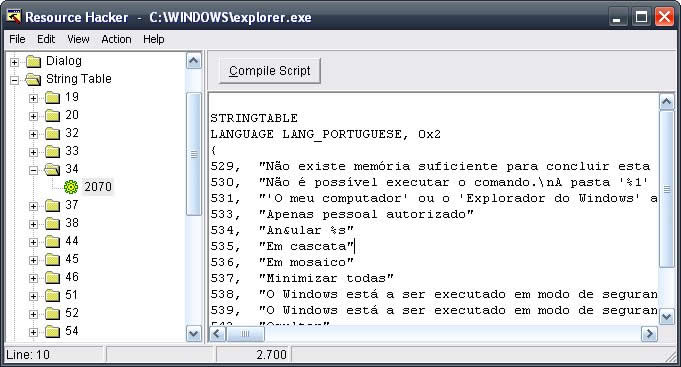
Depois de termos alterado, devemos gravar a devida alteração carregando no botão “Compile Script”

Agora falta mesmo alterar, se quiser, a imagem no botão, para isso saímos desta “String Table” e entramos na pasta “Bitmap”

Agora expandimos logo a primeira pasta a que tem o numero 143.
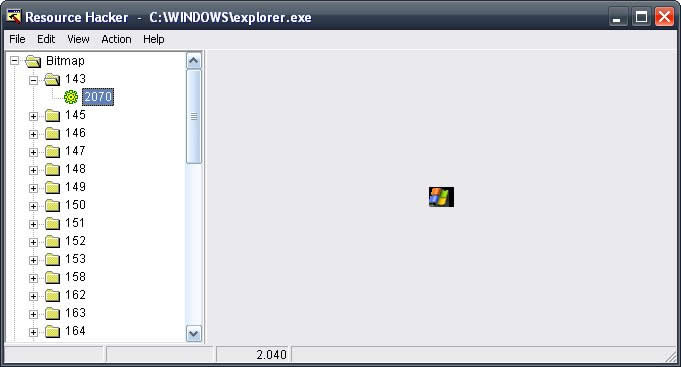
Podem observar o pequeno bitmap que aparece no vosso botão “Iniciar” do Windows. Para o alterar encetamos uma acção. Vamos ao menu Actions.

Dentro deste menu procuramos o “Replace Bitmap”

Então será aberta uma nova janela que permite procurar novas imagens para substituir a existente.

Quero alertar que deverá ser uma imagem de tamanho nunca superior a 25×20 pixels, pois o sistema não permitirá.
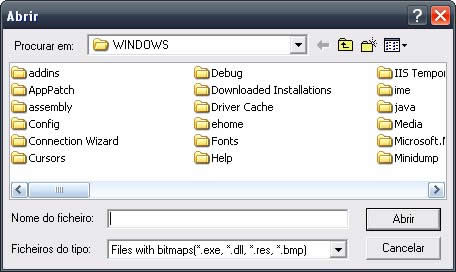
Depois de escolhida…

…esta será apresentada na mesma janela para que possa avaliar a qualidade da mesma num formato desproporcional.

Agora que já alteramos o que queríamos vamos guardar as nossas alterações ao ficheiros Explorer.exe.

Como o Windows carrega no arranque o Explorer.exe não poderemos como é óbvio colocar o mesmo nome, pois está em execução, daremos assim o nome de explorer_pplw.exe

Depois de guardado termos de reiniciar o Windows e arrancar em modo de segurança (F8) para podermos aí sim renomear o ficheiro explorer.exe que se encontra dentro da past Windows no nosso sistema. é provável que encontre mais que um explorer.exe no seu sistema, renomeie todos os que encontrar para por exemplo explorer_old.exe e renomeie o explorer_pplw.exe para explorer.exe. Reinicie o pc e o que encontrará será dentro deste seguinte exemplo.

Espero que tenha gostado. Este foi o primeiro guia que vos apresentei com esta fenomenal ferramenta, outros se seguirão no mesmo âmbito, o de personalizar o nosso sistema operativo.

Tenham sempre em atenção que é importante fazer uma cópia sempre que alterarem algum dos vosso ficheiros do sistema, façam uma cópia para uma pendrive USB ou qualquer outro suporte amovível, assim, se algo correr mal podem sempre repor o vosso PC conforme estava antes de lhe mexerem.

Este guia foi inspirado neste vídeo colocado no Youtube que vi exposto neste local.

Licença: Freeware
Download: ResHack 3.4.0 | Mirror [541KB]
Homepage: Angus Johnson

Partilhar:
Tags:

Comentários

23

Deixe um comentário

O seu endereço de email não será publicado. Campos obrigatórios marcados com *

  1. Avatar de Evandro
    Evandro

    Boa dica, boa ferramenta! Parabéns!

  2. Avatar de eSkiSo

    Ja usei muito isso no tempo de mIRC para transcrever para portugues =D

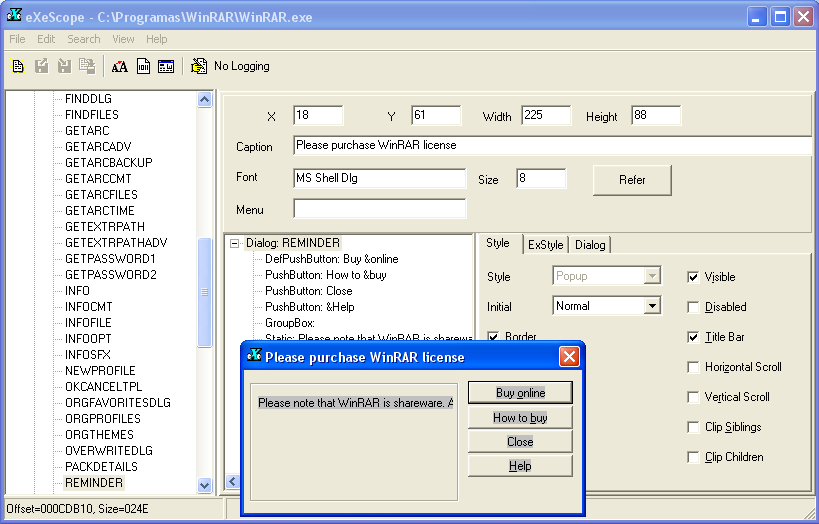
    Mas prefiro outra ferramenta do genero.. o eXeScope
    kem kiser exprimentar:
    http://rapidshare.com/files/8412738/eXescope.zip

    Screenshot (abri o winrar – devem reconhecer esta janela =D)
    http://www.eskiso.net/images/exescope.PNG

  3. Avatar de Português ao volante

    Pois… arrancar em F8…. tantas complicações para tentar personalizar o que devia ser fácil.
    Com o Windows, como é que consigo desligar o irritante F1 e deixar de aparecer o suporte, pois quando estou a renomear ficheiros com o F2, lá carrego inadvertidamente no F1 e mais segundos perdidos…

    Custava muito deixar ao utilizador uma aplicação para ele dizer quais as shortcutkeys e quais as activas? Deixem-me adivinhar… no Vista não é possível… talvez em 2012!

    http://portuguesesaovolante.blogspot.com

  4. Avatar de preto10
    preto10

    Mt a frente, ja fiz so que o meu teclado é sem fio por isso , desliga-se em modo de segurança e n consigo ao reiniciar trocar o old pelo new explorer.exe, vou pedir emprestado e logo vejo.

  5. Avatar de Sincero
    Sincero

    Simplesmente demais!!! 😀

    Sempre quis fazer algo do tipo, mas tinha medo de não conseguir do jeito certo.

    Ao acompanhar tal tutorial, não tive problemas nem medo de tentar!!! 😛

    Valeu pela ajuda, kro amigo People!!!

    És realmente um grande amigo!!!

    []’s

  6. Avatar de Ricardo Durand

    “mas o que nos trás aqui neste” –> rotflol, ‘trás’ do verbo ‘traSer’, suponho.
    btw, bom tutorial!

  7. Avatar de Marcos

    Ola, confirmando, não da pra usar esse programa no Vista ?

  8. Avatar de JOSÉ GASPAR
    JOSÉ GASPAR

    @Vitor

    Uma questão: Então e depois de feita a mudança, pode-se apagar o ficheiro Explorer.exe antigo. Ou seja o que foi renomeado para Explorer_old.exe sem perigo para o sistema? Ou vão ter que ficar os dois obrigatoriamente na pasta
    Windows?

    Agradecia a resposta.

    Um abraço.

  9. Avatar de Anibal Ferreira
    Anibal Ferreira

    Parece fácil, apesar de não gostar de me aventurar muito neste tipo de “invenções” vou experimentar só para ver o resultado.

  10. Avatar de OneBullet
    OneBullet

    Alguém sabe como alterar os botões e o logo da Microsoft nesta tela de Shutdow ?

  11. Avatar de OneBullet
    OneBullet

    [img]http://img180.imageshack.us/img180/8459/shutdowmyq4.jpg[/img]

  12. Avatar de z3lc
    z3lc

    Muito bom!!!
    Sugestão para o próximo tutorial (se possível): fazer um logon screen.

    Abraço

  13. Avatar de preto10
    preto10

    Alguem da ai uma ajuda, fiz td igual so que nao me muda o texto de inciar para o que eu quero alguem sabe o que se passa????
    Ja fiz duas ou tres vezes e nd, muda td menos a palavra iniciar??!!

  14. Avatar de Crisnamurti Garcia
    Crisnamurti Garcia

    Muitíssimo interessante esse tutorial. Gostei, fiz e deu tudo certo. Mas fica mais fácil se a opção “ocultar as extensões dos tipos de arquivos conhecidos” estiver desmarcada nas “Opções de pastas”/”modo de exibição”, quando for renomear o arquivo explorer.
    Aguardamos mais novidades.

  15. Avatar de Cláudio
    Cláudio

    Olha pessoal,gostaria muito de poder utilizar essa ferramenta mas a explicação é muito detalhada e se vc não estiver fazendo as alterações junto com outra pessoa aqui ao lado,fica muito difícil,já tentei até anotar os passo á passo desta operação mas não deu certo,outra coisa foi que baixei o programa e ele não criou ícone e simplismente sumiu mas sei que está instalado em algum lugar. Gostaria que alguém me passasse uma formula menos complicada que essa,mas bem resumida para que eu tentasse proceder corretamente.
    Obrigado
    Cláudio – São Bernardo do Campo – S.Paulo

  16. Avatar de Daniel
    Daniel

    Muito bom!

  17. Avatar de Marcos
    Marcos

    ai Preto10 fz o seguinte vá em iniciar/executar e digite dllcache e clique em ok vai abrir um diretorio neste diretorio estao contido os arquivos de backup do xp q é utilizado para recuperaçao do sistema sempre q um arquivo é modificado o sistema recorre a este diretório para a recuperação do mesmo. Dentro desta pasta procure por explorer.exe, recorte ele e guarde em um lugar seguro. Agora tente modificar o botão iniciar. Quando o sistema perguntar para incerir o cd do xp clique em cancelar e veja se resolveu o problema. Boa sorte. No meu xp pro fiz e deu tudo certo.

  18. Avatar de Luiz Targa
    Luiz Targa

    gostei da idéia de mudança do sistema

  19. Avatar de Dominik
    Dominik

    jente tem um outro jeito mais facil de trocar mas vc vai ter q fazer toda vez q entrar abra o Gerenciador de Tarefas e em Processos feche o explorer.exe e em arquivo clicke em “Executar nova tarefa…” dai eh so colocar o nome do exe q vc salvaram e pronto!!!!

  20. Avatar de profeta
    profeta

    Olá pessoal,Tudo legal! Bom eu gostaria de saber se alguém tem algum conhecimento de algum softawere que mude a barra de titulo de qualquer programa. ex: quando se abre o worl vem escrido microsoft word e mudar para o nome de minha preferencia.abraços

    1. Avatar de angelo
      angelo

      profeta estou tentando mudar a barra de tituloa , e so consegui programs que mudam na execução mais nao permanente. o title bar change studio faz, so que queria um que mudasse o nome mesmo, o icone ja mudei..
      voce consegui alguma coisa..

      1. Avatar de angelo
        angelo

        alguem conseguiu mudar a barra de titulo de programs , do window e facil .. eu queria mudar de outros

  21. Avatar de Valesca
    Valesca

    Sumiu tudo e nao abre mais nada