




Após a activação do nosso serviço MBNet, iremos proceder então à criação de um cartão de crédito virtual temporário. Para isso precisamos de aceder ao endereço do MBNet. Já dentro do site do MBNet vamos clicar onde diz “Efectue aqui o seu Login”.

Após o passo anterior, somos transferidos para uma página idêntica, mas agora, no local onde aparecia o texto “Efectue aqui o seu Login”, podemos agora visualizar uma área própria para Login.
Lembram-se da password de 6 dígitos que tiveram de introduzir na altura da activação do serviço MBNet e da Identificação MBNet que aparecia no talão? Agora precisam dessa informação para este processo. Onde diz identificação escrevem o que está no talão e onde diz código secreto digitam a password de 6 dígitos. NOTA: O código secreto tem de ser introduzido a partir do teclado virtual que lá se encontra. Rapidamente iriam chegar a essa conclusão mas poupo-vos esse tempo.
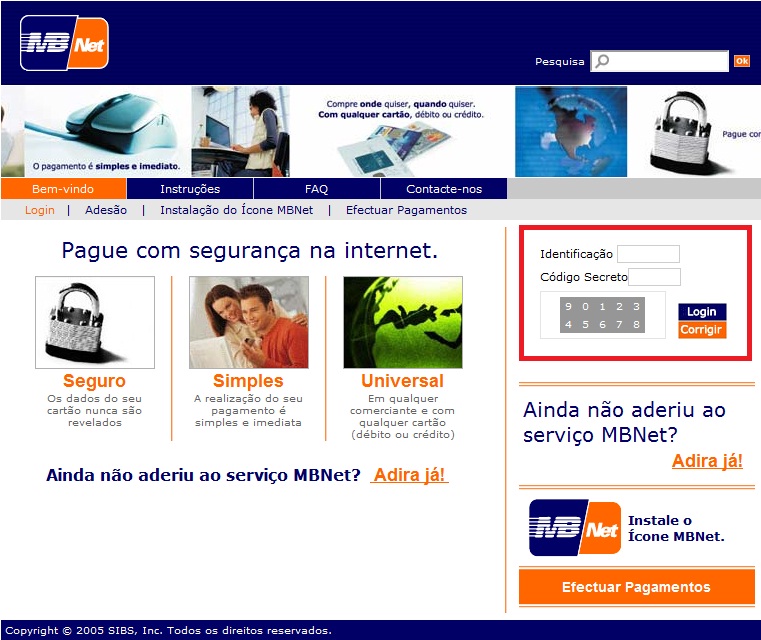
Após efectuar o login serão reencaminhados para a página abaixo apresentada que continua a ser idêntica a todas as anteriores, mas agora na área onde aparecia o sistema de autenticação, aparece uma mensagem a dizer “Bem Vindo”. Isto quer dizer que o sistema MBNet está activo e que a nossa autenticação foi realizada com sucesso.
Chegou agora a hora de realizar aquilo que constituía o nosso objectivo inicial, nada mais, nada menos, do que a criação do dito cartão de crédito virtual. Para isso, vamos clicar na opção “Efectuar Pagamentos” como podem ver na imagem abaixo.

A esta altura, se não tiverem os popups bloqueados deverão visualizar novamente uma janela a pedir os dados de autenticação MBNet como na figura abaixo. Tal acontece pois este é um sistema de segurança que assegura que ninguém cria cartões virtuais somente porque se esqueceram de efectuar o Logout. Realizem novamente a autenticação para podermos prosseguir.

Após se terem autenticado deverão ter uma janela a perguntar-vos o máximo que podem gastar, ou seja, o plafond do vosso cartão virtual.
Algumas notas muito importantes:
- Lembrem-se de que o valor que colocarem aqui não pode ser superior ao valor que colocaram no momento da adesão ao serviço MBNet, caso contrário o cartão vai ser rejeitado mais tarde no PayPal.
- Se estão a pensar comprar alguma coisa no Ebay a partir do PayPal lembrem-se sempre de colocarem sempre mais 3€ no montante do cartão de crédito virtual temporário. Vamos supor que vão comprar uma webcam que custa 10€, quando fizerem o cartão virtual criem um com o montante de 13€, isto porque no PayPal sempre que adicionarem um cartão deste tipo ele retira 1,5€ e depois ainda têm de pagar as taxas de conversão da moeda em que estão a comprar para o euro.

Após terem criado o vosso cartão virtual irá aparecer uma janela idêntica à que vos apresento abaixo. Recomendo que guardem os dados que eu destaquei com os quadrados vermelhos (colando por exemplo o texto num editor de texto), porque uma vez fechada esta janela não conseguem ter mais acesso a estes dados. A própria janela, se repararem no rodapé, notifica para essa situação.
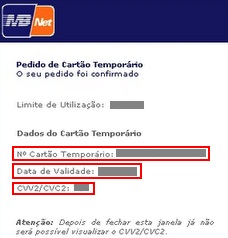
Feito este processo, acabaram de criar o vosso primeiro cartão virtual e deste modo, poderão associá-lo à vossa conta PayPal, tal como explicaremos na página seguinte.
PUB
PUB.











PUB.
Velocímetro Pplware

Teste a velocidade da sua Internet



