




Para começar devemos activar o serviço MBNet da nossa conta de multibanco. Para isso desloquem-se à caixa automática mais próxima e realizem os seguintes passos:
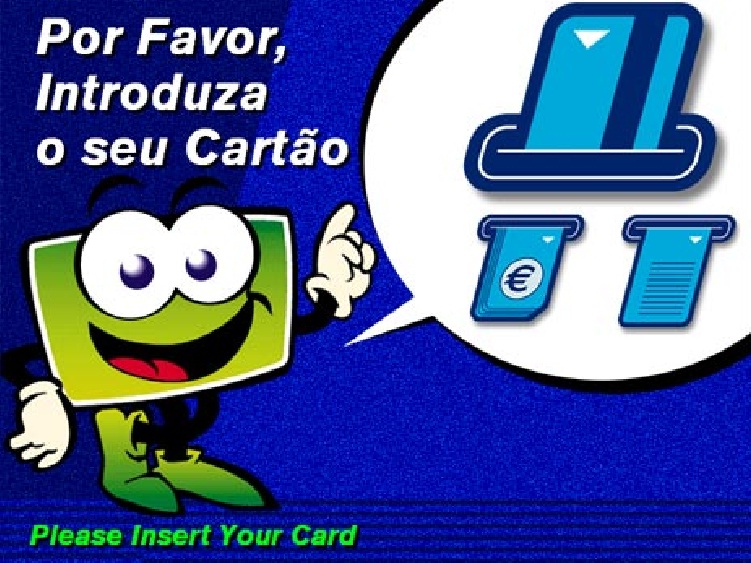
- Primeiro inserir o cartão e marcar o o código PIN do mesmo.
- Depois clicam na opção que diz “Serviço MBNet” que se encontra mesmo ao lado da opção que diz “Levantamentos”. Esta opção é acedida pela tecla que se encontra de cada um dos lados do ecrã, neste caso do lado direito. Existem certos ecrãs que não têm os ditos botões pois o ecrã é touchscreen.

- Após accionarem a opção acima referida têm de indicar uma password de 6 dígitos numéricos a vosso gosto. Após o terem feito cliquem na tecla verde com a designação “Confirmar” que se encontra perto do teclado numérico que usaram para marcar o PIN do vosso cartão e a password de 6 dígitos.
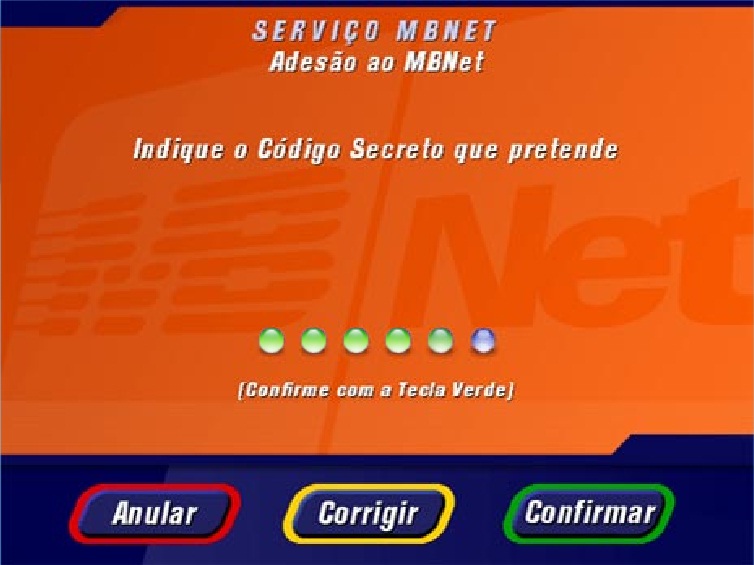
- Depois de terem realizado a operação acima indicada irá aparecer-vos este ecrã para confirmarem a password de 6 dígitos e depois voltam a carregar na mesma tecla verde para confirmarem.

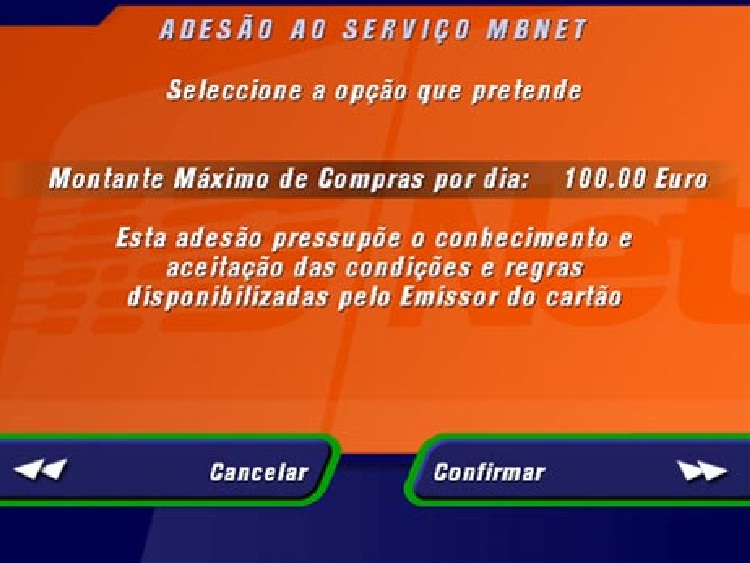
- Após terem inserido e confirmado a password de acesso à vossa conta MBNet irá ser-vos solicitado que indiquem o montante diário que desejam gastar. Aqui têm de ter cuidado com o que colocam caso contrário não conseguirão fazer compras com um valor superior ao colocado neste passo. De qualquer forma podem sempre alterar posteriormente o valor máximo numa caixa MB. Para isso basta repetirem este processo de novo até ao ponto em que escolhem a opção do “Serviço MBNet” e escolhem o novo montante, confirmando-se de seguida.

- Nesta fase já têm quase o vosso serviço MBNet activo. Podem ver algum detalhe do processo. Aqui podem cancelar tudo o que fizeram ou confirmar, que é o que nos interessa. Para confirmar usem novamente os botões que se encontram de cada lado do ecrã, neste caso do lado direito. Não se esqueçam de que o botão tem de ser o da posição da opção. Não se esqueçam também que existem os ecrãs touchscreen como eu já referi que não têm os ditos botões. Têm de carregar mesmo no ecrã.
- Após este passo, é pedido que retire o cartão.

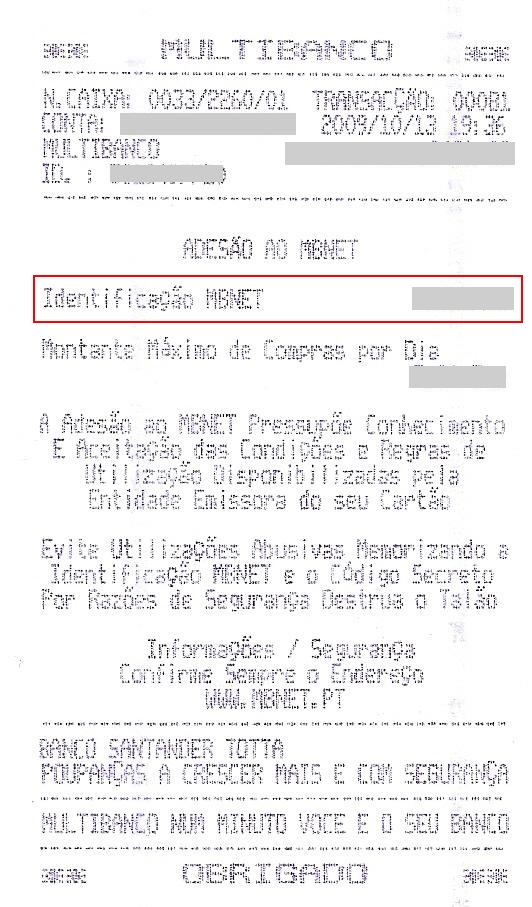
- Após a saída do cartão sairá um talão idêntico ao abaixo apresentado. Deverão guardá-lo porque é aí que se encontra o que vos identifica no site do MBNet, como poderão observar na página seguinte.
PUB
PUB.











PUB.
Velocímetro Pplware

Teste a velocidade da sua Internet



