Microsoft Word – Sabe fazer referências cruzadas?

25 Comentários

Uma das ferramentas que uso com muita frequência é a suite da Microsoft, mais concretamente o Word. Para mim, é a ferramenta mais completa e poderosa deste segmento, disponibilizando funcionalidades para quase tudo. Depois de já termos ensinado a criar índices automáticos (ver aqui) e notas de rodapé (ver aqui) hoje vamos ver como criar facilmente referências cruzadas num documento.
word_000

O que é uma referência cruzada?

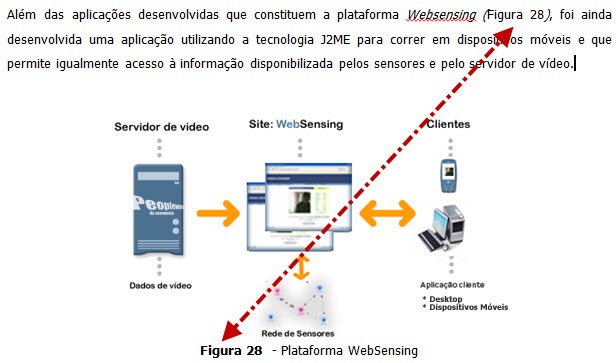
Quando escrevemos um documento, é comum incluirmos imagens, tabelas e outros elementos. Ao longo da escrita do documento por vezes temos a necessidade de fazer referência a esses elementos.

Uma referência cruzada faz referência a um item que aparece numa outra localização num documento  – por exemplo, “Ver Figura 1.” É claro que este processo pode ser feito “manualmente”, no entanto considerando que pode por exemplo existir uma alteração na identificação dos elementos (ex. figura 1 passa a ter a identificação figura 2), ao serem criadas referências cruzadas no texto estas são também automaticamente actualizadas.

Como criar uma referência cruzada?

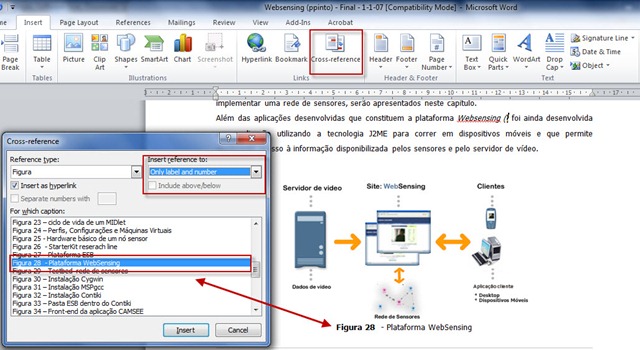
Depois de inserirmos uma legenda numa imagem ou tabela e pretendermos referenciar esse elemento ao longo do documento, basta ir a INSERT (inserir) e escolher Cross-reference (referência-cruzada). Depois seleccionamos o tipo de referência (ex. Figura, Tabela, Equação, etc), indicamos o elemento ao qual nos pretendemos referenciar e do lado direito definem qual a informação a incluir no texto (apenas texto, texto e numero, nº da página, etc).
word_00

Depois carregando em Insert (inserir), é criada automaticamente uma referência cruzada no texto ao elemento indicado.
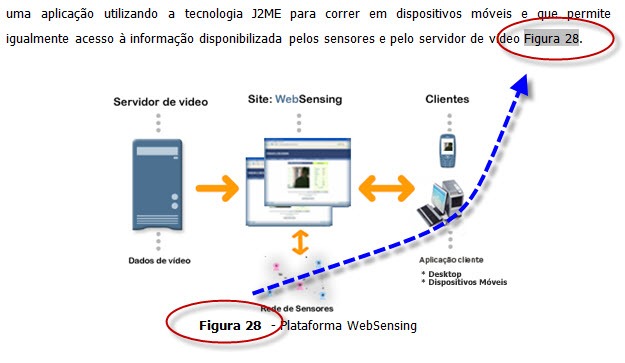
word_01 Esperamos que esta dica seja úteis a todos os que usam o Word, especialmente ao estudantes que necessitam de criar relatórios, teses, manuais, etc. Bom trabalho!

Artigos relacionados

Partilhar:
Tags:

Comentários

25

Deixe um comentário

O seu endereço de email não será publicado. Campos obrigatórios marcados com *

  1. Avatar de jedi
    jedi

    boas dicas. será que dá para facultar um exemplo ja feito quer do indice(que é o tutorial anterior ) como deste. Brigado

  2. Avatar de Sky
    Sky

    Quando faço inserir referência cruzada não me aparece nada. Presumo que terei de a definir primeiro. Como se faz isso?

    1. Avatar de Pedro A.
      Pedro A.

      No word 2003 é no menu insert e depois caption.

    2. Avatar de wolfytuga

      Olá Sky, primeiro tens de ter uma imagem/tabela com a devida legenda, para tal basta clicar em cima da mesma com a tecla direita do rato e seleccionar “Inserir legenda…”, depois de configurada a legenda já podes usar a dica apresentada no pplware.

      Cumps!

    3. Avatar de Sky
      Sky

      No word 2007 já consegui perceber.
      No menu “Referências” existe a secção “Legendas” e aí está tudo, desde “Inserir legenda” que é a mesma coisa que diz o wolfytuga ao carregar com o botão direito do rato, bem como a opção “Referência Cruzada” e posteriormente quem quiser fazer índices de ilustrações, figuras, tabelas….

      Vou ver se no word 2010 há alterações…

      1. Avatar de Guma
        Guma

        Valeu pela dica!

  3. Avatar de wolfytuga

    Olá muito bom tutorial, mas tive a infelicidade de ver que essa funcionalidade não é assim tão estável (pelo menos no Office 2007), pois tive de corrigir a minha dissertação para aí umas 4 ou 5 vezes porque na hora de imprimir numa ou outra Referência Cruzada aparecia algo do género: «Erro! Referência não encontrada!».
    No Office 2010 isso ainda acontece?

    Cumps!

    1. Avatar de celina
      celina

      significa que a figrura ja foi eliminada (eu acho este ercurso não é tão automático)

  4. Avatar de Filipe
    Filipe

    Gostaria de saber, já agora, como se actualizam os nomes das figuras, isto é:
    Imaginem que eu ponho uma figura e legendo-a ficando como Figura 1 e por assim em diante. Passado algumas páginas a ordem será:
    Figura 1
    Figura 2
    Figura 3
    Figura 4.

    Imaginem agora que, por exemplo, a figura 3 estava fora do sítio e corto-a juntamente com a legenda para cima, ficando nesta ordem:
    Figura 1
    Figura 3
    Figura 2
    Figura 4.

    A minha questão é como posso actualizar todas as referências ao mesmo tempo: se fizer direito do rato uma a uma ele actualiza-me, mas se tiver já 100 figuras é impensável!
    Conseguem-me ajudar?
    Obrigado.

    1. Avatar de Pedro A.
      Pedro A.

      Existe uma opção quando se clica do o botão do rato do lado direito e se escolhe actualizar. Por norma, o print preview também actualiza todas as referências e legendas.

    2. Avatar de Conimbrigae
      Conimbrigae

      Para mim basta seleccionar tudo e apertar F9.

  5. Avatar de francisco

    bom bom, era um tutorial de como fazer templates de word! 😉

  6. Avatar de Daniel Belém
    Daniel Belém

    “Uma das ferramentas que uso com muita frequência é a suite da Microsoft, mais concretamente o Word. Para mim, é a ferramenta mais completa e poderosa deste segmento, disponibilizando funcionalidades para quase tudo. ”

    e que tal LATEX???. Isso sim é poder;)

    Abraço

    1. Avatar de Pedro Pinto

      Sim, tens razão. O problema do LATEX é que não é uma ferramenta que toda a gente utiliza.

  7. Avatar de João Marques
    João Marques

    Excelente dica. Obrigado.
    Já agora aproveito a oportunidade para fazer a seguinte questão:
    Eu tenho uma folha de calculo preenchida em excel e gostaria que automaticamente alguns dos campos que tenho em excel passassem para um texto que tenho em word.
    É possível fazer-se isso?

    Obrigado

  8. Avatar de Zé Miguel
    Zé Miguel

    Já andava há algum tempo a querer saber como fazer isto, muito boa dia 🙂

    Vai-me poupar muitas horas em relatórios e afins… 😀

  9. Avatar de Pedro C.
    Pedro C.

    Bom artigo, malta!
    Agora tenho é uma dúvida: dá para editar o estilo da referência, como por exemplo retirar a maiúscula da palavra “Figura”?
    Acontece que em artigos científicos e relatórios técnicos as referências indicadas no texto são em todas em letras minúsculas, sejam tabelas ou figuras. Já me tinham falado deste método, mas por este pormenor, acabo sempre a colocar as referências à mão…

    1. Avatar de Pedro Pinto

      Boas Pedro C.

      Sim, podes criar a tua própria identificação.

    2. Avatar de oi
      oi

      1) aperte alt +f9
      2) edit>find>replace
      3) find \h
      replace \h \* lower
      Replace ALL
      4) alt+f9

    3. Avatar de Fernanda
      Fernanda

      Onde está aparecendo “Figura 1” no texto, clicas com o botão direito do mouse > editar campo > formato > minúsculas. 😉

  10. Avatar de Filipe
    Filipe

    Já agora, surgiu-me aqui uma dúvida:
    Nos gráficos em Excel, tenho alguns gráficos em que o eixo do x está ligado a uma coluna crescente e outro gráfico que está ligado a uma coluna com números decrescentes. A questão é que quando faço um gráfico, ele mete-me junto ao eixo dos yy o valor maior e vai descrescendo para a direita (sem sentido) No entanto, existe a opção de inverter o eixo, mas o inverter mete o menor valor à esquerda mas o eixo dos yy passa também para a direita, ficando novamente perto do valor maior! Como posso resolver o assunto? Será que existe alguma função que inverta os resultados, ou seja, que na própria passe o último valor para primeiro e assim sucessivamente?
    Obrigado.

  11. Avatar de Benedito Carlos Teixeira Seror
    Benedito Carlos Teixeira Seror

    Bom dia,
    Depois de inserir referência cruzada no meu texto (legenda: Figura-), tive de criar uma nova legenda (Figura A-).
    Aconteceu de simplesmente o Word não mais reconhecer a referência cruzada anterior (Figura-), embora o texto fique em destaque (cor cinza).
    Como faço para que o Word reconheça a legenda anterior?
    Antecipadamente,
    Obrigado

  12. Avatar de João Matias
    João Matias

    Muito útil.

    Um abraço

  13. Avatar de celina
    celina

    como posso inseri figuras para ter a seguinte formatação figura 1.a e figura 1.b

  14. Avatar de Emilio Urbano
    Emilio Urbano

    Excelente dica, muito obrigado!
