
Como fazer índices automáticos no Word 2007

53 Comentários

Ora aqui está um tema que acho interessante e no qual andava sempre a bater com a cabeça por não ter um método correcto para o fazer.

O objectivo é mostrar como se fazem índices automáticos com numeração no MS Word de forma muito simples.

Desde já um agradecimento ao Sr. João pela dica da numeração !!!

Bem, a partir de hoje acabaram-se os índices “feitos à mão”, isto é, nada de andar a escrever no documento os números e depois altera-se uma página e la se anda a mudar os ditos números de página em página.

Basicamente para fazer este processo definem os estilos e aplica-se a numeração. Simples não é?

Vamos la começar:

1) Criar um novo documento

2) Ir ao grupo Paragraph e escolher Multilevel List

multilevel

3) Após aparecer o seguinte ecrã, carregue no botão More para ver mais opções

sshot-2

4) Como pode verificar no ecra seguinte, é possível definir uma série de parâmetros associados ao estilo que está a personalizar de momento

sshot-1

NUMERAÇÃO

Vamos agora definir a numeração para os niveis 1 e 2 (Heading 1 e Heading 2)

Nível 1 (Heading 1)

Link level to style: Heading 1

Level to show in gallery: Level 1

Enter formatting number: Pode aqui definir qual o aspecto da numeração (ex: 1) ou 1. )

Number style for this level: Aqui deve escolher qual o estilo do caracter a usar para numeração neste nível (ex: 1,2,3 ou a,b,c, etc)

Untitled-4

Nível 2 (Heading 2)

Link level to style: Heading 2

Level to show in gallery: Level 1

Enter formatting number: Pode aqui definir qual o aspecto da numeração (ex: 1) ou 1. ).

Number style for this level: Aqui deve escolher qual o estilo do caracter a usar para numeração neste nível (ex: 1,2,3 ou a,b,c, etc)

Include level number from: aqui definimos Level 1 (depois de definir a opção escolhida vai desaparecer). Não esquecer que vamos dar seguimento ao correspondente nível 1 em que nos encontramos..este parâmetro é definido aqui.

Untitled-5

EXEMPLO

Para se aprenderem estas coisas nada melhor que um exemplo. Vamos então elaborar o seguinte documento.

sshot-3

Não esquecer que agora é so aplicar os estilos definidos. Por exemplo onde diz 1) A história do pplware foi aplicado o Heading 1. No nível 2 (1.1 Como nasceu foi aplicado o Heading 2)

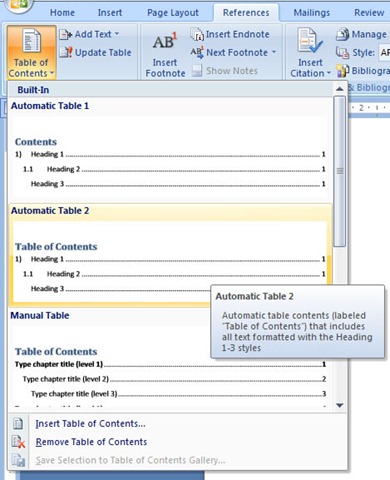
O próximo passo é incluir de forma automática o índice. Definimos no nosso documento onde o pretendemos colocar e depois vamos a  References e depois escolhemos Table of Contents.
Untitled-8

Por “magia” o índice irá aparecer automaticamente na vossa página.

sshot-4

Para finalizar só referir 2 coisas: na produção de um longo documento este processo é essencial e mesmo que nao andem sempre a actualizar o índice quando mandarem imprimir ele faz esse serviço automaticamente.

Se pretenderem actualizar no momento, botão do lado direito do rato em cima do indice e Update.

Partilhar:
Tags:

Comentários

53

Deixe um comentário

O seu endereço de email não será publicado. Campos obrigatórios marcados com *

  1. Avatar de Evil_Dark
    Evil_Dark

    Muito util. Obrigado.

    Off-topic: Preciso de um programa que me faça uma imagem exacta do meu pc pa depois poder gravar num ou mais dvds e arrancar com esse dvd no meu outro portatil sem ter de instalar tudo individualmente.

    P.S. Tenho dois portateis iguais…

    Obrigado.

    1. Avatar de Luís
      Luís

      Se queres fazer uma imagem do sistema, o melhor é o Acronis True Image, mas sempre tens programas gratuitos como o driveimage XML ou o Macrium Reflect 🙂

      cumps.

    2. Avatar de ALL
      ALL

      Acronis True Image.

      Faz uma imagem exacta do disco e fica no formato do programa.

      1) Criar a imagem e gravar no externo
      2) Criar o CD boot da Acronis
      3) Arracar o CD boot no outro laptop e ir buscar a imagem ao externo p fazer o restauro. (15min e esta feito)

      Já o uso a uns anos e nunca me deixou ficar mal.

      1. Avatar de Bruno
        Bruno

        ou boot na pen…eu tenho boot acronis na pen 😉

    3. Avatar de Crazy_Boy
      Crazy_Boy

      Viva!

      Pode utilizar o Norton Ghost, infelizmente não é um software livre, mas é bastante bom. Acredito que possa encontrar uma outra aplicação livre de custos que lhe faça exactamente o mesmo, mas não tenho conhecimento de nenhuma.

      Se Utilizar o Norton Ghost tenha em atenção que depois irá precisar de um CD de arranque do Norton Ghost para que possa aplicar a imagem criada no outro portátil, pois a imagem que irá criar em DVD não poderá ser usada como Live-CD.

      Tenha também em atenção que os portáteis devem ser exactamente iguais, caso contrário existe uma grande probabilidade de haver incompatibilidades e o sistema não chegar a arrancar.

      Cumprimentos.

    4. Avatar de Antonio Mourao
      Antonio Mourao

      Podes também usar “Symantec Backup Exec System Recovery Desktop Edition”, dá para criar imagens online e até converte-la para uma maquina virtual.

      http://www.symantec.com/business/backup-exec-system-recovery-desktop-edition

  2. Avatar de Pedro A.
    Pedro A.

    Se o problema era esse já podias ter dito, sempre tive de fazer estes índices automáticos na universidade.

    1. Avatar de tintas
      tintas

      realmente…isso é um bocado básico, embora mt útil para quem n tem experiencia. Mas pensei q o ppl aqui do pplware já estivesse familiarizado com essas tralhas todas 😀

  3. Avatar de UKN
    UKN

    Bom tutorial. Continuem.

  4. Avatar de ALL
    ALL

    Já os faço a algum tempo, mas a verdade é q so a coisa de 1 ou 2 anos é q os aprendi a fazer, como tal, my bom artigo, certamente q ira ser mt útil para vários users

    1. Avatar de Conimbrigae
      Conimbrigae

      Isso sempre existiu no word, aliás, existe desde quando o windows era só o word (na altura do pc xt). No word 2007 as coisas só foram um pouco complicadas… de qq forma, o artigo está interessante e muito didáctico. Já agora coloco uma ideia aqui: poderiam ensinar a fazer referências cruzadas (muita gente não sabe que tal é possível) e anotações marginais (ctrl + alt + m). Há muitas utilidades do word que a maior parte das pessoas desconhece. Tempos atrás estive a mostrar como se faz parágrafos no word para um amigo e ele ficou maravilhado com essa função da régua… imaginem a reacção do mesmo quando lhe mostrei a marcação com o ctrl + alt + m? O word ainda é um segredo e muitos julgam que sabem trabalhar com esta ferramenta quando, na verdade, desconhecem 90% da sua capacidade.

      1. Avatar de tintas
      2. Avatar de Luis
        Luis

        O tuturial para referências cruzadas já o fizeram. https://pplware.sitedev.pt/tutoriais/microsoft-word-sabe-fazer-referncias-cruzadas/
        Concordo que que muito pessoal não conhece 90% da capacidade do Word.

    2. Avatar de ALOE
      ALOE

      A mim foi útil!

  5. Avatar de Alex Ribeiro

    O Word é bem chato, sendo um editor de textos, no que diz respeito a criação de índices analíticos e remissivos. O sei por que uso muito estes recursos. O artigo é bom, não tiro o mérito, mas é superficial para alguém que precise de algo mais profissional, para torna-lo completo seria necessário abordar a numeração ou não das páginas, vários níveis de numeração de página por seção e a própria inclusão do índice em si.

    Por exemplo, quando eu crio um artigo eu não vou contar a numeração da capa, contracapa, página de abertura, resenhas e do próprio índice, ou seja, a numeração de fato (página 1 do índice) começa da quarta, quinta ou sexta página do próprio documento. Já cheguei a perder 1h para explicar isso a um profissional de uma gráfica, que insistia em dizer que nossos índices estavam errados, quando na verdade ele inorria no vício de numerar os documentos desde a primeira página.

    1. Avatar de Conimbrigae
      Conimbrigae

      Isso depende de como vc faz a numeração das páginas… se for reparar, todos os livros começam de verdade lá pela página 11 ou seguintes. Tb depende de onde vc vai colocar o índice (começo ou fim do documento). Em Portugal coloca-se, em regra, no fim. No Brasil é costume colocar no início. Nada que não se resolva com as quebras.

      1. Avatar de Alex Ribeiro

        @Conimbrigae

        A maioria das pessoas nem conhecem as quebras de página e para este caso teria que ser quebras de seções com numerações independentes. É disto que falo.

        No Brasil realmente os índices analíticos costumam ser no começo e remissivos no final da obra.

    2. Avatar de Luis
      Luis

      Então e os documentos não devem ser numerados desde a 1ª página? Pode não parecer o número, e mesmo não aparecer no índice, mas a página conta para a correcta numeração do documento.

  6. Avatar de Frigo
    Frigo

    por acaso nunca tinha explorado isto. Vai dar muito jeitinho para escrever a tese em Agosto.

  7. Avatar de Conimbrigae
    Conimbrigae

    Não sei pq o meu comentário foi parar como resposta ao All… tá dando pau aqui.

  8. Avatar de Nuno Amaral
    Nuno Amaral

    Dá sempre jeito isto. http://www.cidadeviseu.com

  9. Avatar de Pedro Pinto
    Pedro Pinto

    Vou aproveitar algumas dicas aqui referidas para próximos artigos 🙂

  10. Avatar de pedroL
    pedroL

    Mt obrigado Pedro Pinto!
    Um destes p/ Mac era tão bom… 🙂

  11. Avatar de Tipsy
    Tipsy

    Bom artigo, aprendi a fazer índices automáticos a uns 2 anos atrás para uma apresentação final, dá muito jeito mesmo.

  12. Avatar de Rui Carneiro
    Rui Carneiro

    E para quando um tutorial de como fazer índices em LaTeX??? Ah espera! É só \makeindex :\

    Agora a sério… já divulgavam ai as potencialidades do LaTeX.

    1. Avatar de Rui Costa
      Rui Costa

      Caro amigo,

      As potencialidades do latex são várias…começando pelos preservativos….

      Bom fim de semana

      http://www.fibrosom.com

      1. Avatar de tintas
        tintas

        AHAH essa teve piada 😀

    2. Avatar de Jpmaroco
      Jpmaroco

      LaTeX???
      Mas alguem, fora do mundo a matemática, uso o LaTex? Já agora para que está no suplicio de ter que escrever um artigo em LateX para uma revista ou congresso há duas ferramentas optimas para Word que facilitam a tarefa:
      1. MathType (www.Designscience.com): permite converter as formulas de WSIWYG para o formato LaTeX
      2. GrindEqMath: Converte o ficheiro word em LaTex…

      E antes que alguem comece a dizer que há editores WSYWYG para Latex, sim eu conheço-os (uso o Texmaker), mas é bem mais simples escrever um texto matematico em Word com o MathType.

      1. Avatar de Nuno
        Nuno

        É pena o MathType não ser gratuito…

  13. Avatar de Afonso
    Afonso

    se fosse assim tão fácil trabalhar com essa maldita aplicação…

  14. Avatar de Bruno SIlva
    Bruno SIlva

    Grande, grande, grande Tutorial..

    Quando fazia índices era tua há “pata”, nunca soube trabalhar muito com essa opção. Ver se no próximo trabalho já aplico isto.

  15. Avatar de MB
    MB

    Mais uns tutoriais sobre ferramentas de produtividade é que era!

    COntinuação de bom trabalho

  16. Avatar de NoiteLonga
    NoiteLonga

    Muito bom o tutorial!
    Para a próxima podias fazer um mas para índice de figuras que também dá bastante jeito! 😀

  17. Avatar de mmick
    mmick

    Excelente post!!! PARABÉNS!
    Há que fazer mais!

  18. Avatar de CarlosMC
    CarlosMC

    Falando do Word 2007:
    Alguém sabe como diminuir a espessura dos contornos das tabela, no formato grelha, mantendo a diferença de espessura entre células e bordas de tabela?
    São 3/4 de ponto entre células e 1 1/2 nas bordas; eu queria 1/2 e 1 ponto, mas se ponho 1 ponto nas opções, ficam tudo idêntico (células e borda da tabela).
    Obg.

    1. Avatar de Zorbian
      Zorbian

      Boas.
      Se utilizares a ferramenta de desenhar a tabela, fazes como queres (1/2 pt nas células, 1 pt nas bordas). Não vês a diferença por causa do zoom, se meter a 150 % já notas umas mais espessas que outras. O mesmo se aplica à visualização de impressão.

  19. Avatar de Paulo Flávio
    Paulo Flávio

    Excelente tutorial.

    Parabéns ao Pedro Pinto e ao PPLWARE por este post. Ficou muito didático para explicar a pessoas que não sabem usar este recurso. Não sei se é de interesse do pessoal do pplware, mas um tutorial do EndNote associado ao tutorial acima seria 90% da estrutura de formatação de um trabalho acadêmico ^^. Fica a sugestão. Abraços

  20. Avatar de Marco Dinis
    Marco Dinis

    Bem e agora era um tutorial sobre o mesmo… mas para o OpenOffice.org

    1. Avatar de Organismo Terra

      Também concordo.
      Algum tempo atrás comecei a fazer um trabalho em Openoffice, mas tive que o passar para o Word pois este permite embelezar melhor os textos e principalmente, as imagens.
      Dou sempre preferência à utilização de software Opensource, mas este, precisa de evoluir também a parte estética.

  21. Avatar de NC
    NC

    Demais….

    Que jeitaço que esta info. me vai dar….
    Obrigado!

  22. Avatar de Liliana

    obrigado pela dica… eu ainda trabalho com o word anterior e não sei como fazer indices utomáticos… ando a fazer experiências a ver se consigo… mas não está fácil… se der para fazer um da anterior versão… era excelente…

    cumps. liliana.dias

  23. Avatar de Fox Dark Master

    um ponto que não foi explicado e que estava a ver se era mencionado é como criar o dito índice mas incorporado num documento com capa, página de índice e corpo do documento.

  24. Avatar de sacl
    sacl

    Muito, muito obrigada! Salvaste a minha tese!

  25. Avatar de Joabson
    Joabson

    Esse tutorial é extraordinário, parabéns ao criador, o passo a passo muito bem detalhado não dificuldades…………………………………..

  26. Avatar de Miley Cyrus

    very goog !!!
    Congrulations!!!!!

  27. Avatar de Ivan Semedo
    Ivan Semedo

    Adorei. super bom , super esclarecedor… Continue com este tipo de site. E demais…

  28. Avatar de Foster
    Foster

    Muito útil cara, se soubesse disso quando fiz meu TCC…
    Vlw!

  29. Avatar de jon
    jon

    Alguem pode dar uma dica sobre o pequeno problema que tenho no word 2010: tenho algumas parte de texto que chegam ao nivel 4, mas quando faço pra gerar o indice automatico o word só reconhece até ao nivel 3 no indice.

    alguem pode ajudar sff?

    thankx

      1. Avatar de jonny
        jonny

        Obrigado pela dica, mas neste outro pc de trabalho tenho o word 2007 e não me aparecem essas opçoes no indice. vou tentar de outra forma. no entanto obigado na mesma.

  30. Avatar de João Pimentel Ferreira

    Há muita info por aí na net sobre isso com o Word em Inglês.
    Por que não nos deram essa pedagogia com o Word em PT. Não seira muito mais útil?

  31. Avatar de Pudget

    Eu tenho que deixar aqui um abraco do tamanho do mundo. Andei anos a procura desta funcionalidade mas um pouco por achar que estas funcionalidades fossem muito complicadas de definir acabei por evadir-me da busca. Estou tao feliz que so me apetece e fazer indices de tao facil que e. Muito obrigado!Ainda por cima na nossa lingua, e eu que ate trabalho em Inglaterra!!!

  32. Avatar de Adérito Francisco Frederico
    Adérito Francisco Frederico

    Muito útil…





