O Kodi é um sistema extremamente versátil, as várias e diferentes formas de utilização fazem com que este seja um sistema adorado por muitos.
Actualmente são inúmeras as opções que estão disponíveis para ter acesso a conteúdo no Kodi. Hoje vamos ensinar a ter acesso ao conteúdo da vossa conta DropBox pelo Kodi.
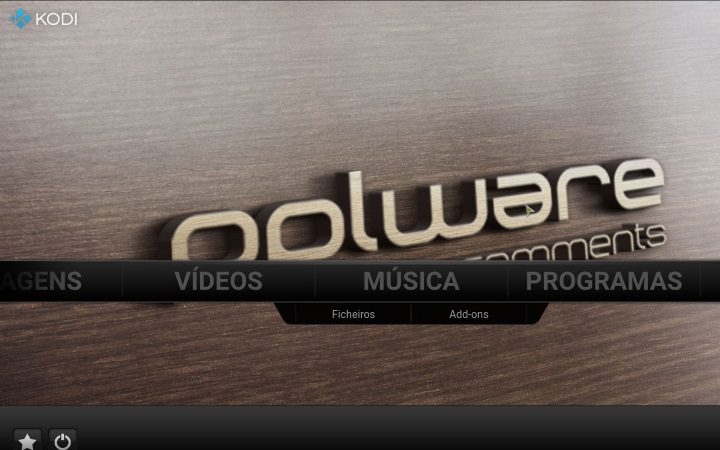
Ao iniciar este processo precisamos de instalar o add-on Dbmc, que se encontra no repositório do Kodi (Kodi add-on repository).
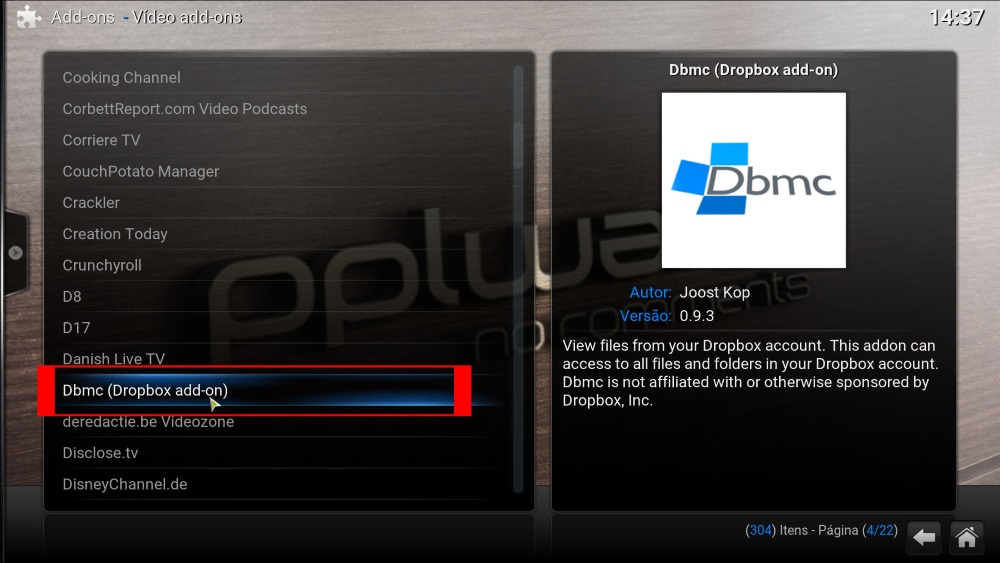
Passo 1: Para aceder aos add-ons, basta entrar no gestor de add-ons, depois devemos aceder ao repositório do Kodi (Kodi add-on repository) e depois na categoria Video Add-ons, procurar o add-on: Dbmc (Dropbox add-on).
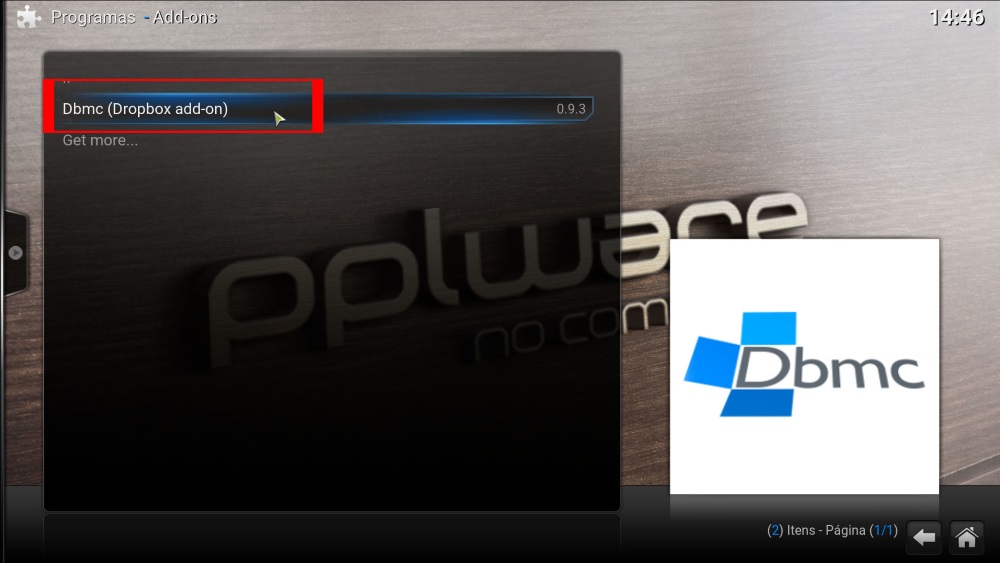
Passo 2: Depois do add-on instalado, voltamos ao menu principal e vamos abrir o separador “Programas”. Nele vamos encontrar o add-on já instalado.
Passo 3: Nesta etapa vamos abrir o add-on, no qual irá aparecer a opção para adicionar a nossa conta DropBox.
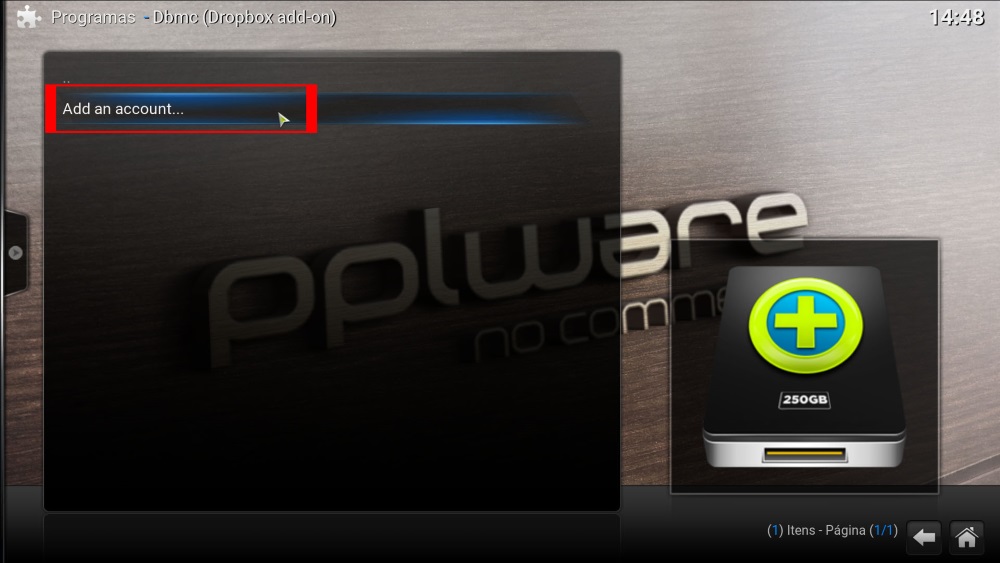
Passo 4: Ao clicar em “add an account…” vai abrir uma pequena janela informativa com a informação necessária para poder avançar na configuração.
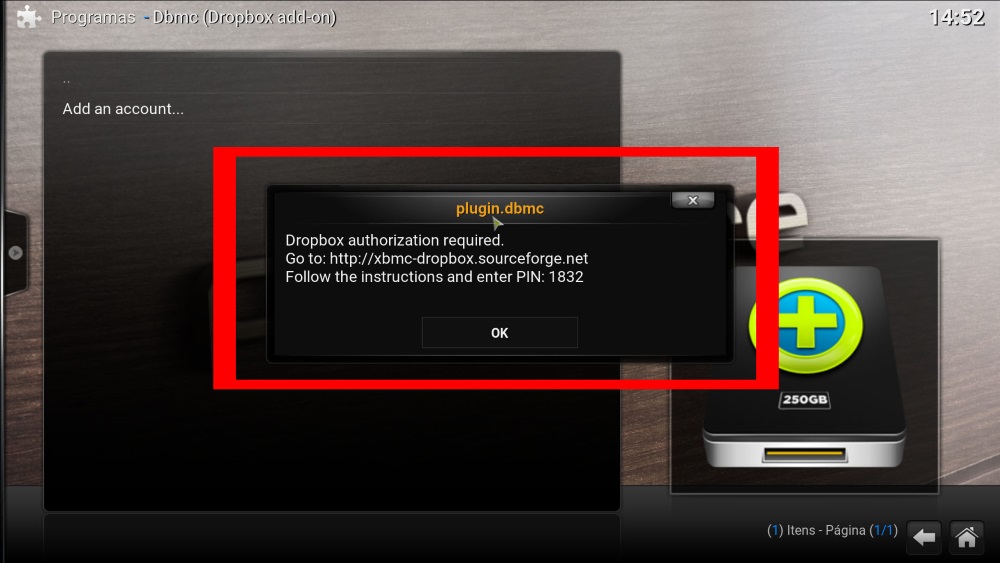
Passo 5: Para dar continuidade à configuração, vamos aceder à página que nos está a ser indicada no Kodi: http://xbmc-dropbox.sourceforge.net/
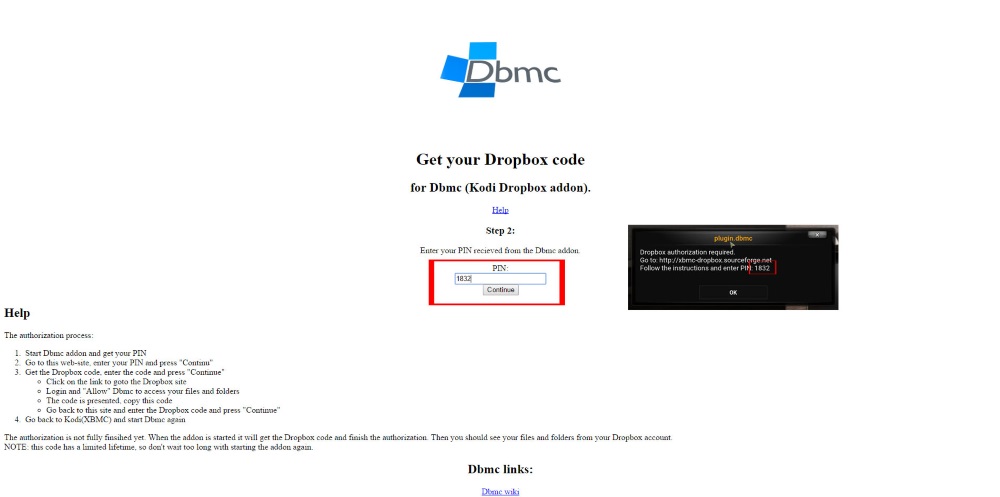
Uma vez nesta página, vamos colocar o PIN que é visível no Kodi no formulário na página e clicamos em “Continuar”.
Passo 6: Agora é-nos requerido o Dropbox Code, código este que serve para autenticar a conta DropBox ao add-on. Para obter este código, é necessário clicar em “Get your Dropbox code here”.
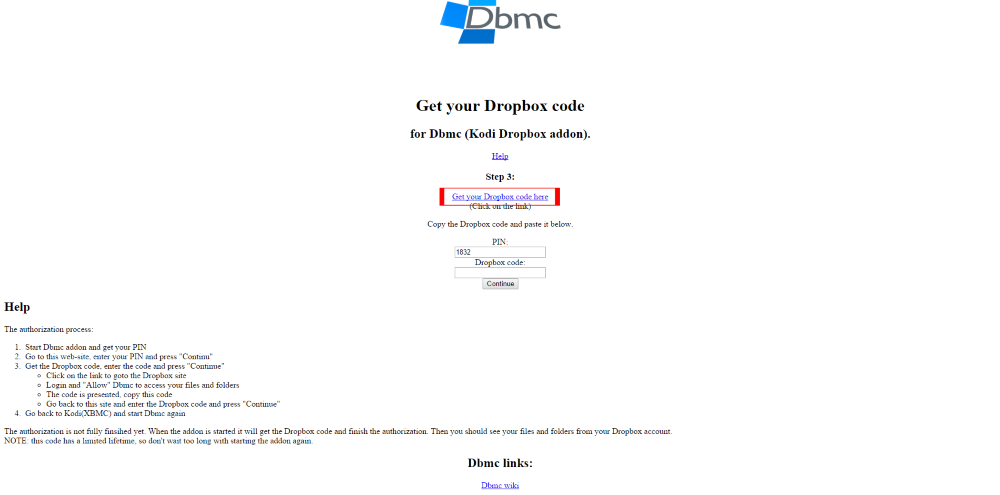
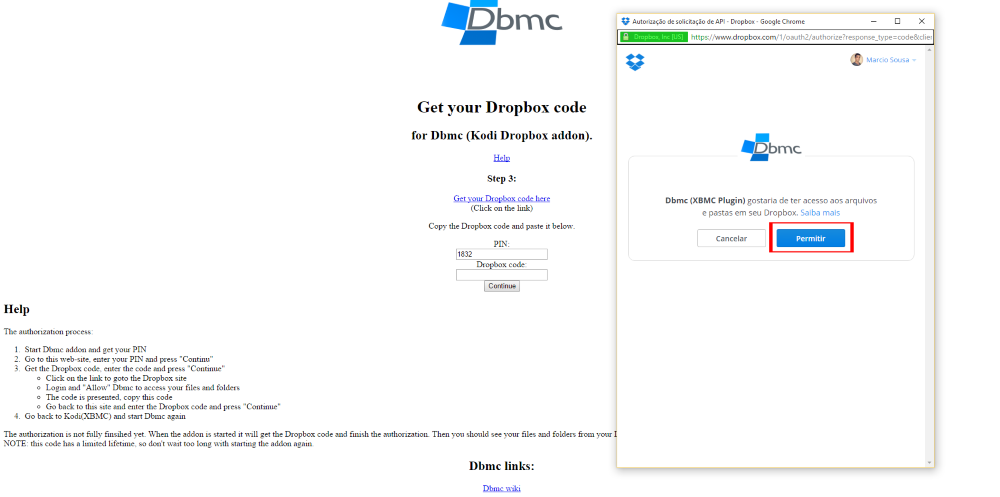
Passo 7: Ao clicar em “Get your Dropbox code here” vai ser aberta uma janela com o pedido de autorização de acesso do add-on à vossa conta DropBox, neste passo tem de ser escolhida a opção “Permitir”.
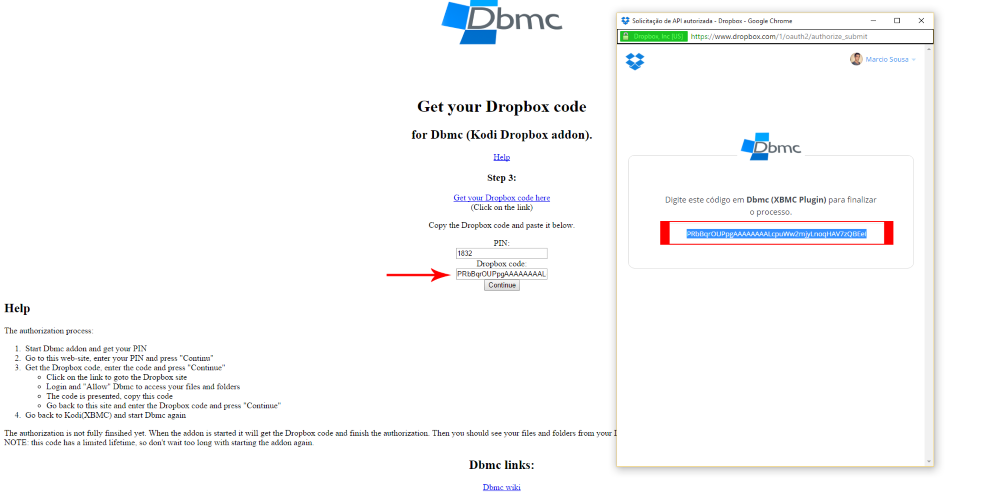
Passo 8: Agora que já foi garantido o acesso do add-on à vossa conta DropBox, irá ser mostrado um código de autenticação. Este deve ser copiado e colado onde diz “Dropbox Code” e depois clicar em “Continue”. Depois destes passos como concluídos já temos acesso à nossa DropBox no Kodi!
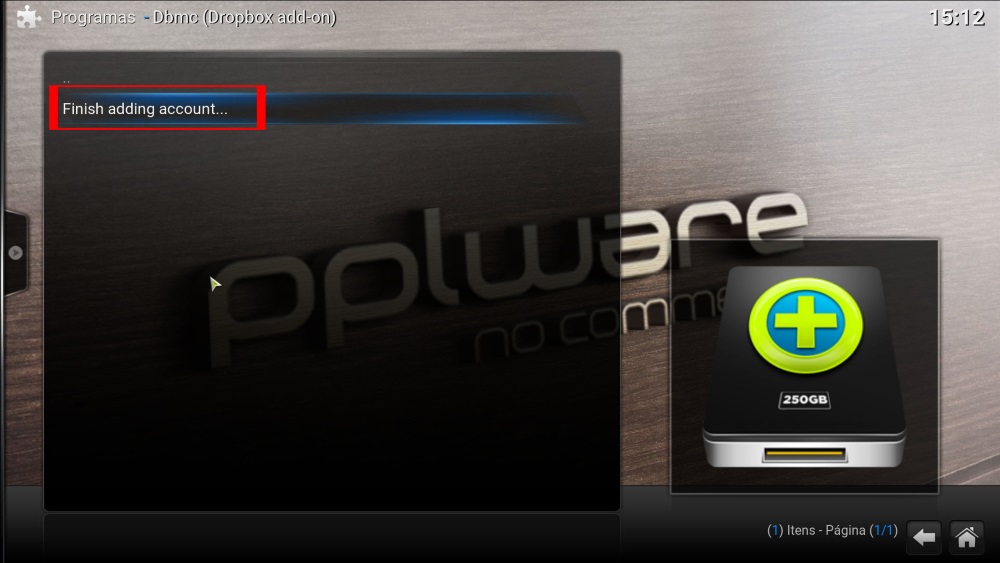
Para terminar, basta clicar em “Finish adding account”. Depois, e se tudo correu normalmente, irá aparecer a vossa conta DropBox na qual é só aceder e disfrutar!
Têm mais dúvidas ou sugestões? Juntem-se ao nosso grupo de Facebook, Pplware @ Kodi.
PUB
PUB.











 Loading …
PUB.
Velocímetro Pplware

Teste a velocidade da sua Internet