3. Iniciar o editor de registo (Iniciar → executar → regedit → OK)
3.1 Navegar até < HKEY_LOCAL_MACHINE\SYSTEM\CurrentControlSet\Services\ > e seleccionar o nome do serviço criado no passo 2.
3.2 Carregar com o botão direito do rato no nome do serviço
3.3 Selecionar a opção “Novo → Chave” chamada de “Parameters”

3.4 Selecionar a chave criada e carregar com o botão direito do rato na janela do lado direito
3.5 Selecionar a opção “Novo → Valor da cadeia”, colocar o nome “Application”
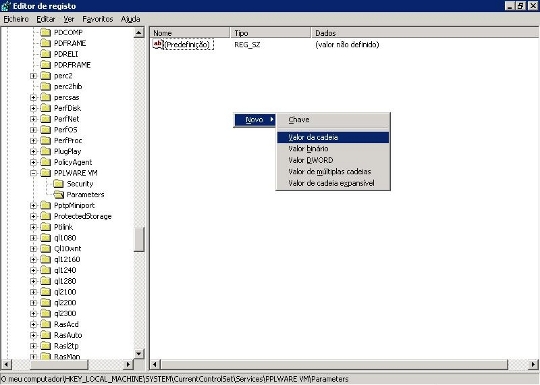
3.6 Repetir o passo 3.5 2x e colocar com os nomes “AppDirectory” e “AppParameters”
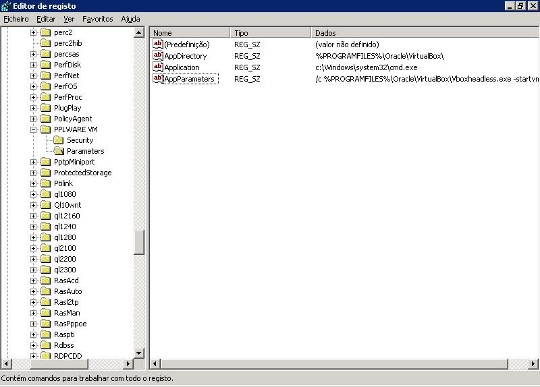
3.7 Fazer duplo click no campo “Application” e colocar na caixa de texto < c:\windows\system32\cmd.exe >
3.8 Fazer OK
3.9 Fazer duplo click no campo “AppParameters” e colocar o valor < /c %PROGRAMFILES%\Oracle\VirtualBox\VBoxHeadless.exe -startvm
3.10 Fazer OK
3.11 Fazer duplo click no campo “AppDirectory” e colocar o valor < %PROGRAMFILES%\Oracle\VirtualBox\ >
3.12 Fechar o regedit
4. Ir ao gestor de serviços (Iniciar → executar → services.msc → ok)
4.1 Selecionar o serviço criado no ponto 2 e selecionar “Iniciar”
Debug:
- Para testar se a máquina virtual irá correr sem problemas deve abrir uma janela do “cmd” e colocar o comando: < %PROGRAMFILES%\Oracle\VirtualBox\VBoxHeadless.exe -startvm <NOMEVM>
> (substituindo o campo <NOMEVM> pelo nome da máquina virtual criada nos pré-requisitos.)
Logs:
- Os logs estão guardados na pasta < %USERPROFILE%\VirtualBox VMs\<NOMEVM>\logs > ( substituindo o campo <NOMEVM>
pelo nome da máquina virtual criada nos pré-requisitos ) ou na pasta < C:\Documents and Settings\Default User\.VirtualBox > ou < C:\Users\Default User\.VirtualBox > ( no caso do Windows Vista ou Windows 7 )
Para verificar se a máquina está a ser executada podem verificar se os processos “VBoxHeadless.exe” e “VBoxSVC.exe” estão a correr com a ajuda do programa Process Explorer.
Espero que este artigo vos seja tão útil como me foi a mim.

PUB
PUB.











PUB.
Velocímetro Pplware

Teste a velocidade da sua Internet