Domingo é dia de dicas do Microsoft Word

8 Comentários

Como ter separadores no Word?

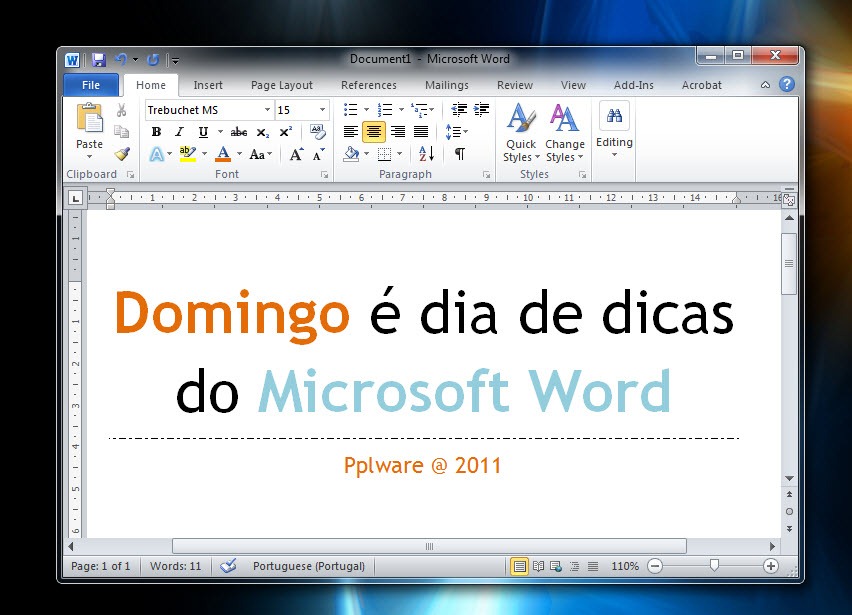
Como é habitual ao Domingo, hoje trazemos mais algumas dicas sobre a potente ferramenta que é o Microsoft Word. Uma vez que esta rubrica tem vindo a tornar-se cada vez mais popular, decidimos torná-la uma rubrica de fim de semana e “aberta” a todos os leitores que pretendam contribuir.
word_000

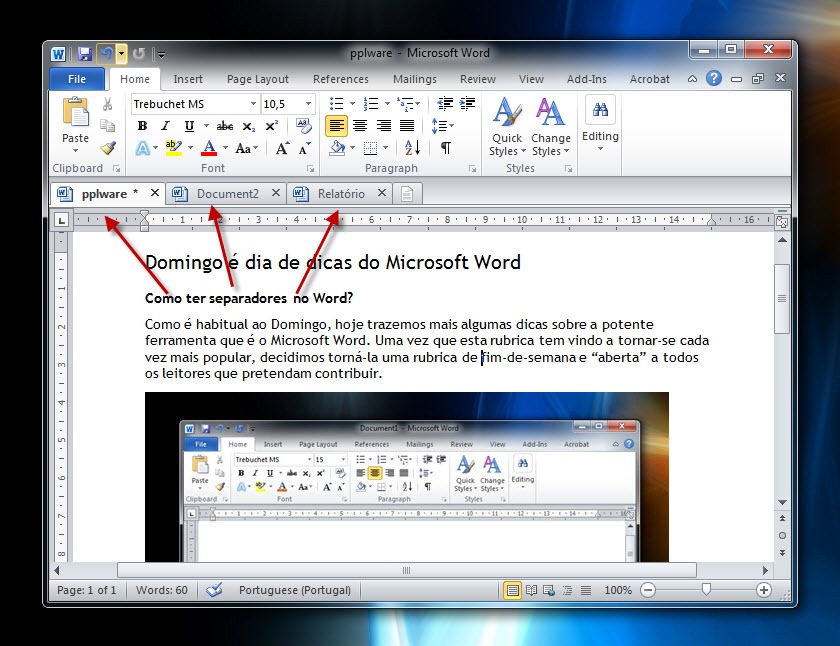
Uma das funcionalidades nativas que penso fazer falta no Word é a possibilidade de ter vários documentos abertos numa única instância do Word, acessíveis através de separadores (tabs). Desta forma, poderíamos alternar entre documentos de uma forma muito rápida, aumentando assim a nossa produtividade.

Em 2009 apresentamos aqui o OfficeTab, uma aplicação que está também disponível na versão gratuita e que permite abrir vários documentos numa única instância do Word, estando estes disponíveis através de separadores.
word_01

O OfficeTab permite personalizar ao pormenor os separadores, sendo possível alterar o estilo, tamanho do separador,cor, indicar o tipo de fonte e tamanho da letra, definir a posição, shortcuts, etc.

word_02

Tal como referi no artigo de apresentação do OfficeTab aqui no Pplware, esta ferramenta é um autêntico achado e desde esse momento que fiquei fã da mesma. Além do Word, o OfficeTab permite também ter separadores no Excel, PowerPoint, Visio e Project. Que mais há a dizer??? Simplesmente fantástico!

Veja aqui todas as dicas para o Microsoft Word.

Artigos relacionados

Download: Office Tab Free 32 bits | 64 bits

Partilhar:
Tags:

Comentários

8

Deixe um comentário

O seu endereço de email não será publicado. Campos obrigatórios marcados com *

  1. Avatar de Paulo G.
    Paulo G.

    Pois esse programa não existe para LibreOffice.
    O Outlook também não o tem, mas o ThunderBird já o tem, esta dica foi um à parte.
    O que o LibreOffice tem e o M$Office não tem é a possibilidade de abrir vários ficheiros com o mesmo nome. Ainda não lhe aconteceu ter que comparar ficheiros com datas diferentes e supostamente querer ver as alterações que produziu? Chato não é…
    Como o meu vídeo levou algum tempo a ser feito sobre os diferentes tipos de páginas num determinado documento (tópico da semana anterior) aqui vai o vídeo:
    http://www.youtube.com/watch?v=LOga16b0YHo

  2. Avatar de Gilmar Coimbra
    Gilmar Coimbra

    Ferramenta bastante útil e que já deveria existir no Word desde sua origem.
    Mas, valem os $ 25,00 para registrar após 30 dias de uso?
    Depende! – Para uns sim, para outros nem tanto.

    Que tal “cutucarmos” a MS para inserir este recurso no Office?

    1. Avatar de Emannxx

      A extensão é gratuita! Só pagas se quiseres a versão premium…

      1. Avatar de Pedro Pinto

        Yups, há uma versão free que está para download e funciona as mil maravilhas 🙂

      2. Avatar de Gilmar Coimbra
        Gilmar Coimbra

        Ah, bom, não sabia disso!
        – Obrigado por informar-me.

        É que uma mensagem ativa e constante fica nos lembrando do registro.
        Não sei dizer se é a mesma versão, mas a que eu “tinha” instalado, avisou-me do registro até parar de funcionar, obrigando-me à desinstalação.

        Vou tentar esta aqui e ver como se comportará!

        Obs. O Pedro diz aqui abaixo que há uma versão free que funciona na boa, mas por quanto tempo?
        Instalei uma free que, como digo aqui acima, após 30 dias parou de funcionar por eu não tê-la registrado.

        Será que era alguma versão “estranha”, por assim dizer?

        Obrigado!

        1. Avatar de Pedro Pinto

          Gilmar, confirma se é a versão free. Mais fácil ainda é desinstalares e instalares a versão que está ao fundo do artigo.

          Abraço
          PPinto

          1. Avatar de Gilmar Coimbra
            Gilmar Coimbra

            Pedro, como pedia para registar, desinstalei e deletei. Portanto, não sei lhe dizer qual a versão, o que lhe peço desculpas.

            Vou instalar esta que nos passa aqui, neste post, e ver como se comportará.

            É um recurso que considero avançado e atual para o Office, e que me espanta a MS não se interessar por implementá-lo!

            Darei um retorno! – Obrigado!

          2. Avatar de Gilmar Coimbra
            Gilmar Coimbra

            Após re-instalar, executei o Word e o Office Tab não se mostrou ativo no Word.
            Foi solicitado permissão de acesso à internet, que meu Windows 7 Firewall Control bloqueou.

            Fico muito receoso ao permitir tais acessos. É premissa básica o acesso à internet para o Office Tab funcione?