


A maioria das máquinas ligadas a Internet estão “atrás” de NAT! Devido às limitações a nível de endereçamento publico IPv4, a maioria das máquinas tem configurado um endereço privado e quando precisam de “sair” para a Internet, o seu endereço é traduzido para um endereço publico. Esta técnica é idêntica à utilizada numa central telefónica…quando estamos na rede local usamos normalmente extensões (ex.1010) mas quando pretendemos ligar para o exterior a nossa chamada sai com um número telefónico valido (ex.21123456).
Voltando às redes de dados, quando estamos num terminal Linux, como poderemos nós saber com que IP publico a nossa máquina sai para a Internet?

Antes de ensinar como visualizar o endereço IP publico de uma máquina vamos apenas rever qual a diferença entre um endereço privado e um endereço publico.
Basicamente as máquina quando estão ligadas em rede possuem um endereço IP configurado (seja ele IPv4 (normalmente) ou IPv6), de forma a poderem ser alcançadas por outras máquinas.
Os endereços públicos são geridos por uma entidade reguladora, muita das vezes são pagos e permitem identificar univocamente uma máquina (PC, routers,etc) na Internet. O organismo que gere o espaço de endereçamento público (endereços IP “encaminháveis”) é a Internet Assigned Number Authority (IANA). De referir que com o IPv6 o espaço de endereçamento é bastante superior quando comparado ao espaço de endereço oferecido pelo IPv4.
Os endereços privados, não nos permitem acesso directo à Internet, no entanto esse acesso é possível sendo necessário recorrer a mecanismos de NAT (Network Address Translation) que traduzem o nosso endereço privado num endereço público.
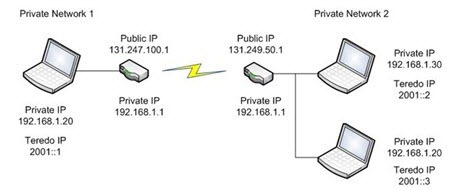
Actualmente, quem pretender saber qual o endereço publico associado à sua máquina num determinada momento basta aceder a um dos vários serviços disponibilizados na Internet (ex: meuip, whatismyip, entre outros). E se estivermos num terminal Linux?
Como ensinamos já em vários artigos sobre Linux, se pretendermos saber a configuração IP de uma máquina linux podemos usar o comando ifconfig. No entanto, através deste comandos não conseguimos saber a informação relativa ao endereço publico. Para tal podemos usar a biblioteca curl.
A biblioteca curl é extremamente potente uma vez que permite a transferência de ficheiros via URL e suporta os seguintes protocolos: DICT, FILE, FTP, FTPS, GOPHER, HTTP, HTTPS, IMAP, IMAPS, LDAP, LDAPS, POP3, POP3S, RTMP, RTSP, SCP, SFTP, SMTP, SMTPS, TELNET e TFTP.
Como instalar o curl?
Caso não tenha o curl instalado pode usar o seguinte comando:
Debian/Ubuntu
sudo apt-get install curl
RedHat/Fedora/CentOS
yum install curl
Depois de instalado, basta executar o seguinte comando:
curl ifconfig.me
Como output é devolvido o endereço publico associado à nossa máquina. Esperamos que esta dica vos seja útil. Num dos próximos artigos da rubrica Comandos Linux para totós, iremos abordar com mais detalhe a fantástica biblioteca curl.
PUB
PUB.











 Loading …
PUB.
Velocímetro Pplware

Teste a velocidade da sua Internet



