Uma das tarefas mais comuns dos administradores de sistemas, na área dos parques informáticos, é bloquear o acesso a determinadas funcionalidades. Tal acção é necessária para que os utilizadores não andem constantemente a alterar as definições do sistema (e. mudar wallpaper, mudar horas, layout teclado, resolução, etc, etc), que normalmente estão centralizadas no painel de controlo.
Para limitar o acesso a determinadas funcionalidades, o Windows dispõe de um mecanismo que permite definir políticas ao nível a máquina e do utilizador. Vamos então aprender como bloquear o acesso ao Painel de Controlo através do Editor de Políticas de Grupo Local.

Há uns meses atrás, apresentamos aqui como desactivar o Lock Screen do Windows 8 através do Editor de Políticas de Grupo Local – Group Policy Editor – GPE. O editor de políticas é extremamente poderoso, uma vez que permite definir políticas para o acesso a determinadas funcionalidades nativas do nosso Windows. Assim, é importante que o utilizador tenha alguma experiência e cuidado na criação/aplicação das mesmas.…daí a Microsoft o manter mais ou menos escondido.
Como desactivar o acesso ao Painel de Controle do Windows 8
Para desactivar o acesso ao Painel de Controle, devem começar por carregar nas teclas Win + R e abrir o Editor de Políticas de Grupo Local através do comando gpedit.msc

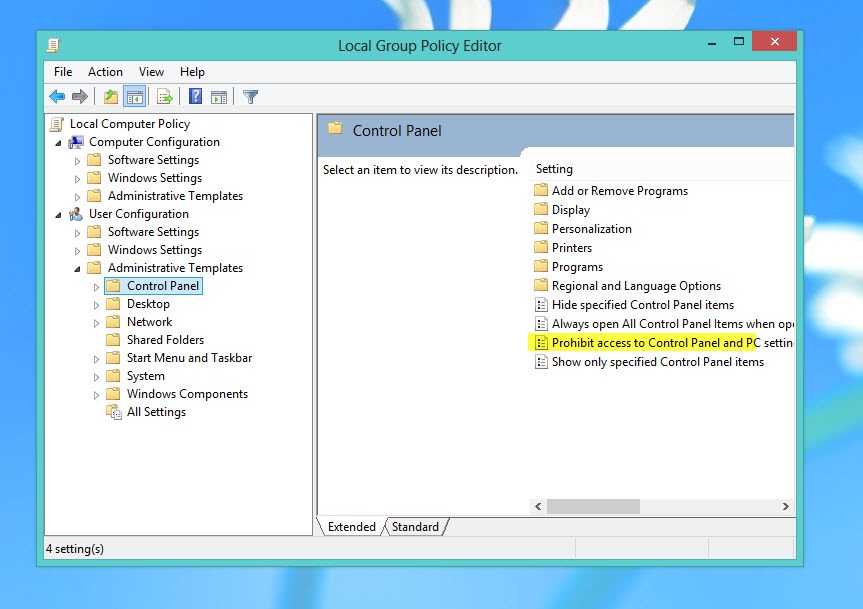
Já dentro do GPE, selecionamos do lado direito User Configuration > Administrative Templates > Control Panel e do lado damos duplo clique na opção Prohibit access to Control Panel and PC Settings
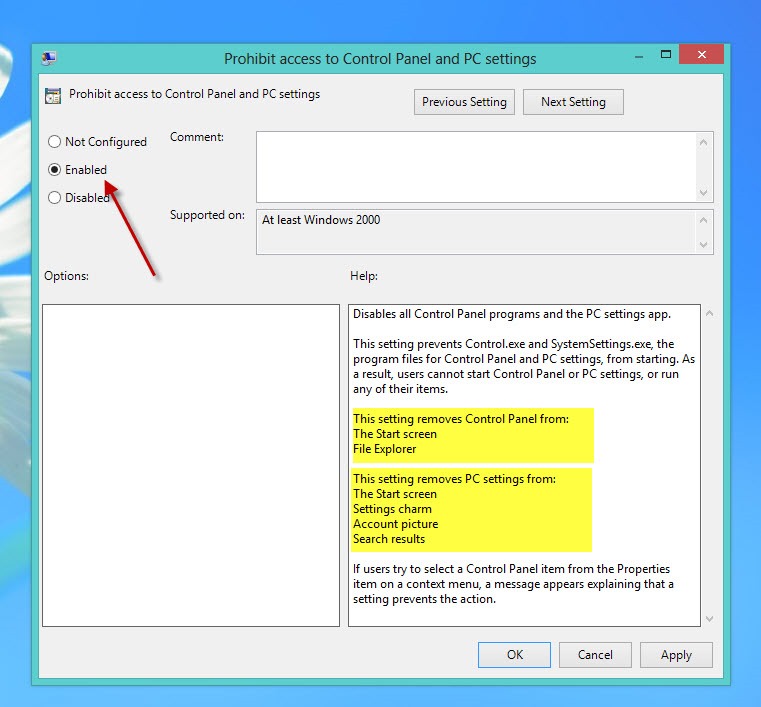
Dentro da interface de configuração dessa política, basta selecionar Enable. Como podem ler, a activação desta política desactiva o acesso às configurações através do Start Screen e do Explorer, assim como as configurações disponíveis via Painel de Controle.
Para forçar a aplicação de tal política, podem também sempre recorrer ao comando (via Win + X > Run)
gpupdate /force
Depois de aplicada tal política, sempre que o utilizador tente aceder a menus de configurações/Painel de Controlo será alertado com a seguinte mensagem:

Este é um pequeno truque que pode dar um certo jeito na restrição a algumas funcionalidades da máquina. Imaginem por exemplo, que não têm contas criadas e partilham a mesma máquina com o vosso irmão mais novo e nao querem que ele ande a “inventar “ nas configurações do sistema? Esta é uma das soluções.
Conhecem outras configurações interessantes que possam ser realizadas via GPE?
PUB
PUB.











 Loading …
PUB.
Velocímetro Pplware

Teste a velocidade da sua Internet