Hoje é dia de aniversário, é dia de comemorarmos mais um ano de pplware ! Como tal, para tornarmos o dia especial e diferente, vamos dar-vos uma pequena lição de como criar uma prequena aplicação em Swift, a nova linguagem de programação da Apple.
Antes de começarmos, garantam que tem instalado nos vossos Mac’s a ultima versão do Sistema operativo, YOSEMITE e também a ultima versão do Xcode instalada.
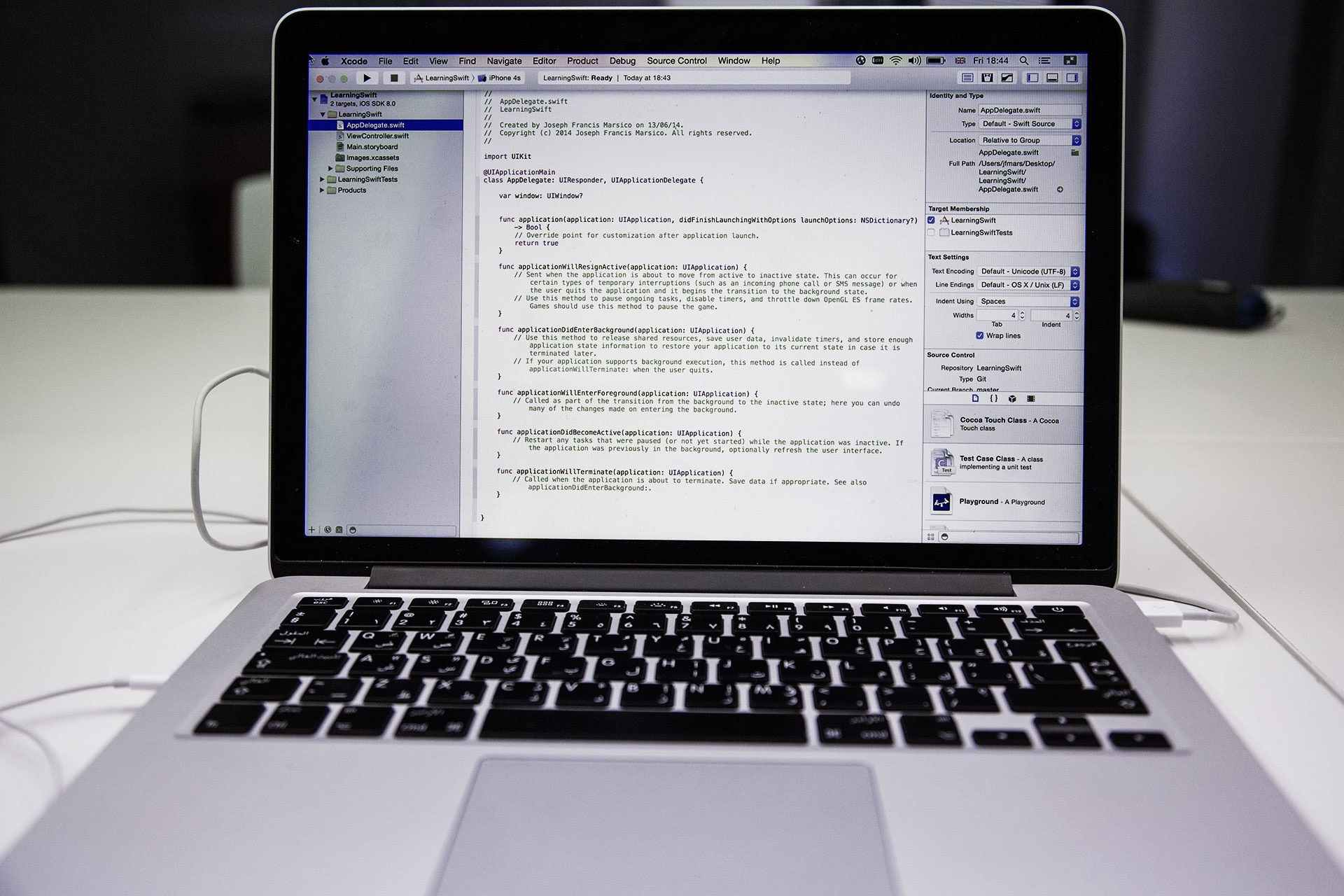
Esta aplicação vai ter como objetivo listar um conjunto de elementos numa tabela.
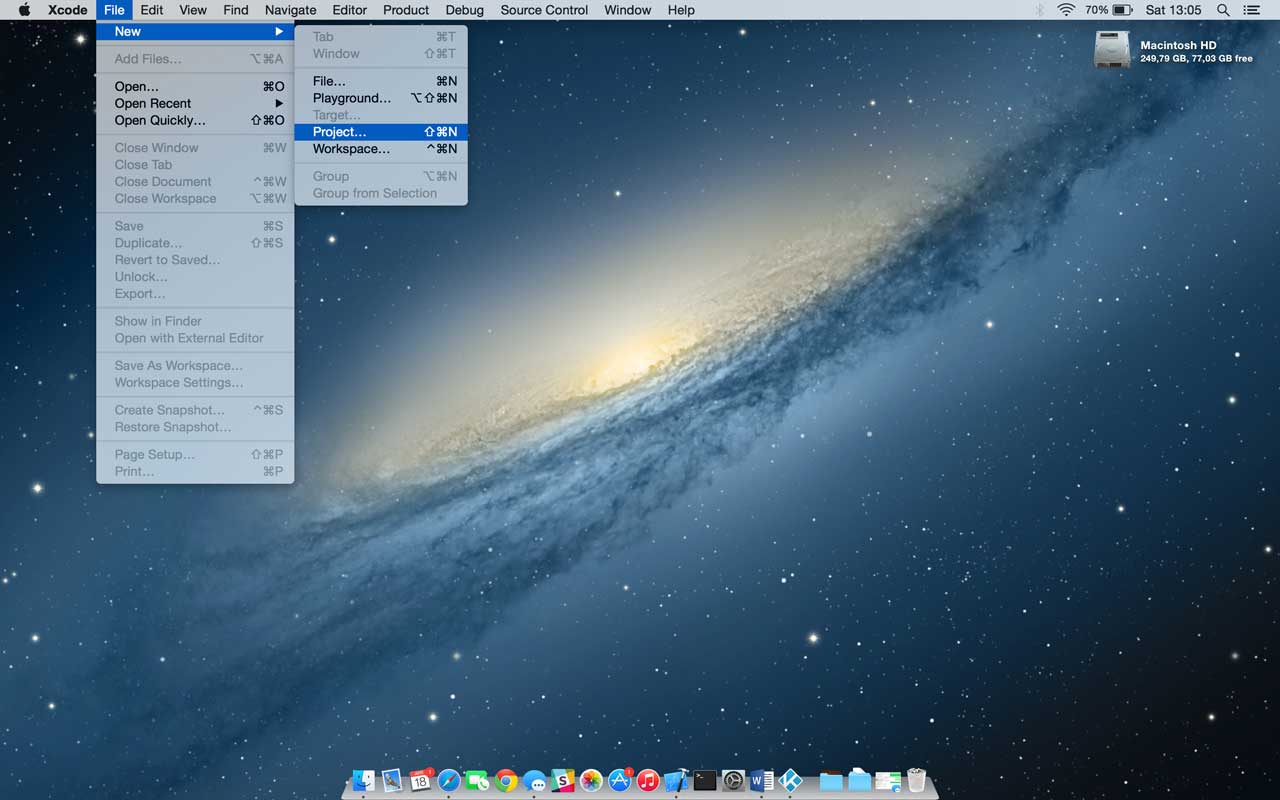
Vamos começar por abrir o Xcode e fazer File -> New -> Project
No template para o projecto, vamos escolher “Single View Application”

No ecrã de opções do projeto, escolham o nome que quiserem para o nome do projecto, neste caso para nós será “PplwareTableViewExample1” , na Language, garantam que está escolhido “Swift” e para este exemplo não será necessário terem seleccionado a check box , “Use Core Data” , pois não vamos usar base de dados na nossa aplicação.

Vamos começar por criar o ecrã da nossa aplicação. Para isso devemos de escolher o ficheiro “Main.Storyboard” onde vão estar os ecrãs da nossa aplicação.
Neste momento já temos um ecrã no Storyboard, vamos começar por selecciona-lo e adicionar-lhe um objecto do tipo “Table View”. Podem sempre acrescentar ao topo do ecrã um objecto do tipo “Navigation Bar” para dar um titulo ao ecrã (mais informações no video). No final vamos ficar com o ecrã assim

Antes de passarmos ao código temos que criar uma referência do objecto de UI para o código, o chamado IBOutlet, como tal vamos seleccionar o ficheiro ViewController.swift , e antes do método “viewDidLoad”, vamos acrescentar a seguinte linha:
@IBOutlet var tblExample : UITableView!
Voltamos ao Storyboard, seleccionamos o ecrã que temos, e vamos arrastar com o botão do lado direito a começar no view controller para a tabela e seleccionar tblExample. E com isto criamos a ligação entre a variável “tblExample” e a tabela.
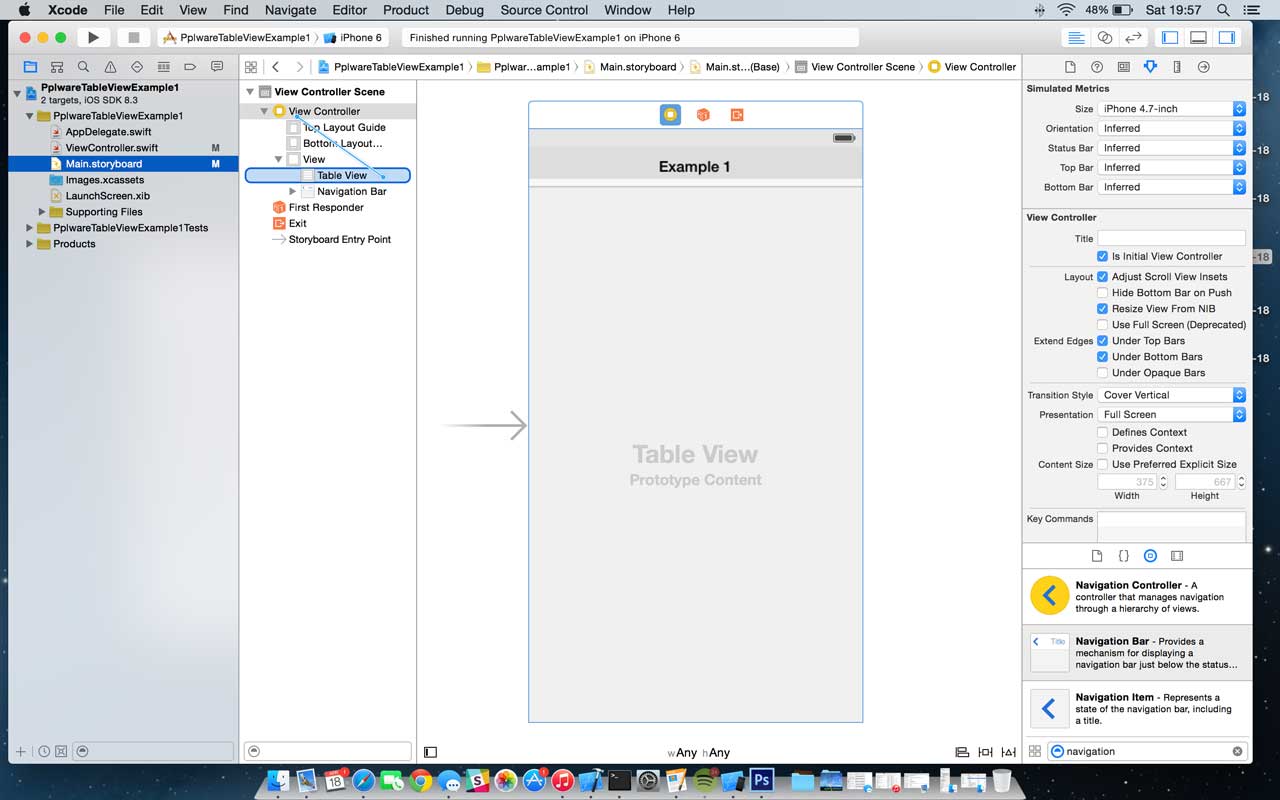
Voltamos ao ficheiro “ViewController.swift”, vamos começar a programar os métodos da tabela.
Primeiro que tudo temos que dizer que a nossa classe responde aos métodos de Delegate e DataSource da tabela, para isso onde temos a declaração da classe, vamos ficar com:
class ViewController: UIViewController , UITableViewDelegate , UITableViewDataSource
Os métodos obrigatórios a serem implementados são:
- func numberOfSectionsInTableView(tableView: UITableView) -> Int {} , Vai servir para informar a tabela quantas secções vai ter;
- func tableView(tableView: UITableView, numberOfRowsInSection section: Int) -> Int{} , vai informar a tabela quantas linhas vai ter por secção;
- func tableView(tableView: UITableView, cellForRowAtIndexPath indexPath: NSIndexPath) -> UITableViewCell , vai retornar a Celula a ser desenhada pela Tabela
Neste momento só nos falta criarmos uma lista para guardar os elementos e para os mostrarmos na tabela. Para isso vamos declarar uma variável, perto de onde declaramos o IBOutlet para a tabela, do tipo NSMutableArray (vamos criar uma variável do tipo mutável porque vamos querer adicionar-lhe objectos).
var listElements : NSMutableArray = NSMutableArray()
No método viewDidLoad vamos criar inserir objectos dentro do nosso Array
listElements.addObject(<#anObject: AnyObject#>)
No final vamos ter a classe assim:

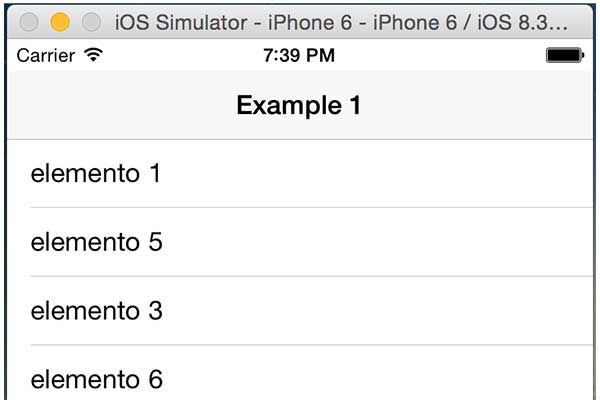
Agora podem correr a aplicação e o resultado final será isto:
Video de demonstração
Podem fazer download do código aqui
PUB
PUB.











PUB.
Velocímetro Pplware

Teste a velocidade da sua Internet