
Como imprimir listas de ficheiros

13 Comentários

Várias vezes nos deparamos com a necessidade de imprimir os nomes de todos os ficheiros contidos numa pasta. No entanto, esta opção não está disponível no Windows Explorer.
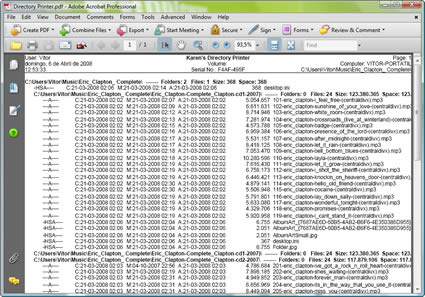
 

Lista


Por diversas vezes, apresentámos aqui no Pplware diversas ferramentas com este objectivo. No entanto, pouca gente sabe que o mesmo efeito pode ser obtido sem recorrer a qualquer aplicação. Ora, vejamos como.


Esta técnica utiliza o comando DIR que, no velhinho DOS, permitia obter a listagem de ficheiros numa pasta. Basta criar um ficheiro batch no Bloco de Notas, ou com qualquer outra editor de texto simples, e associá-lo a uma opção no menu do Windows Explorer.

Comecemos:
1 ) Abra o Bloco de Notas e copie para lá o seguinte texto:

@echo off
dir %1 /-p /o:gn > "%temp%\Listing"
start /w notepad /p "%temp%\Listing"
del "%temp%\Listing"
exit

Se utiliza o Notepad2 ou Notepad++ como editor pré-definido, utilize o código a seguir, em detrimento do anterior:

@echo off
dir %1 /-p /o:gn > "%temp%\Listing"
start /w notepad "%temp%\Listing"
del "%temp%\Listing"
exit

2 ) Guarde o ficheiro com o nome Print.bat na pasta Windows (geralmente C:\Windows) e feche o Bloco de Notas.

3 ) Vá até ao Windows Explorer, clique em Ferramentas e depois em Opções de pastas…

4 ) Seleccione o separador Tipos de ficheiro e escolha Pasta de ficheiros.

5 ) Clique sobre o botão Avançadas e, na nova janela, em Novo…

6 ) Em Acção digite Imprimir Listagem.

7 ) Clique em Procurar… e seleccione o ficheiro Print.bat.

8 ) Por fim, clique OK, novamente OK, depois em Aplicar e novamente OK.

Agora é hora de experimentar: clique com o botão direito do rato sobre uma qualquer pasta no Windows Explorer e escolha Imprimir Listagem. Fácil!

Mais InfoMais Informações: Microsoft Help and Support

Partilhar:
Tags:

Comentários

13

Deixe um comentário

O seu endereço de email não será publicado. Campos obrigatórios marcados com *

  1. Avatar de Captomente
    Captomente

    Boas, tenho Windows XP Pro SP3 e segui exactamente as instruções, só que agora, sempre que quero abrir uma pasta (fazendo duplo clique sobre ela), ela já não abre e, pelo contrário, abre-se a janela de procura de ficheiros do Windows Explorer!

    Já fui novamente a Opções de Pastas, para eliminar este novo “comando”, mas selecciono-o e não dá para editar nem para apagar! Como resolvo este problema????

  2. Avatar de Captomente
    Captomente

    Já consegui resolver o problema…

    Primeiro fiz isto: “All I did was go to any folder, Tools, Folder Options, File Types and find “File Folder” in the list
    Then go to Advanced and select New
    Add one for Action – Open and add an application of Explorer.exe
    This sorted it!”

    Mas depois fiquei com outro problema… quando fazia duplo-clique para abrir uma pasta, em vez de abrir na mesma janela, abria noutra nova janela.

    Resolvi isso com isto: Open Control Panel, double-click Folder Options and select the General tab. Select the Open each folder in the same window option and click OK.

    If that does not correct the problem, then this may be due to incorrect settings in the registry. This can easily be fixed using the REG file below. Download samefolderwindow.reg below (for Windows XP only) and save to Desktop. Right-click the file and then choose Merge.

    http://windowsxp.mvps.org/reg/samefolderwindow.reg

    Tive de usar o ficheiro .reg… Se acontecer a alguém o mesmo, já sabem. 😛

    Cumps

  3. Avatar de Ricardo Ferreira

    @Captomente

    A resolução a esse problema estava na página colocada no final do post, em Mais Informações… 😉

  4. Avatar de Sergio Chagas
    Sergio Chagas

    Tive que entrar no REGISTRO, procurar pelo comando “Imprimir Listagem” para poder ter a abertura das pastas dentro do próprio diretório! Ufa!

  5. Avatar de Borá
    Borá

    Encobtrei uma solução mais facil para o problema do @Captomente.
    É soh abrir o executar e digite:
    regsvr32 /i shell32.dll
    e depos click em OK
    flws..

  6. Avatar de CC
    CC

    Por acaso conhecem algum utilitário que:
    defina a data/hora de ultima modificação duma pasta para o ficheiro ou subpasta + recente que esta contem?
    Este acerto teria de ser multi-nível.

    Obg.

  7. Avatar de legnakrad
    legnakrad

    boas,

    p\ evitar “estragos” podem sempre colocar um link p\ o Print.bat no

    s/ +

  8. Avatar de legnakrad
    legnakrad

    boas,

    p\ evitar “estragos” podem sempre colocar um link p\ o Print.bat no ”Sent To”

    s/ +

  9. Avatar de pr0p
    pr0p

    Eu usei o /w para deste modo apenas listar os nomes.

    @echo off
    dir /w %1 /-p /o:gn > “%temp%\Listing”
    start /w notepad /p “%temp%\Listing”
    del “%temp%\Listing”
    exit

  10. Avatar de TheLostOne
    TheLostOne

    Alguém conhece um software ou outra forma de fazer o mesmo mas sem impressão apenas salvar o txt ???
    É que deu “estragos”aqui desta forma

  11. Avatar de Xic0
    Xic0

    @TheLostOne

    Se no ficheiro .bat não colocares a linha que apaga a lista ela fica no .txt

    del “%temp%\Listing” /* Esta é a linha que te apaga o ficheiro criado */

    Podes sempre criar manualmente seguindo este exemplo:

    C:\Movies\>dir /s /b /o:gn *.avi > lista_de_filmes.txt

  12. Avatar de Paulo Amaral
    Paulo Amaral

    @TheLostOne

    se em dos fizeres dir >>a.txt o a.txt fica com a info do dir ….

    ajuda!?

    Eu até acho que esta opção simplifica, todo este processo.

    Abraço atodos

  13. Avatar de Rui
    Rui

    Será q alguém sabe como eliminar este comando??
    Criei-o mas queria agora eliminá-lo da lista, mas o xp não deixa editar…

    Obrigado desde já…





